按最新版的《党政机关公文格式》制作公文1
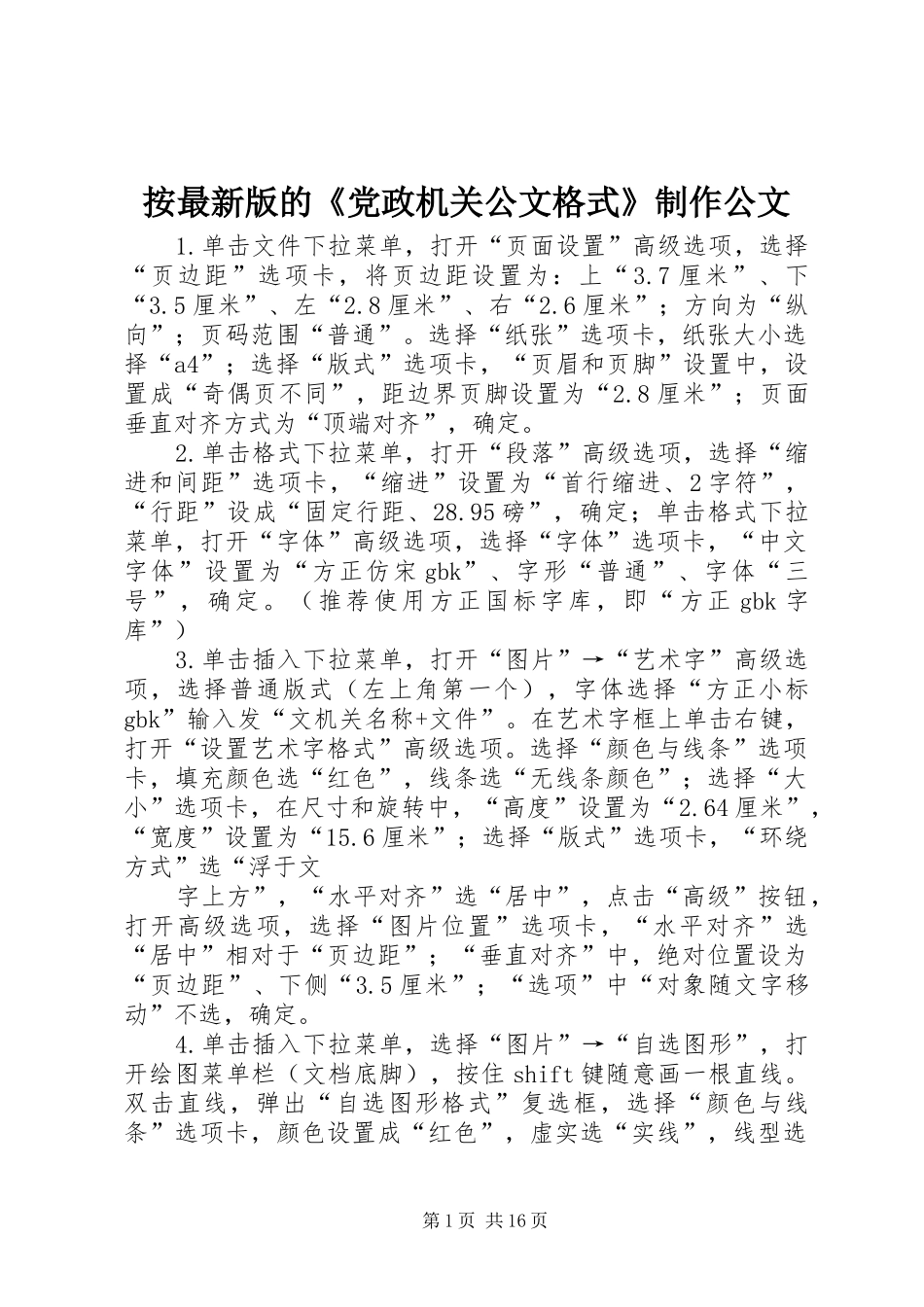
单击文件下拉菜单,打开“页面设置”高级选项,选择“页边距”选项卡,将页边距设置为:上“3
7厘米”、下“3
5厘米”、左“2
8厘米”、右“2
6厘米”;方向为“纵向”;页码范围“普通”
选择“纸张”选项卡,纸张大小选择“a4”;选择“版式”选项卡,“页眉和页脚”设置中,设置成“奇偶页不同”,距边界页脚设置为“2
8厘米”;页面垂直对齐方式为“顶端对齐”,确定
单击格式下拉菜单,打开“段落”高级选项,选择“缩进和间距”选项卡,“缩进”设置为“首行缩进、2字符”,“行距”设成“固定行距、28
95磅”,确定;单击格式下拉菜单,打开“字体”高级选项,选择“字体”选项卡,“中文字体”设置为“方正仿宋gbk”、字形“普通”、字体“三号”,确定
(推荐使用方正国标字库,即“方正gbk字库”)3
单击插入下拉菜单,打开“图片”→“艺术字”高级选项,选择普通版式(左上角第一个),字体选择“方正小标gbk”输入发“文机关名称+文件”
在艺术字框上单击右键,打开“设置艺术字格式”高级选项
选择“颜色与线条”选项卡,填充颜色选“红色”,线条选“无线条颜色”;选择“大小”选项卡,在尺寸和旋转中,“高度”设置为“2
64厘米”,“宽度”设置为“15
6厘米”;选择“版式”选项卡,“环绕方式”选“浮于文字上方”,“水平对齐”选“居中”,点击“高级”按钮,打开高级选项,选择“图片位置”选项卡,“水平对齐”选“居中”相对于“页边距”;“垂直对齐”中,绝对位置设为“页边距”、下侧“3
5厘米”;“选项”中“对象随文字移动”不选,确定
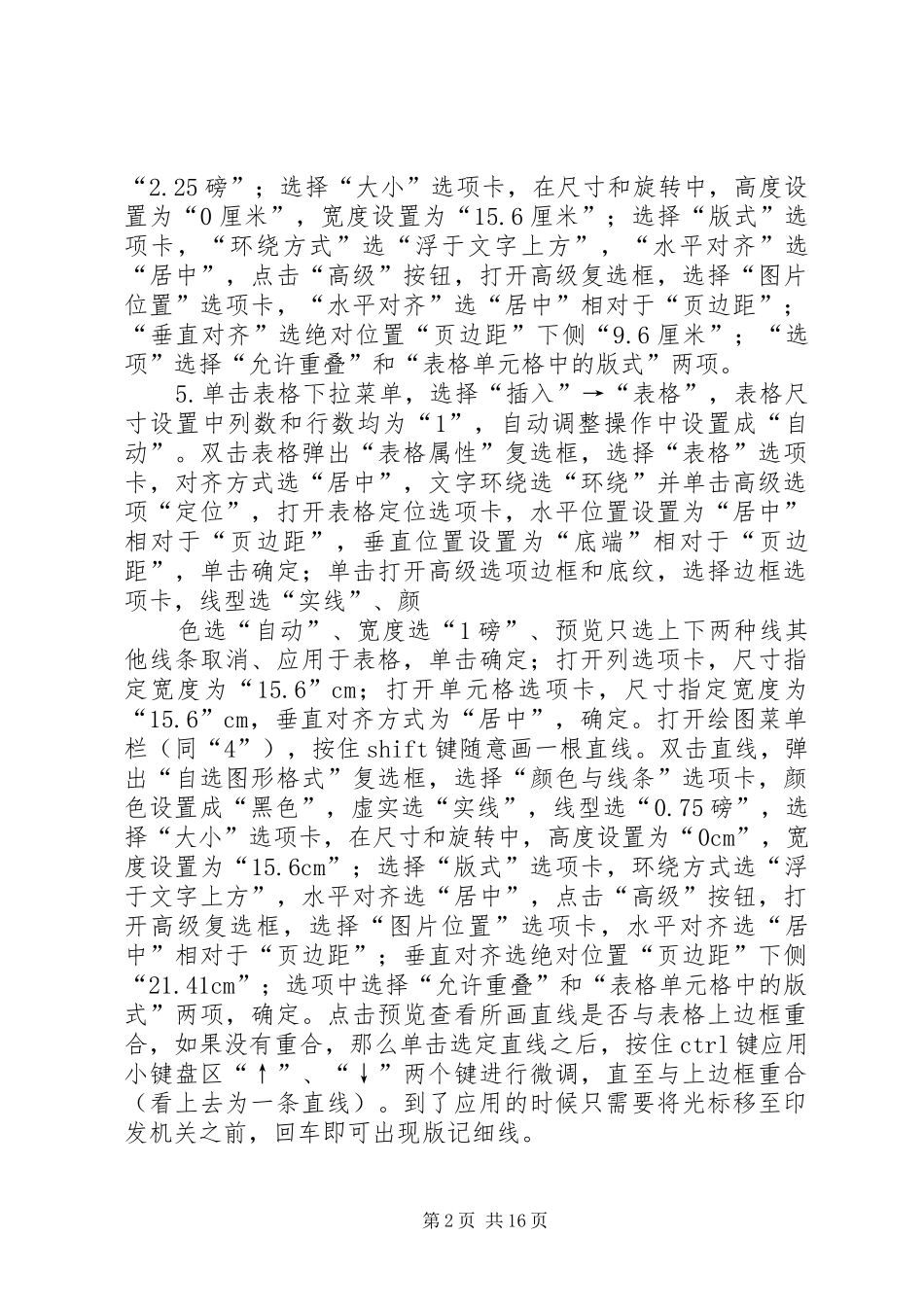
单击插入下拉菜单,选择“图片”→“自选图形”,打开绘图菜单栏(文档底脚),按住shift键随意画一根直线
双击直线,弹出“自选图形格式”复选框,选择“颜色与线条”选项卡,颜色设置成“红色”,虚实选“实线”,线型选第1页共16页