VMwareView4桌面虚拟化应用(五)-----安装XP源虚拟机无论在何种情况下,都必须先在VirtualCenter(虚拟中心)中安装部署一个XP或Windows7基础系统或客户机系统,并将其配置为与ViewManager结合使用
ViewManager可以管理的客户机系统可以是部署的VM虚拟机,也可以是一台安装了XP或Windows7的物理机
在这里我们均使用部署的VM虚拟机
安装XP源虚拟机的步骤和注意点大致如下:1)、安装介质的准备,请参考前面“VMwareView4桌面虚拟化应用(二)-----安装准备”中的所述方式,将XP安装光盘制成ISO文件上传至共享存储空间
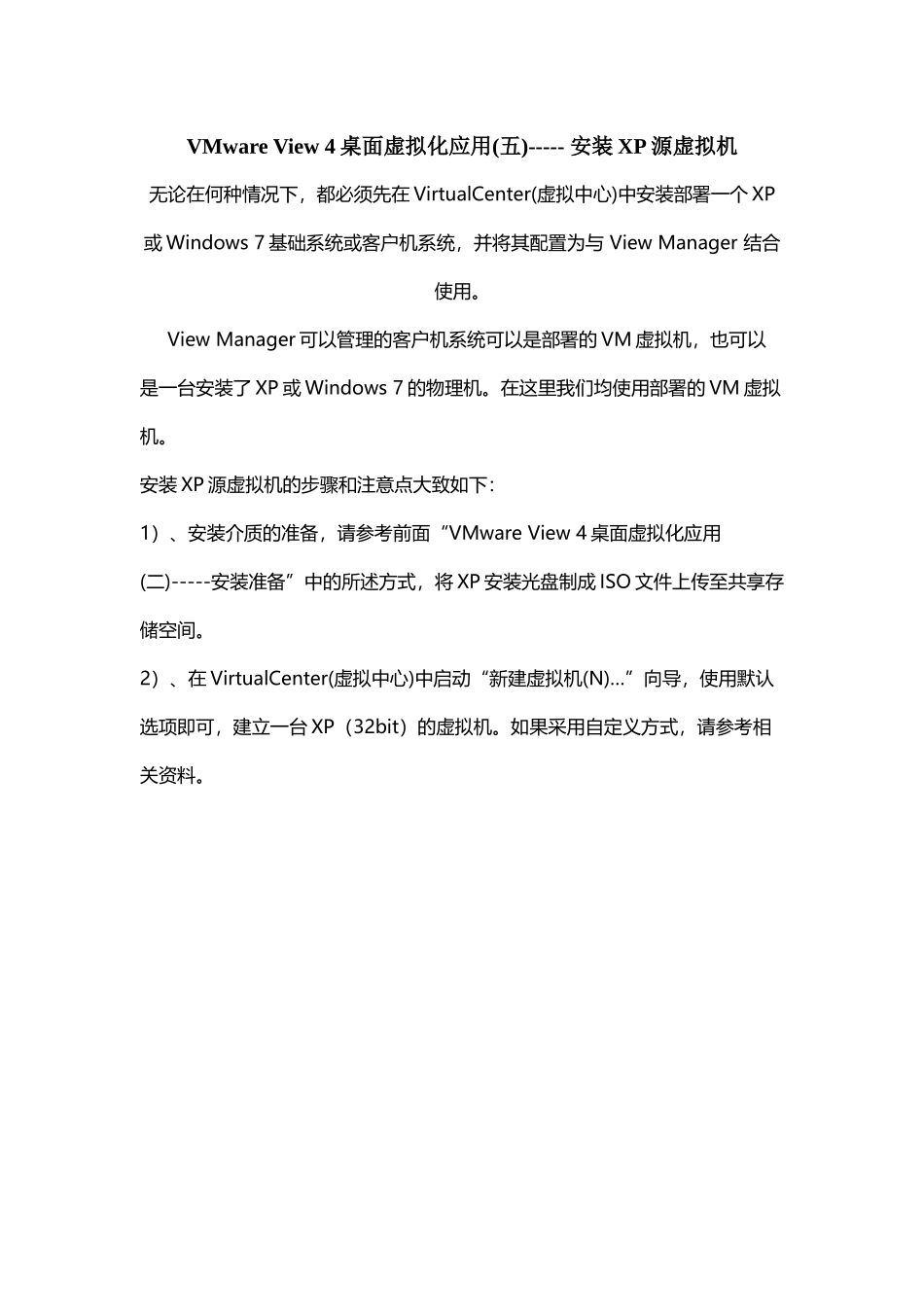
2)、在VirtualCenter(虚拟中心)中启动“新建虚拟机(N)…”向导,使用默认选项即可,建立一台XP(32bit)的虚拟机
如果采用自定义方式,请参考相关资料
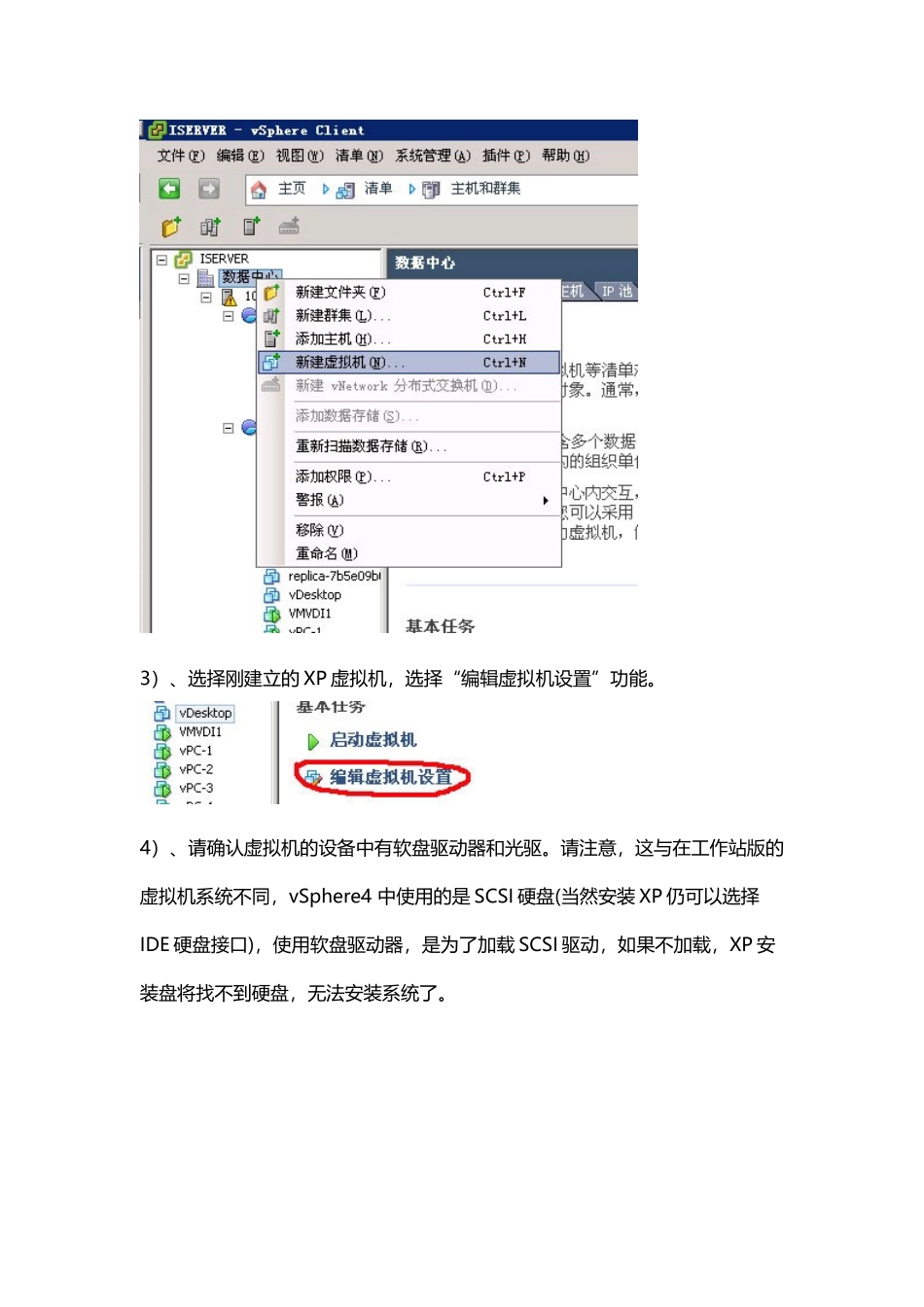
3)、选择刚建立的XP虚拟机,选择“编辑虚拟机设置”功能
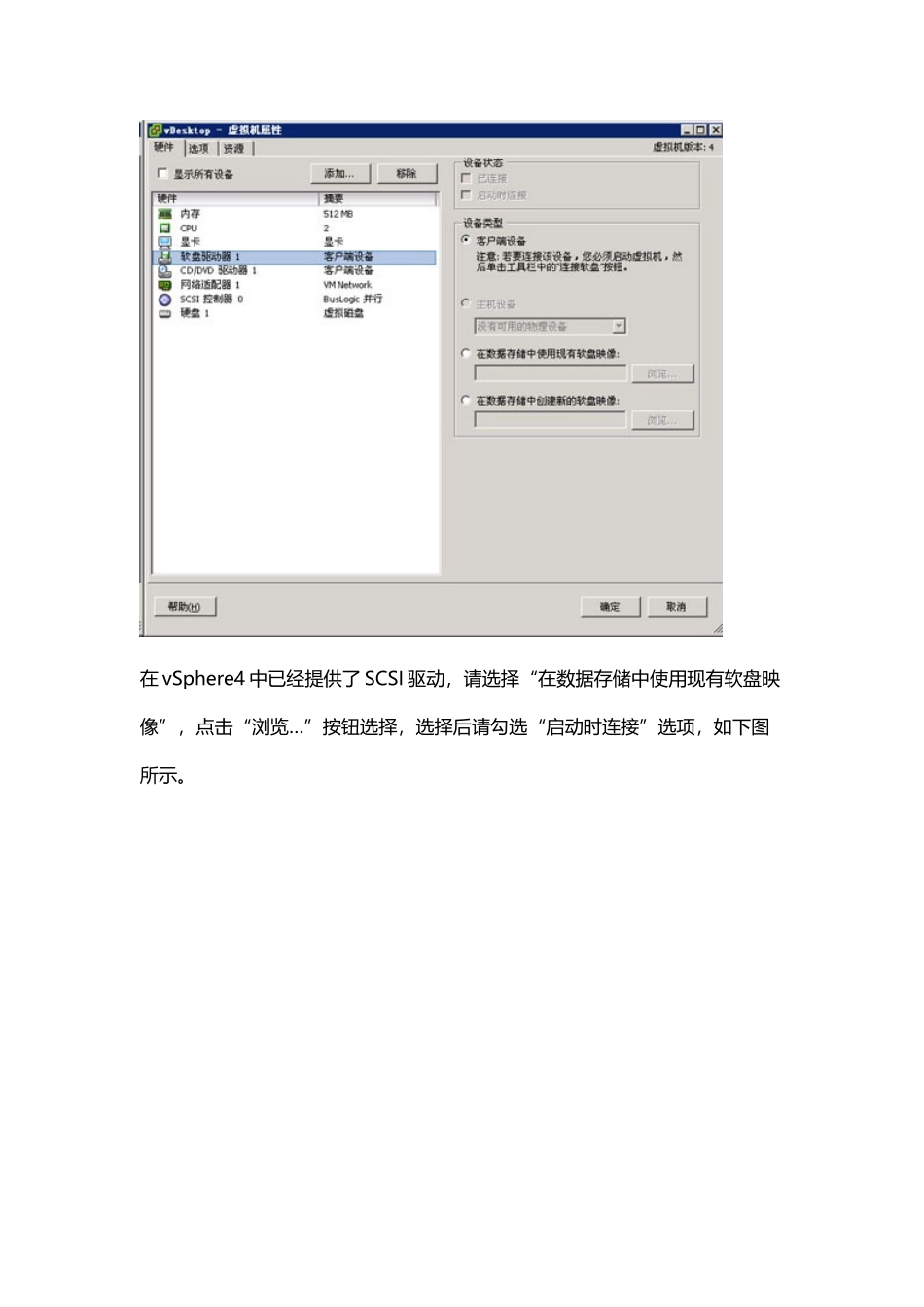
4)、请确认虚拟机的设备中有软盘驱动器和光驱
请注意,这与在工作站版的虚拟机系统不同,vSphere4中使用的是SCSI硬盘(当然安装XP仍可以选择IDE硬盘接口),使用软盘驱动器,是为了加载SCSI驱动,如果不加载,XP安装盘将找不到硬盘,无法安装系统了
在vSphere4中已经提供了SCSI驱动,请选择“在数据存储中使用现有软盘映像”,点击“浏览…”按钮选择,选择后请勾选“启动时连接”选项,如下图所示
选择vmimages目录打开,选择下图所示目录继续…5)、加载好软盘映像以后,再在光驱中加载XP安装映像文件,启动虚拟机安装XP系统,别忘了在XP安装启动时按提示按“F6”键,安装软驱中的SCSI驱动
XP安装就不讲了
在系统安装完成后,你可以将必要的应用软件安装好,最后,不要忘记安装VMWareTools和VMware-viewagent-4
x-xxxxxx