VMware虚拟机下Windows2008实现Oracle10gRAC系统构建1
测试环境说明在一台cpu为双核2
8GHZ,内存为3G的普通pc机上,安装虚拟机,通过虚拟机模拟两台windows2008server服务器,在这两台服务器上构建oraclerac
安装VMWARE虚拟机软件本机安装的是VMwareWorkstation7
0,安装步骤省略3
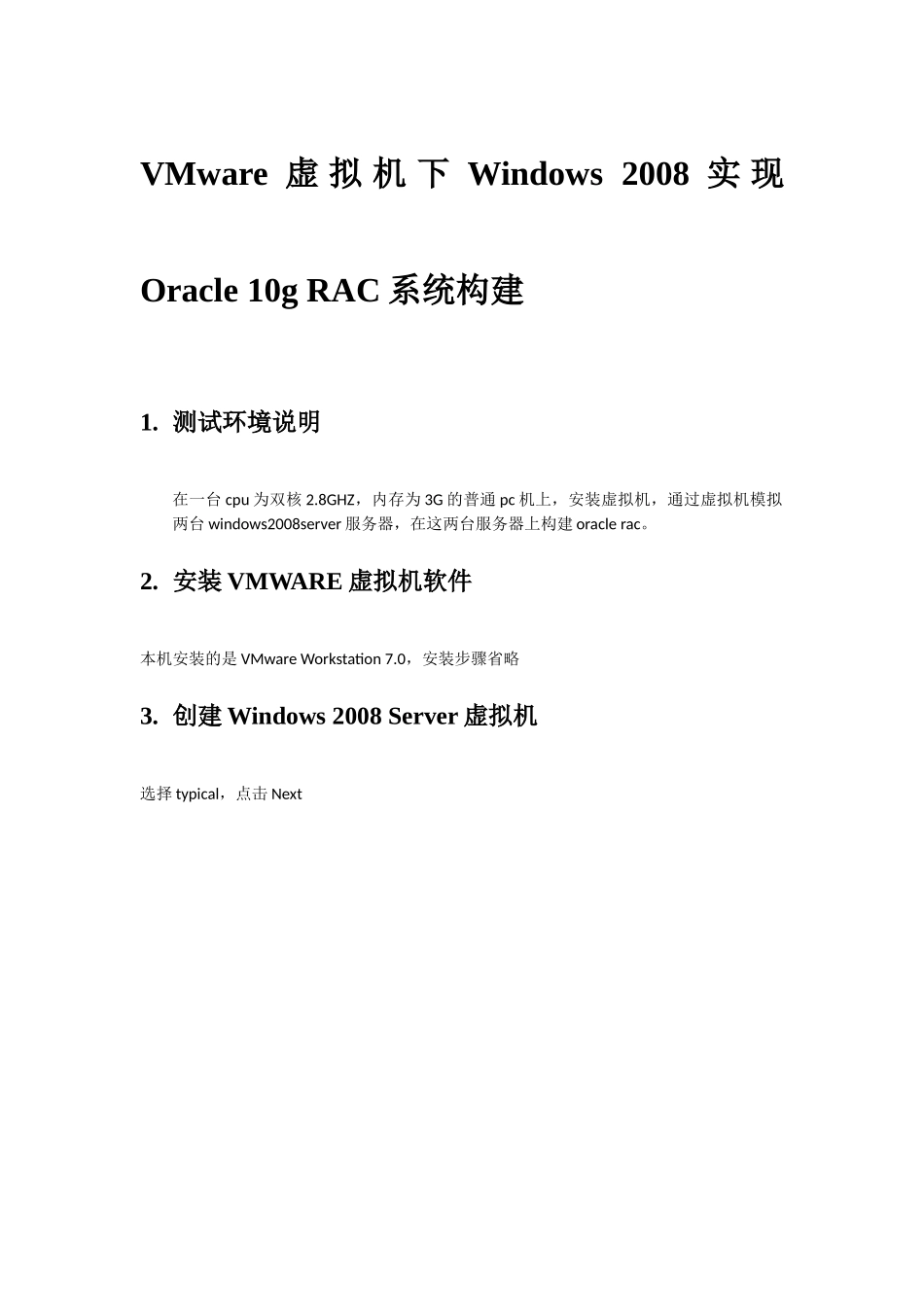
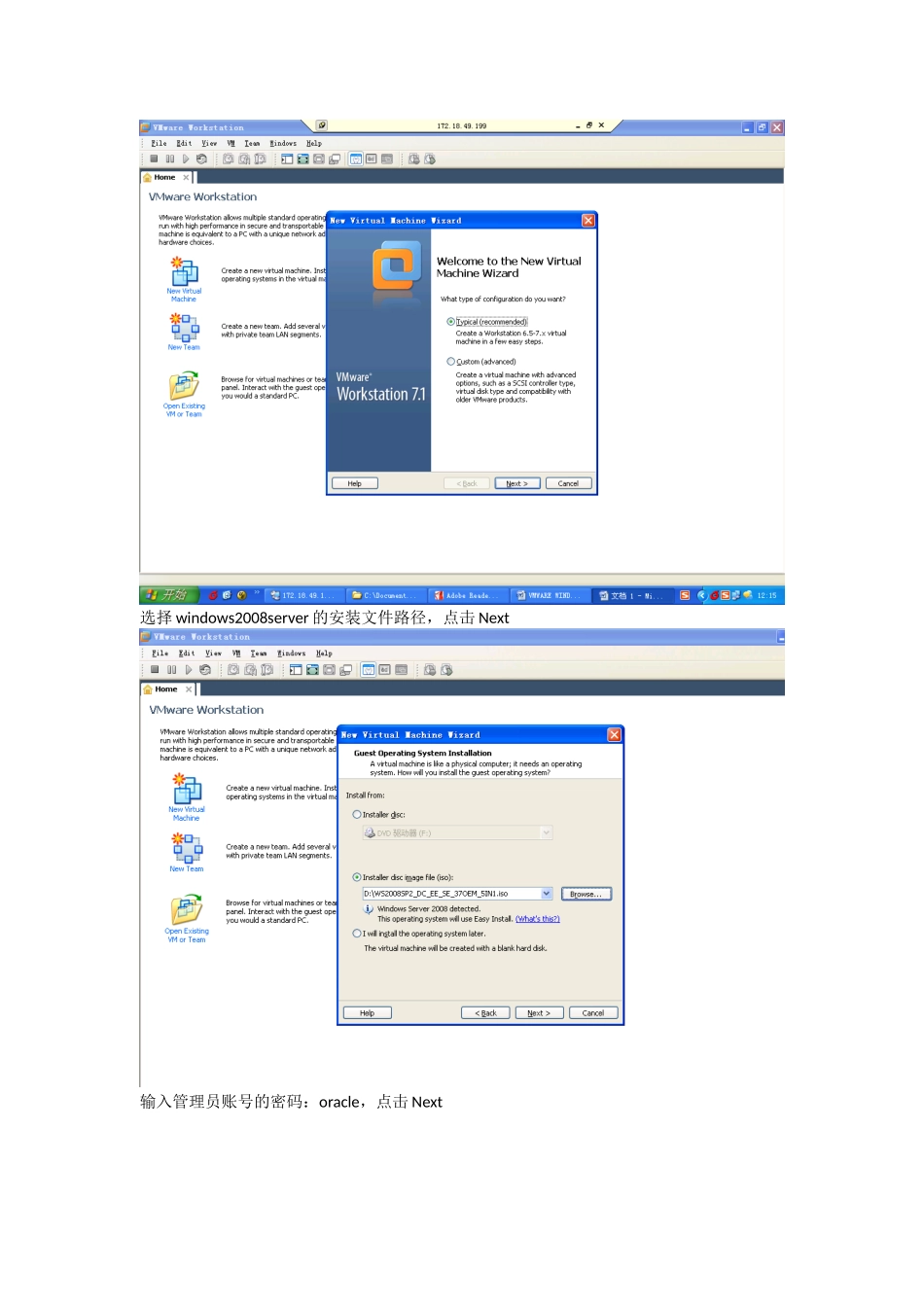
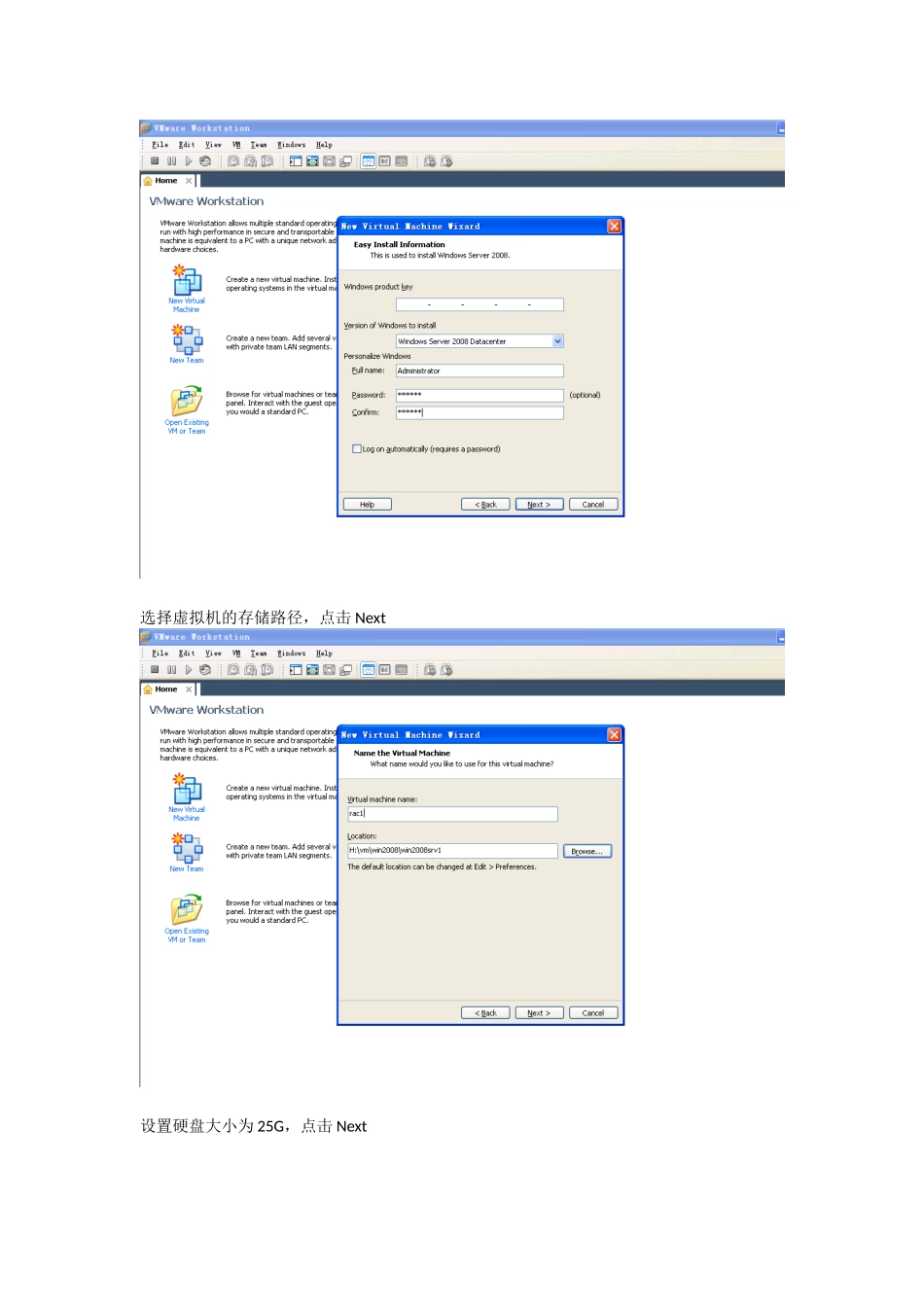
创建Windows2008Server虚拟机选择typical,点击Next选择windows2008server的安装文件路径,点击Next输入管理员账号的密码:oracle,点击Next选择虚拟机的存储路径,点击Next设置硬盘大小为25G,点击Next点击Finish虚拟机在初始化选择WINDOWSSERVER2008企业版免激活,点击Next进入安装等待界面,时间较长4
配置WINDOWS2008服务器安装完成后,会自动重启,点击热键ctrl+alt+insert,输入密码:oracle右键-个性化-将计算机等图标在桌面显示出来在vm-settings,为虚拟机再增加一个网卡网卡类型选择NAT修改计算机名为:RAC1在网络设置中找到需要设置的两块网卡将两块网卡分别重命名为:PUBLIC和PRIVATEPUBLIC网卡设置如下:PRIVATE网卡设置如下关闭windows防火墙修改hosts文件文件内容修改如下:打开命令行,输入diskpart在DISKPART>提示符下输入:AUTOMOUNTENABLE设置完成后,需要重启计算机5
通过STARWIND创建共享磁盘Starwind安装略去,此版本为5
2点击addhost,host地址为127
1,点击ok增加了一个localhost的服务器点击connect,输入密码:starwind点击addtarget输入targetAlias为:disk,点