在虚拟机中利用U盘工具装系统在前面,虽然通过方法实现了在VMWARE虚拟机中利用U盘启动,但由于中间直接去掉了IDE硬盘的设置,这样虽然能够利用U盘启动系统,但却无法对硬盘进行任何操作,这样的启动只能用来测试一下U盘是否按照设置正常启动,但其中的许多选项是否正常还不得而知,比如说安装系统选项
因此,这次实验只能说是一次尝试,但并不是完全成功
后来,自己经过测试,发现如果把IDE硬盘加上,只要修改了SCSI硬盘的选项,依然还是能够正常启动的
于是,自己在这个虚拟机中用U盘启动后,安装了XP系统
而且,还在虚拟机中进行了磁盘的分配等操作,就像操作一个新电脑一样
如果你的硬盘够大,你的内存够强劲,那你完全可以像操作新电脑那样,在这个虚拟机中设置多个硬盘分区,以便更好的进行各种操作与测试
为了更好的说明问题,在安装系统的过程中,捕捉了大量的配图,以供朋友们参考
下面就将自己在虚拟机中利用U盘工具来安装XP系统的过程介绍一下
1、新建虚拟机
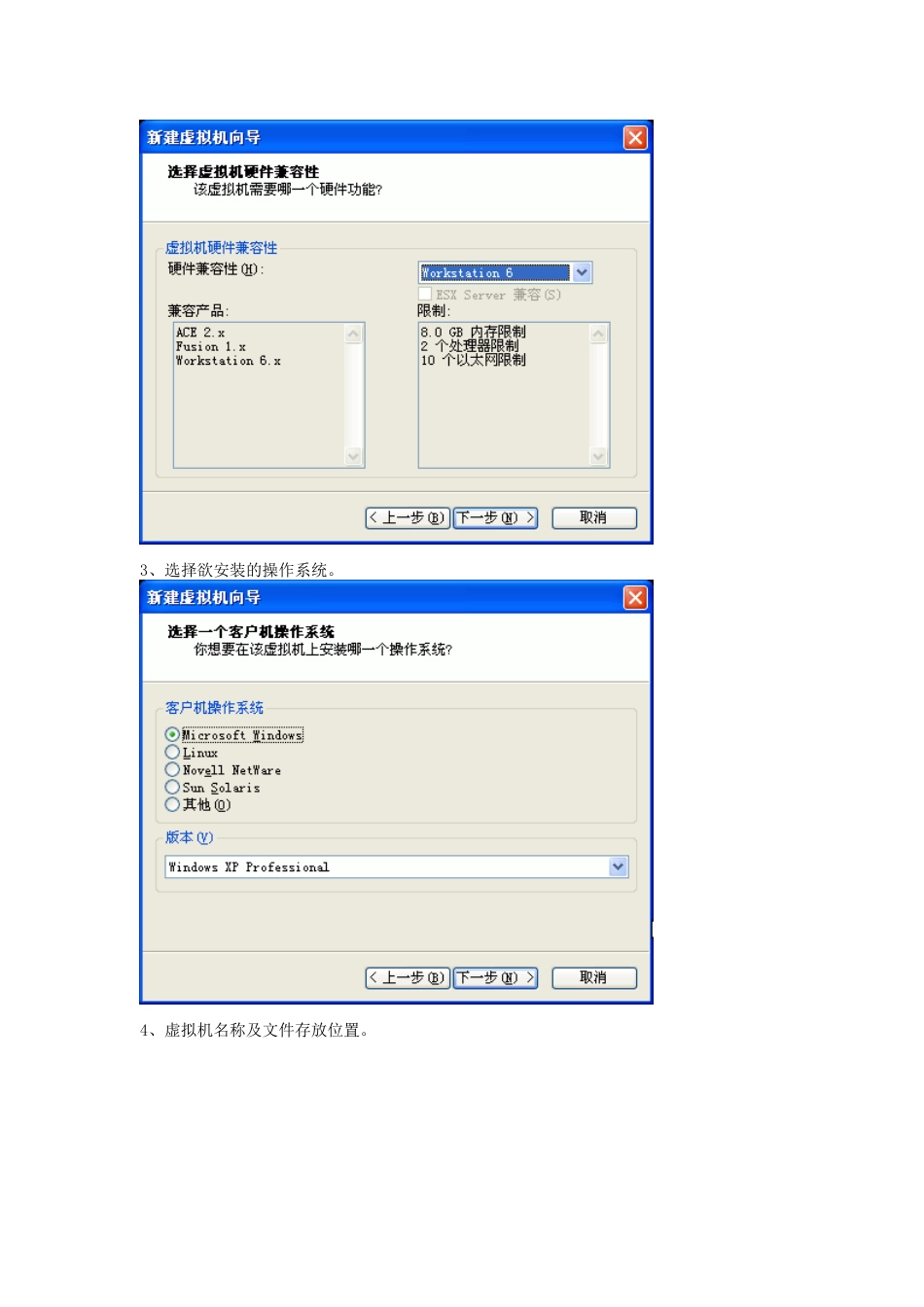
2、默认配置即可
3、选择欲安装的操作系统
4、虚拟机名称及文件存放位置
5、选择处理器个数
6、分配虚拟机内存
可根据自己实际情况来定
7、选择网络类型
8、这一步很重要
选择第二项:LSILogic
选择第一项的时候,不成功
9、创建一个新的虚拟磁盘
也就是给虚拟机一个实际的硬盘空间
10、选择磁盘类型,默认即可(IDE)
11、指定磁盘容量
12、磁盘文件存放的位置
13、成功创建提示
14、为了增加U盘启动选项,需要编辑虚拟机设置,从而将自己的U盘映射成SCSI硬盘,然后才能在BIOS启动中进行选择
15、添加硬盘
16、选择磁盘类型,这里要选择第三项:使用物理磁盘
17、选择自己的U盘的设备号,如果你的系统只有一个硬盘的话,只有一个U盘的情况下,默认U盘为PhysicalDrive1
18、设置这个磁盘文件的存放位置及名称
19、设置完