用DreamWeaver打造留言板第一课在这一课,我们首先讨论一下DreamweaverMX的工作环境以及如何在我们的本地pws服务器建立站点和初步管理站点的文件
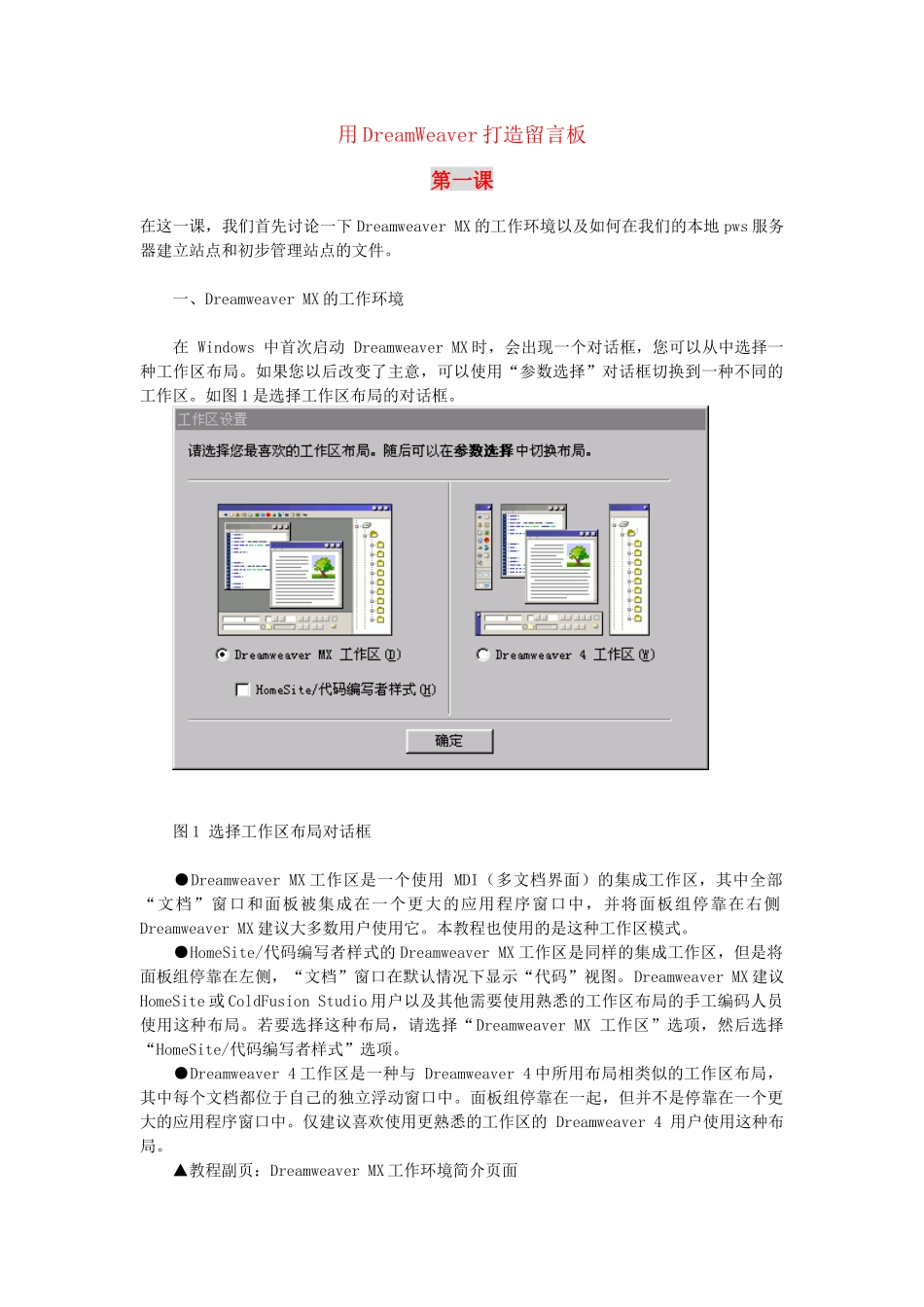
一、DreamweaverMX的工作环境在Windows中首次启动DreamweaverMX时,会出现一个对话框,您可以从中选择一种工作区布局
如果您以后改变了主意,可以使用“参数选择”对话框切换到一种不同的工作区
如图1是选择工作区布局的对话框
图1选择工作区布局对话框●DreamweaverMX工作区是一个使用MDI(多文档界面)的集成工作区,其中全部“文档”窗口和面板被集成在一个更大的应用程序窗口中,并将面板组停靠在右侧DreamweaverMX建议大多数用户使用它
本教程也使用的是这种工作区模式
●HomeSite/代码编写者样式的DreamweaverMX工作区是同样的集成工作区,但是将面板组停靠在左侧,“文档”窗口在默认情况下显示“代码”视图
DreamweaverMX建议HomeSite或ColdFusionStudio用户以及其他需要使用熟悉的工作区布局的手工编码人员使用这种布局
若要选择这种布局,请选择“DreamweaverMX工作区”选项,然后选择“HomeSite/代码编写者样式”选项
●Dreamweaver4工作区是一种与Dreamweaver4中所用布局相类似的工作区布局,其中每个文档都位于自己的独立浮动窗口中
面板组停靠在一起,但并不是停靠在一个更大的应用程序窗口中
仅建议喜欢使用更熟悉的工作区的Dreamweaver4用户使用这种布局
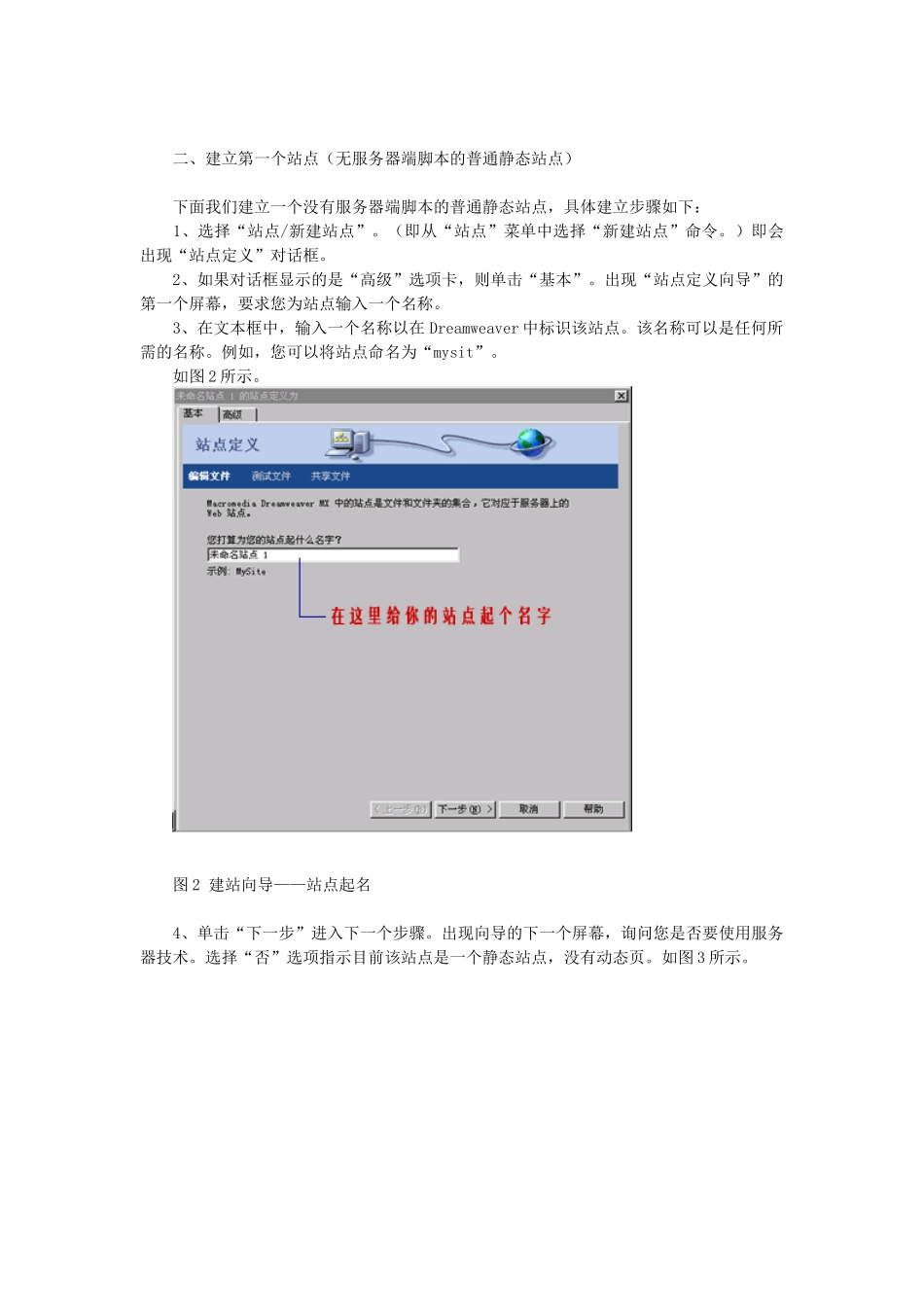
▲教程副页:DreamweaverMX工作环境简介页面二、建立第一个站点(无服务器端脚本的普通静态站点)下面我们建立一个没有服务器端脚本的普通静态站点,具体建立步骤如下:1、选择“站点/新建站点”
(即从“站点”菜单中选择“新建站点”命令