機器人設定參考手冊安裝無線網路:硬體安裝請參考說明書
軟體設定:與說明書上雷同,此處以D-LinkDI-624S為範例1
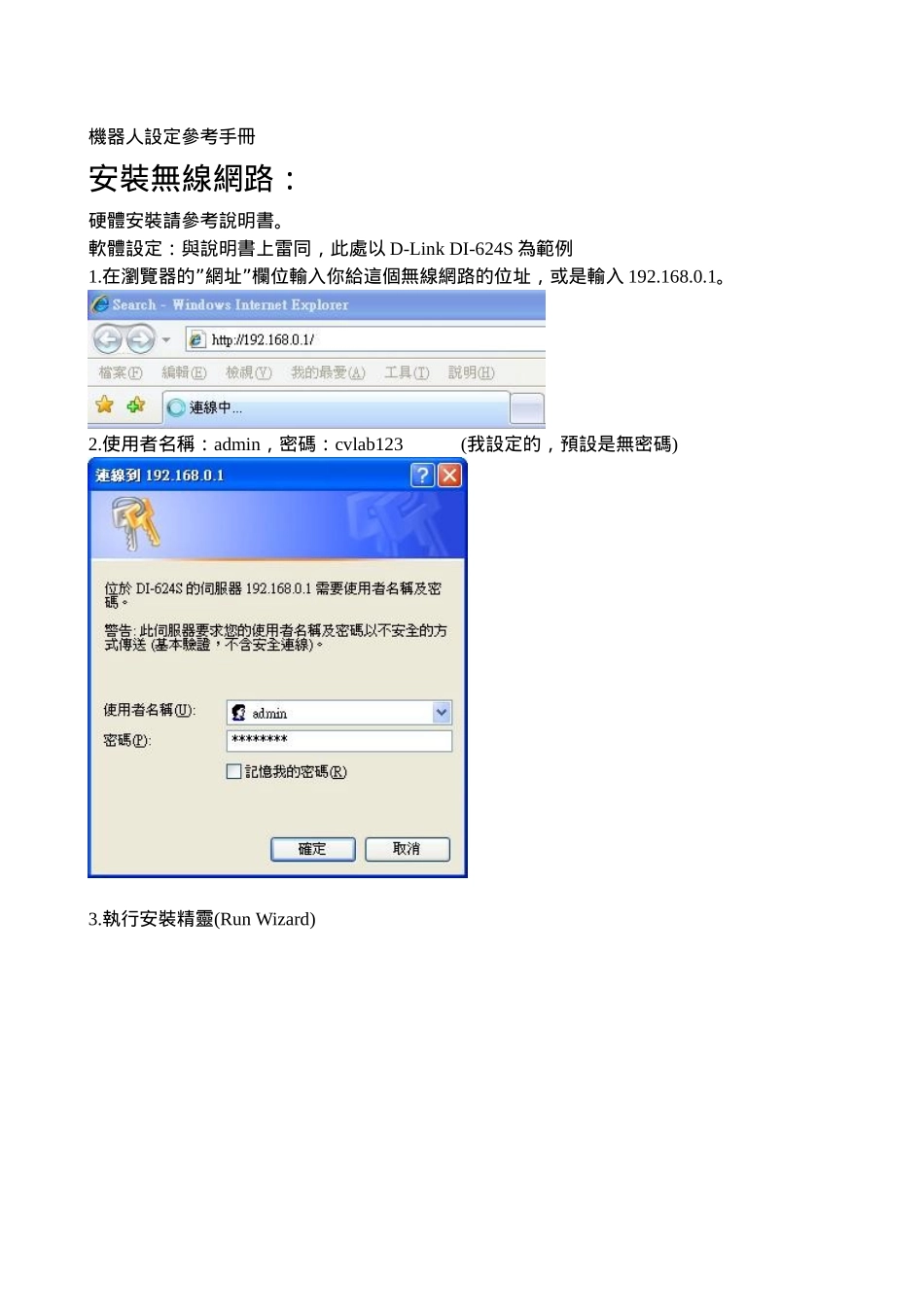
””在瀏覽器的網址欄位輸入你給這個無線網路的位址,或是輸入192
使用者名稱:admin,密碼:cvlab123(我設定的,預設是無密碼)3
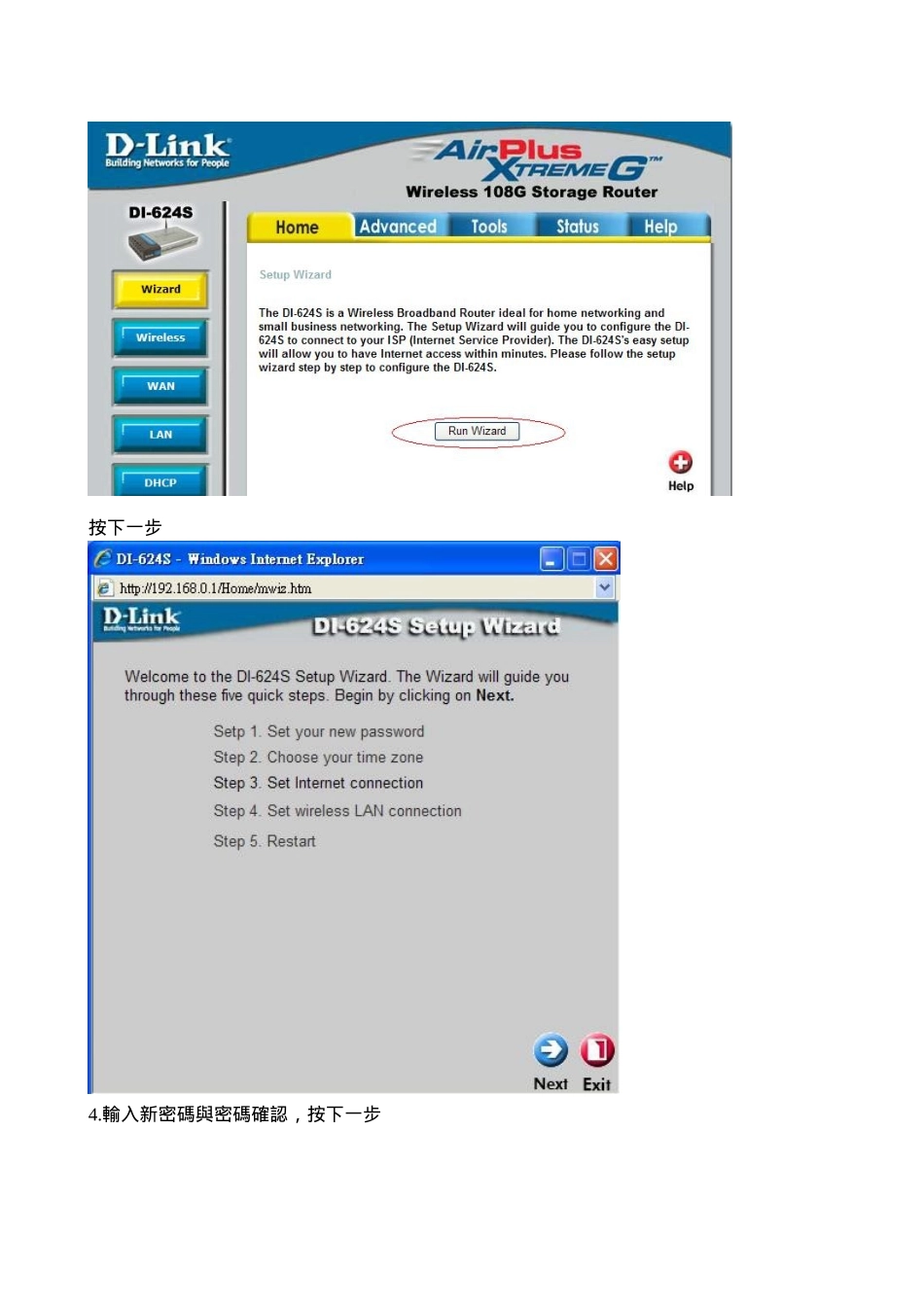
執行安裝精靈(RunWizard)按下一步4
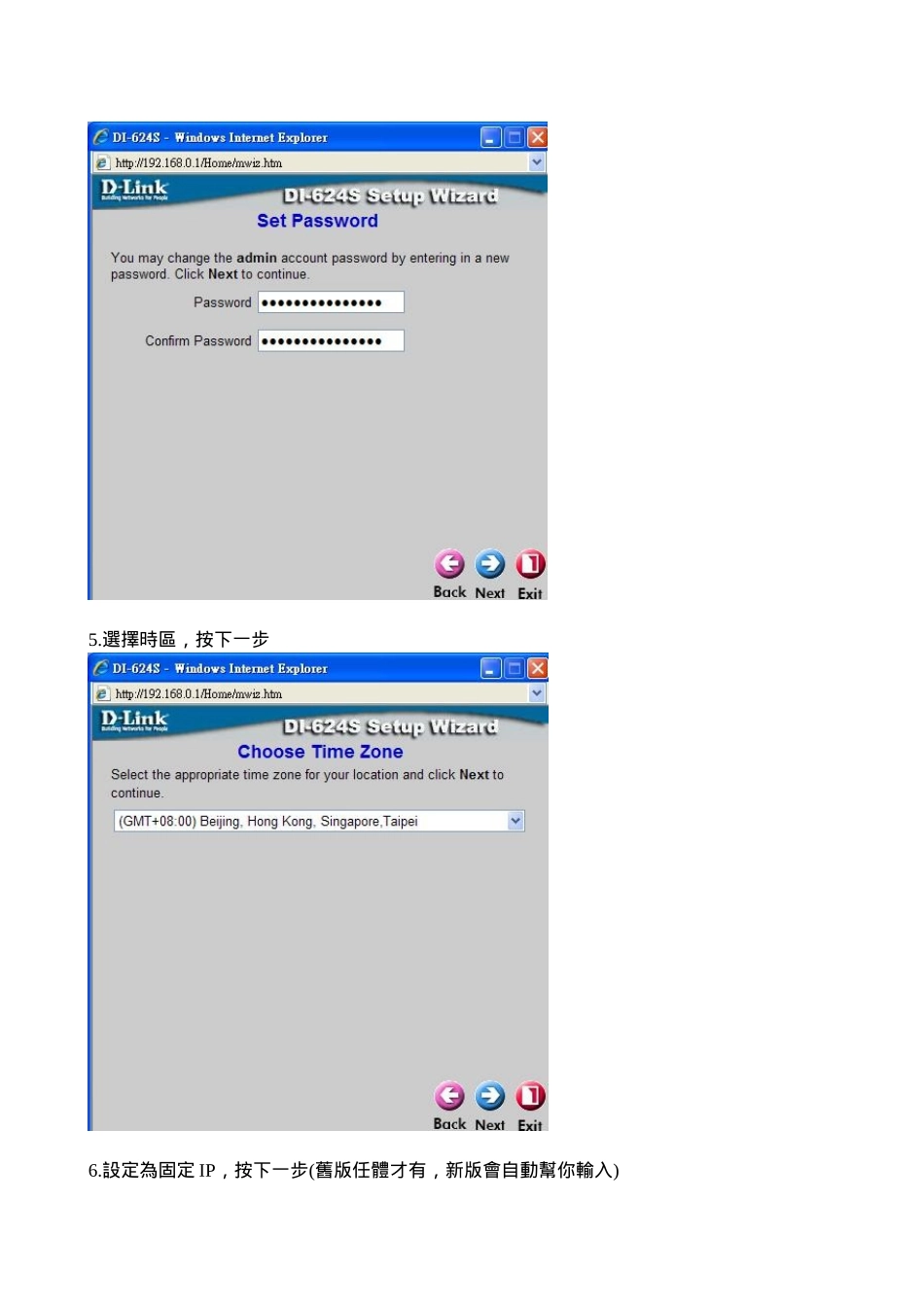
輸入新密碼與密碼確認,按下一步5
選擇時區,按下一步6
設定為固定IP,按下一步(舊版任體才有,新版會自動幫你輸入)7
複製MAC位址,按下一步(舊版任體才有,新版會自動幫你輸入)8
輸入固定IP位址,按下一步(設定方式如下所示)注意:此處的固定IP為實驗室所給的9
設定無線網路連線,按下一步(設定方式如下所示)10
完成安裝設定精靈,重新啟動注意:TCP/IP必須設定為自動取得IP我目前設定的起始IP為192
2結束IP為192
設定的虛擬IP範圍必須包含192
207(機器人的)
機器人設定:1
安裝WiRobotSDK(WiRobot_Setup-v1
由實驗室的網站下載安裝檔
打開機器人電源,點選其桌面捷徑(WiRobotGateway)與機器人連線,之後輸入如下圖所示資訊,並按下ConnectionStatus的Connection按鈕連線
可以選擇3種連線方式:1
SerialPort&BTDongle2
Wi-FiConnection3
BluetoothConnection此圖顯示第2種連線方式注意:機器人的電池要充滿電,請將沖電氣的開關切換至Ni-MH,當電池未充滿時燈是亮的,等到充滿電後燈會息掉
若電池電量不夠則連線會失敗,可以從啟動機器人時,看傳輸模組的綠燈,若並未閃動則表示連線失敗,若有閃動則成功3
→→開始所有程式DrRobot-WiRobotSystem→S