海康威视DVR/DVS远程访问海康威视DVR/DVS远程访问模式分为以下三种:1
DVR/DVS通过路由器上网2
DVR/DVS通过公网静态IP地址上网3
DVR/DVS直接通过PPPOE拨号上网一
DVR/DVS通过路由器上网设置方法如下:第一步:设置DVR/DVS的IP地址、子网掩码和网关
在DVR/DVS的“网络设置”里,先设置好局域网中的IP地址,子网掩码和网关(此三项必须设置)
并确认DVR/DVS“http端口”(默认80)和“端口号”(默认8000){请注意DVR设备的网关地址必须设置为路由器内网IP,可根据自己网络情况设置相对应的IP}第二步:在路由器里做端口映射进入路由器设置界面(以下为TL-R410的路由器设置界面)里的“转发规则”选项,选择“虚拟服务器”,将DVR/DVS的内网IP地址填入“IP地址”,把DVR/DVS的“http端口”和“端口号”填入“服务端口”,然后“协议”处选择“ALL”或者“TCP”并选择启用
保存相应设置后端口映射功能实现
注1:DVR/DVS的端口号不可与其他端口号冲突
如路由器的web管理端口号
这样的话可以通过修改路由器或者我们DVR/DVS的端口号来解决
注2:在端口映射后建议用telnet命令来检测端口是否开放成功
检测方法为:1
在“运行栏”里输入“cmd”:2
进入命令提示符3
命令提示符里输入以下命令:“telnet”+“空格”+“***
***(公网IP)”+“空格”+“****(映射的端口号)”+“回车”4
如果映射成功则会如下图显示:5
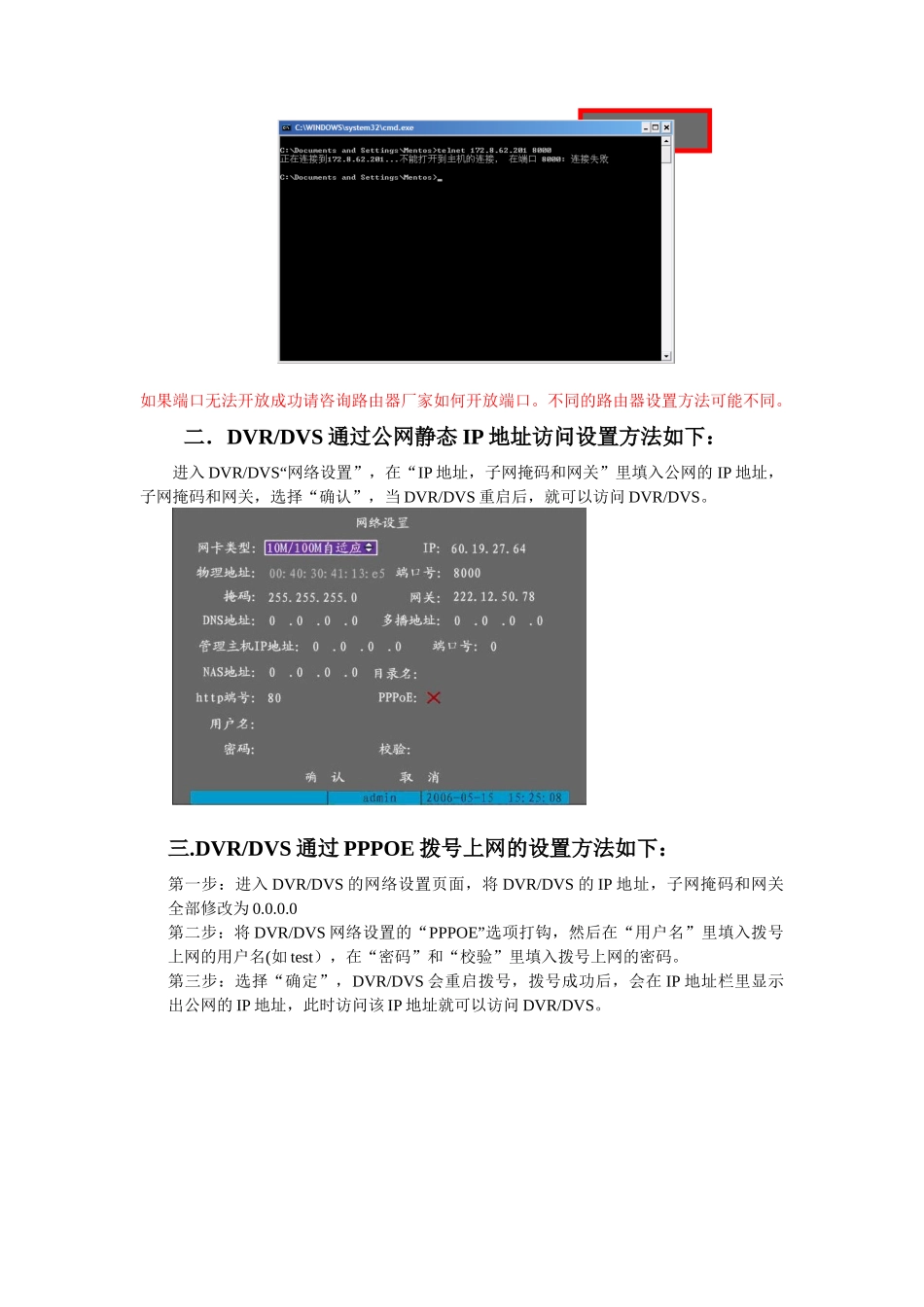
如果映射不成功则会如下图显示:映射成功如果端口无法开放成功请咨询路由器厂家如何开放端口
不同的路由器设置方法可能不同
二.DVR/DVS通过公网静态IP地址访问设置方法如下:进入DVR/DVS“网络设置”,在“IP地址,子网掩码和网关”里填入公