创建布局和打印图形创建布局布局模拟图纸页面,并提供直观的打印设置
在布局中可以创建并放置视口对象,还可以添加标题栏或其他对象和几何图形
可以在图形中创建多个布局以显示不同视图,每个布局可以使用不同的打印比例和图纸尺寸
布局概述AutoCAD®窗口提供了两个并行的工作环境,即“模型”选项卡和布局选项卡
在“模型”选项卡上工作时,可以绘制主题的模型
在布局选项卡上,可以布置模型的多个“快照”
一个布局代表一张可以使用各种比例显示一个或多个模型视图的图纸
“模型”选项卡具有无限大的图形区域
在模型空间中,可以按1:1的比例绘制,还可以决定是采用英寸单位(用于支架)还是采用米单位(用于桥梁)
通过布局选项卡可以访问虚拟图纸
设置布局时,可以通知AutoCAD所使用图纸的尺寸
布局代表图纸
布局环境称为图纸空间
在布局中可以创建并放置视口,还可以添加标注、标题栏或其他几何图形
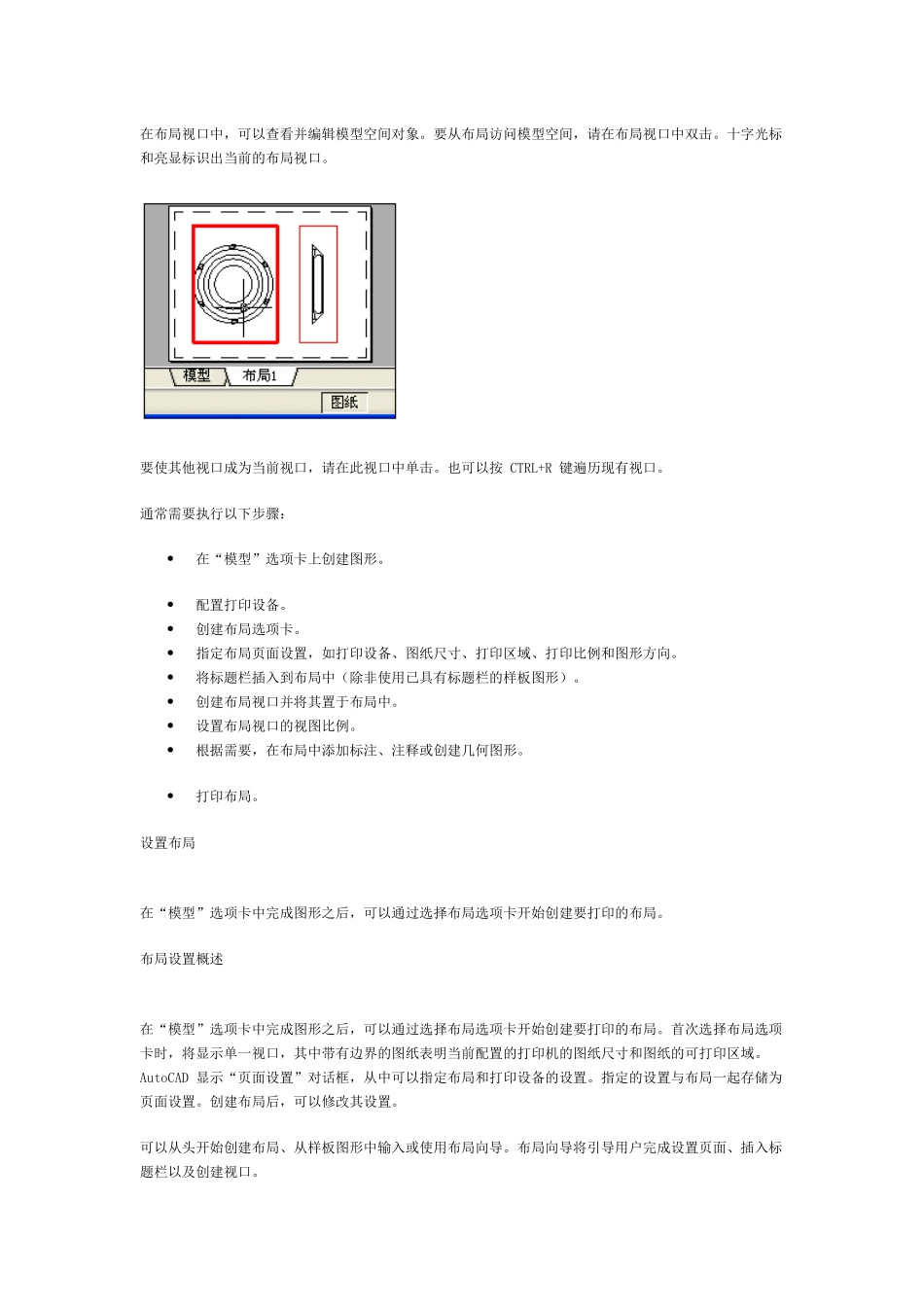
视口显示图形的模型空间对象,即在“模型”选项卡上创建的对象
每个视口都能以指定比例显示模型空间对象
可以在图形中创建多个布局,每个布局都可以包含不同的打印设置和图纸尺寸
默认情况下,新图形最开始有两个布局选项卡,布局1和布局2
如果使用样板图形,图形中的默认布局配置可能会有所不同
可以从头开始创建新布局
使用创建布局向导,或者从样板图形输入布局
重新创建布局过程中,首次选择布局时,系统会提示输入页面设置信息
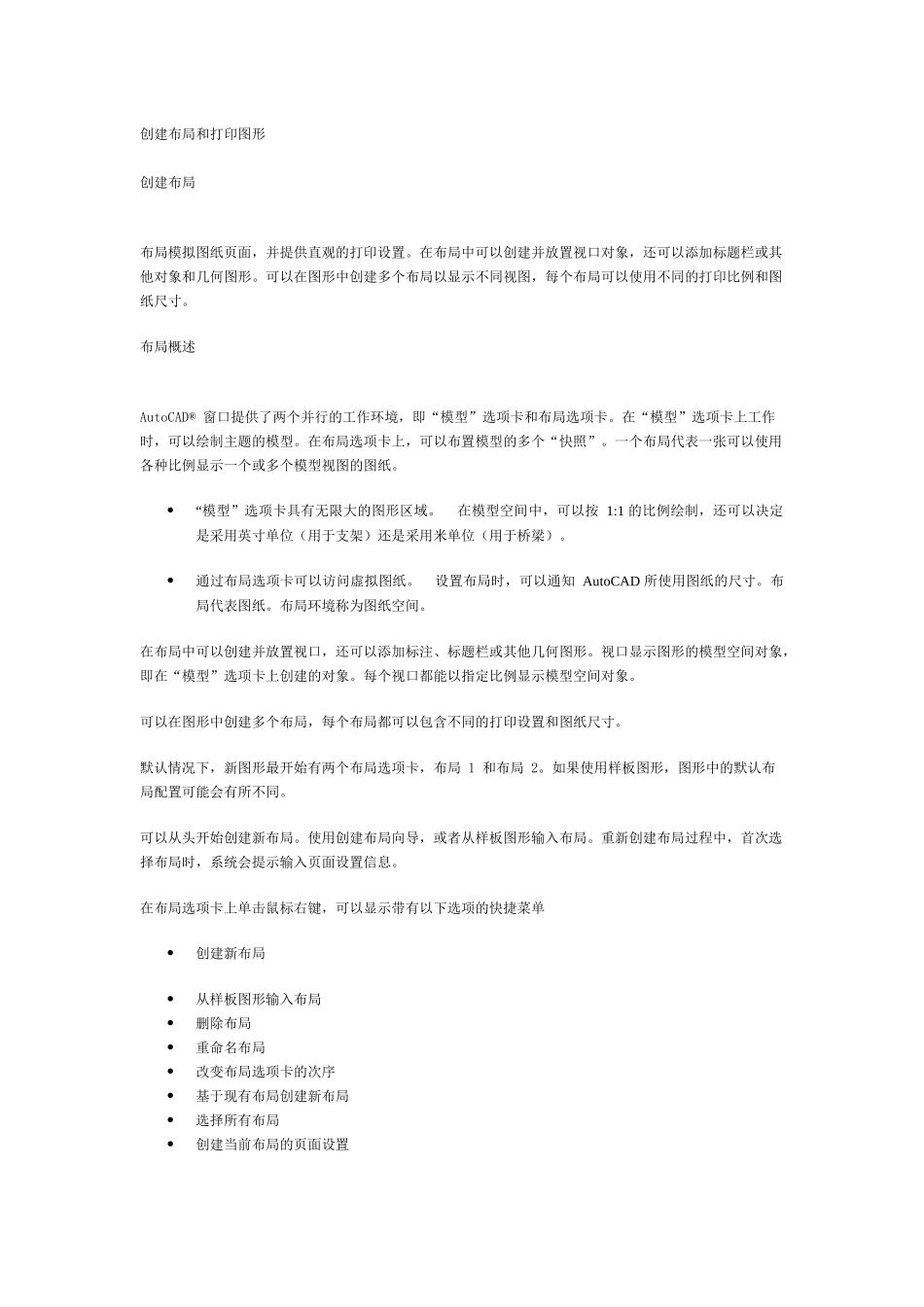
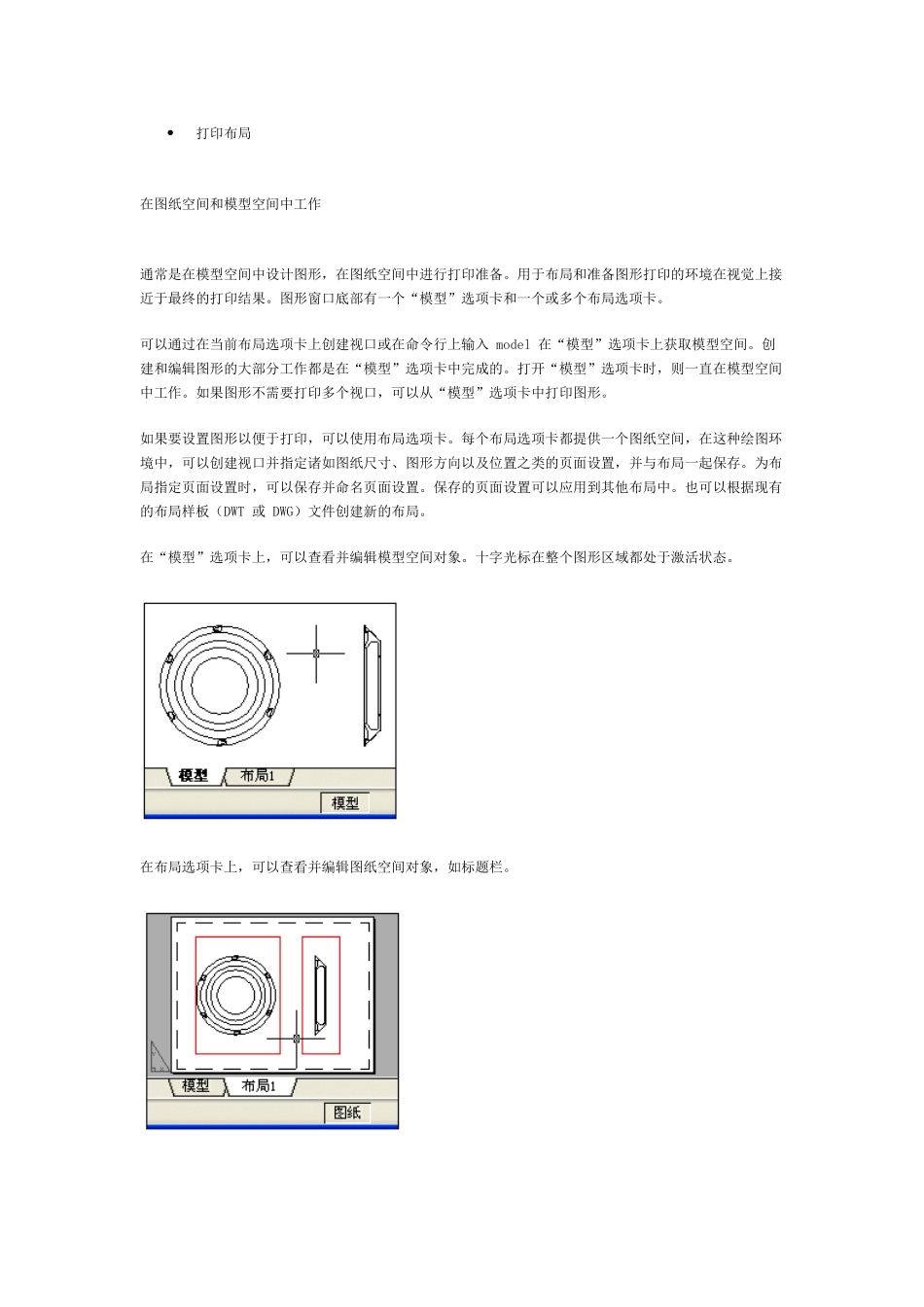
在布局选项卡上单击鼠标右键,可以显示带有以下选项的快捷菜单创建新布局从样板图形输入布局删除布局重命名布局改变布局选项卡的次序基于现有布局创建新布局选择所有布局创建当前布局的页面设置打印布局在图纸空间和模型空间中工作通常是在模型空间中设计图形,在图纸空间中进行打印准备
用于布局和准备图形打印的环境在视觉上接近于最终的打印结果
图形窗口底部有一个“模型”选项卡和一个或多个布局选项卡