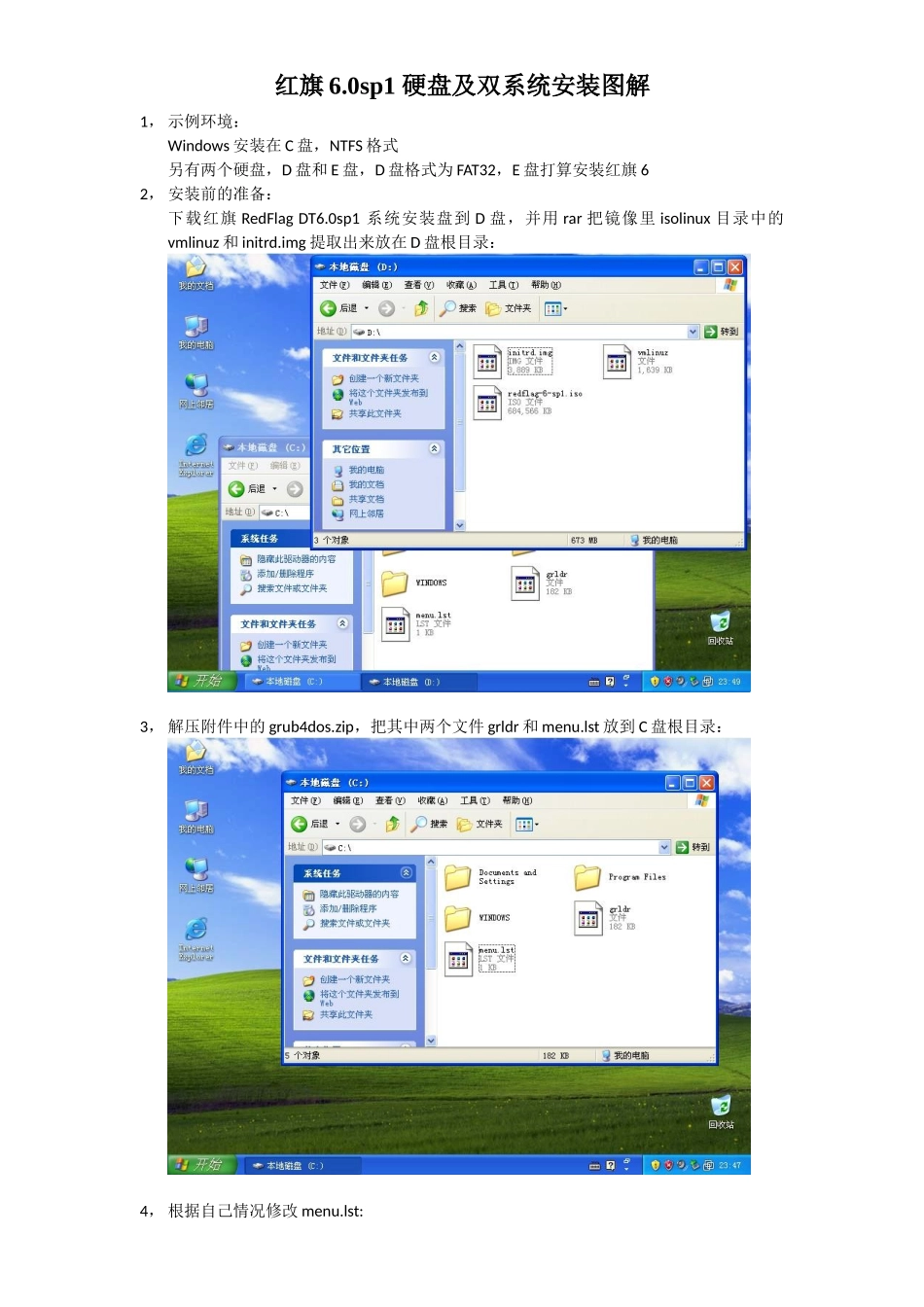
0sp1硬盘及双系统安装图解1,示例环境:Windows安装在C盘,NTFS格式另有两个硬盘,D盘和E盘,D盘格式为FAT32,E盘打算安装红旗62,安装前的准备:下载红旗RedFlagDT6
0sp1系统安装盘到D盘,并用rar把镜像里isolinux目录中的vmlinuz和initrd
img提取出来放在D盘根目录:3,解压附件中的grub4dos
zip,把其中两个文件grldr和menu
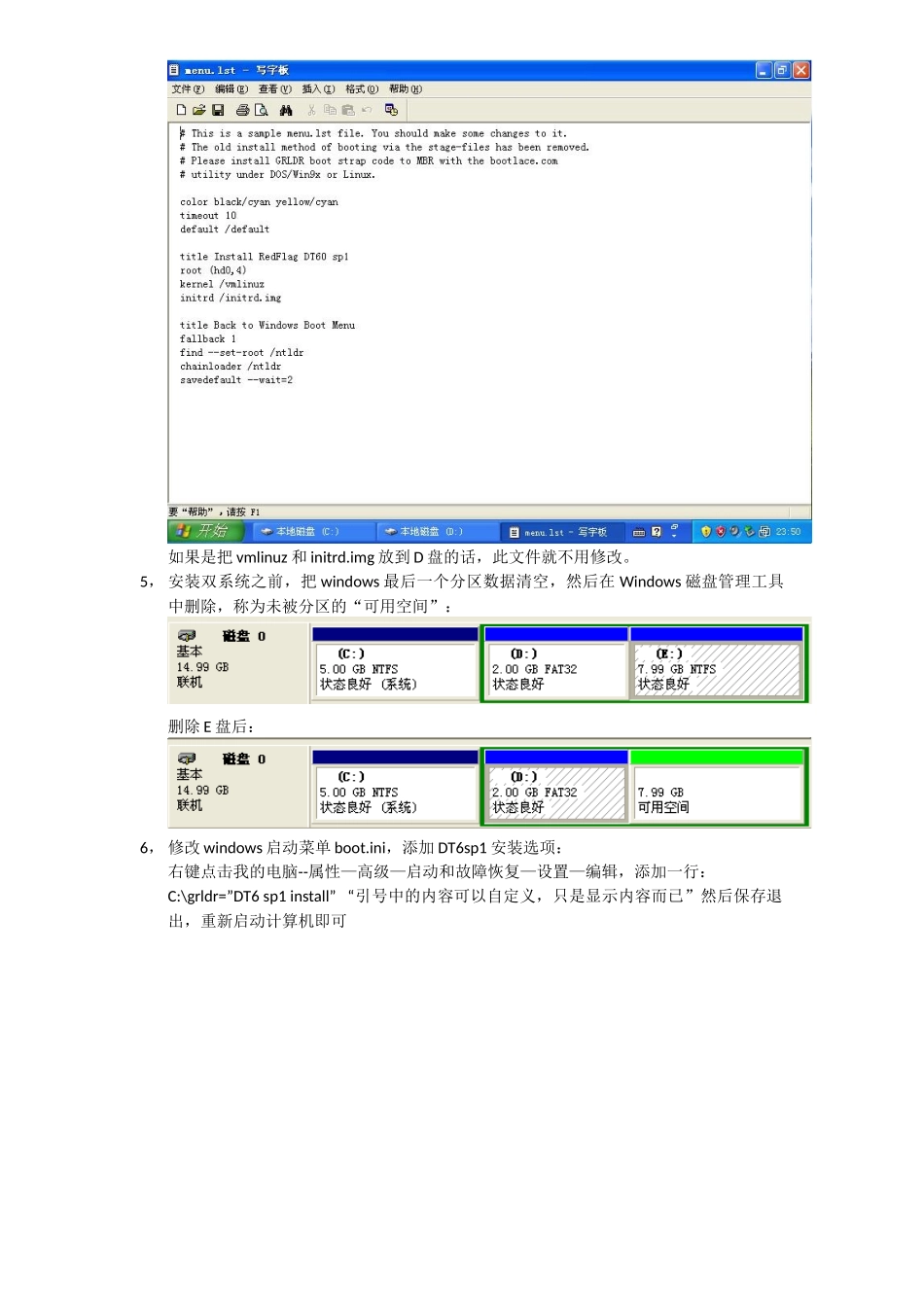
lst放到C盘根目录:4,根据自己情况修改menu
lst:如果是把vmlinuz和initrd
img放到D盘的话,此文件就不用修改
5,安装双系统之前,把windows最后一个分区数据清空,然后在Windows磁盘管理工具中删除,称为未被分区的“可用空间”:删除E盘后:6,修改windows启动菜单boot
ini,添加DT6sp1安装选项:右键点击我的电脑--属性—高级—启动和故障恢复—设置—编辑,添加一行:C:\grldr=”DT6sp1install”“引号中的内容可以自定义,只是显示内容而已”然后保存退出,重新启动计算机即可7,重新启动选择刚才添加的“DT6sp1install”选项,这是会启动grub,即可开始安装:回车后出现grub4dos的界面:8,选择语言,这里一定注意要选择Chinese(Simplified):当出现如下提示时,不要理会,点击OK以后,下一步继续
(如果较真的话,请详细翻译解读这段文字的意思~^~)9,这是安装程序会询问安装源,选择Harddrive即可:10,下一步选择/dev/sda5即可,如果ISO镜像是在D盘的某个目录下,可以把该目录输入到下面输入框里,如果是在D盘根目录下,就什么都不用输入:这一步其实也支持移动硬盘或U盘,如果你的ISO镜像是放在U盘或者移动硬盘上的话,在这里会识别到sdb1,选择sdb1就可以了