第一步为了方便布局,我们将要使用到960s栅格系统(从这里下载)
下载完成后,打开”960_grid_12_col
psd”文件
这个文件的高度小于我们最终的设计
因此,我们选择图像>画布大小>高度:1558像素
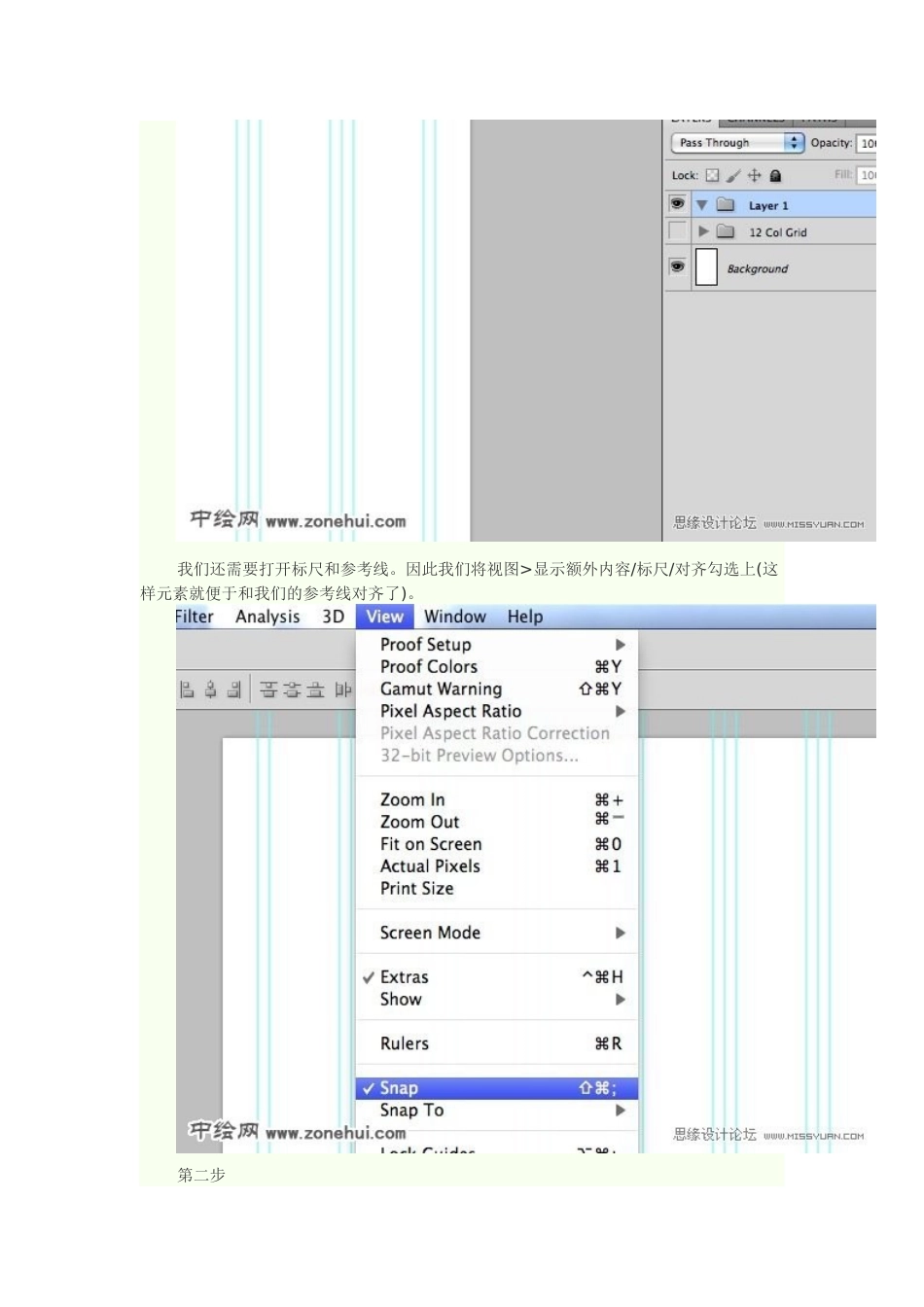
我们倾向于去除”粉色条纹”,如果你想隐藏它,在图层面板中将图层可视化关闭
我们还需要打开标尺和参考线
因此我们将视图>显示额外内容/标尺/对齐勾选上(这样元素就便于和我们的参考线对齐了)
第二步我们现在来创建背景
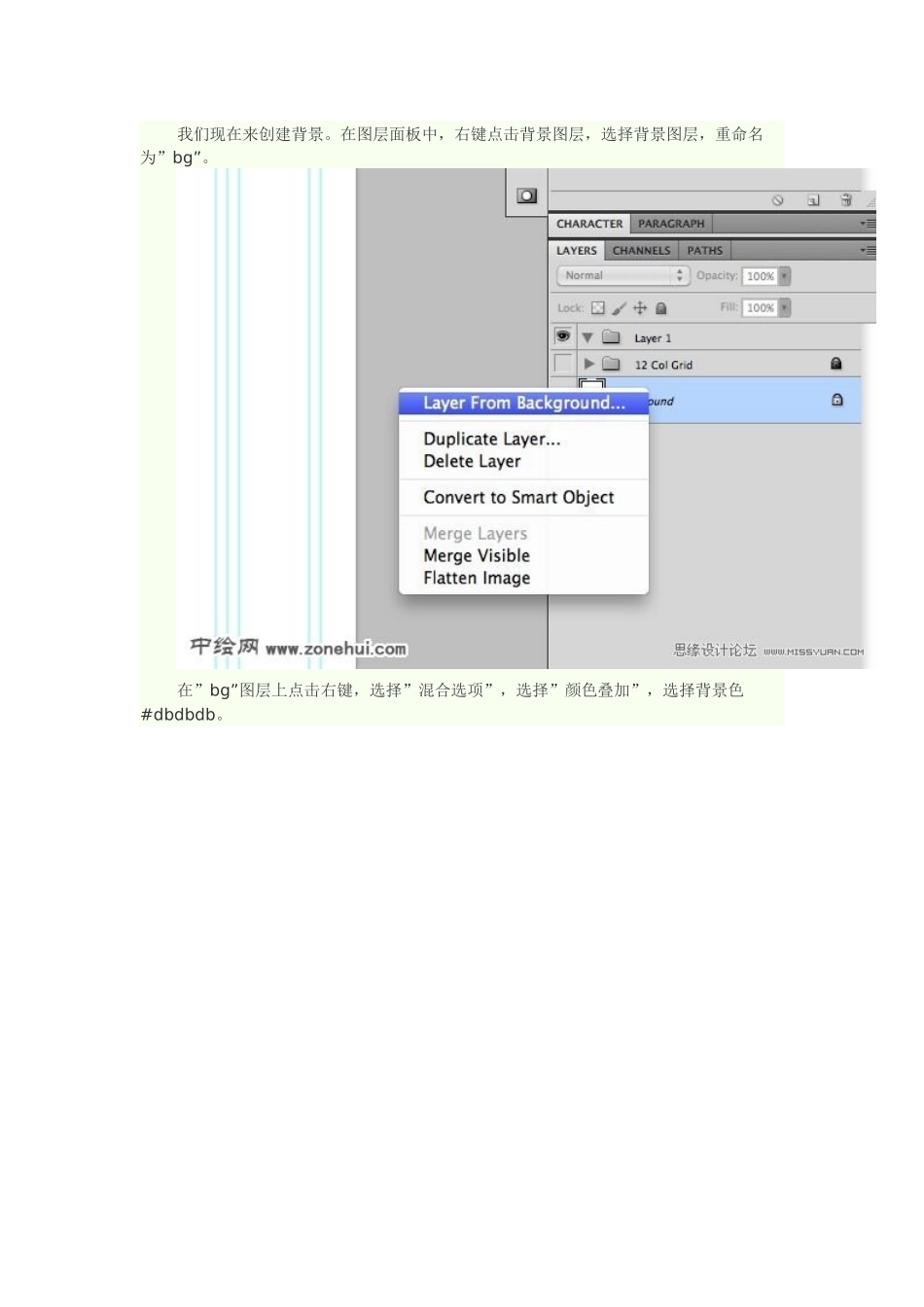
在图层面板中,右键点击背景图层,选择背景图层,重命名为”bg”
在”bg”图层上点击右键,选择”混合选项”,选择”颜色叠加”,选择背景色#dbdbdb
现在选择”bg”图层,选择图层>新建>图层命令,重命名为”noise”
现在我们应用一个简单的杂色质感,选择”noise”图层,将其填充为白色(#ffffff)
选择滤镜>杂色>添加杂色>数量:50%,分布:平均分布
将图层混合模式更改为:正片叠底,将图透明度降低为15%
我们来使用矩形工具创建一个柔和的阴影效果
创建一个780×1800像素的矩形,将填充不透明度设置为0%,在混合选项面板中,设置投影效果为如下图片所示:第三步让我们开始创建页头部分
使用矩形工具(U)创建一个780×170像素的矩形,填充为#7db222(你也可以选取其他颜色,整个教程里的颜色都是统一的)
然后设置如下图层样式
第四步现在给页面增加标题
选取水平文字工具(T),键入你的网站名称,使用如下文字设置:字体:Delicious(下载)大小:90pt样式:斜体抗锯齿设置:平滑颜色:#ffffff字距:适合视觉字符间距:-50之后给文字应用如下图所示的图层样式:现在添加副标题
选取水平文字工具(T),键入你的副标题,使用如下文字设置:字体:Delicious(下载)大小:32pt样式:斜体抗锯齿设置:平滑颜色:无(填充不透明度为0%