第一章SQLServer2005的安装及配置第一节SQLServer2005的安装一、程序安装1、选择安装程序版本
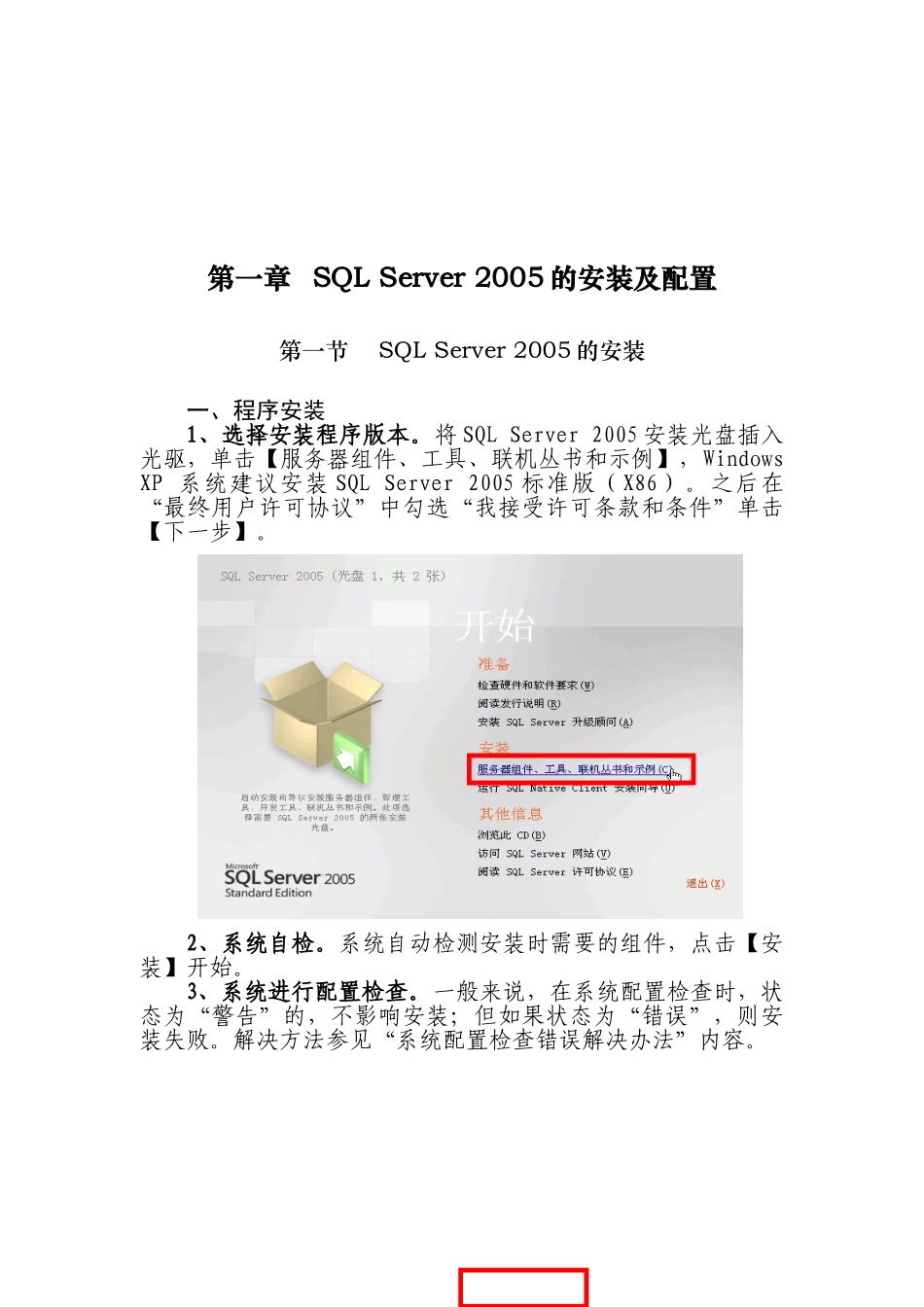
将SQLServer2005安装光盘插入光驱,单击【服务器组件、工具、联机丛书和示例】,WindowsXP系统建议安装SQLServer2005标准版(X86)
之后在“最终用户许可协议”中勾选“我接受许可条款和条件”单击【下一步】
2、系统自检
系统自动检测安装时需要的组件,点击【安装】开始
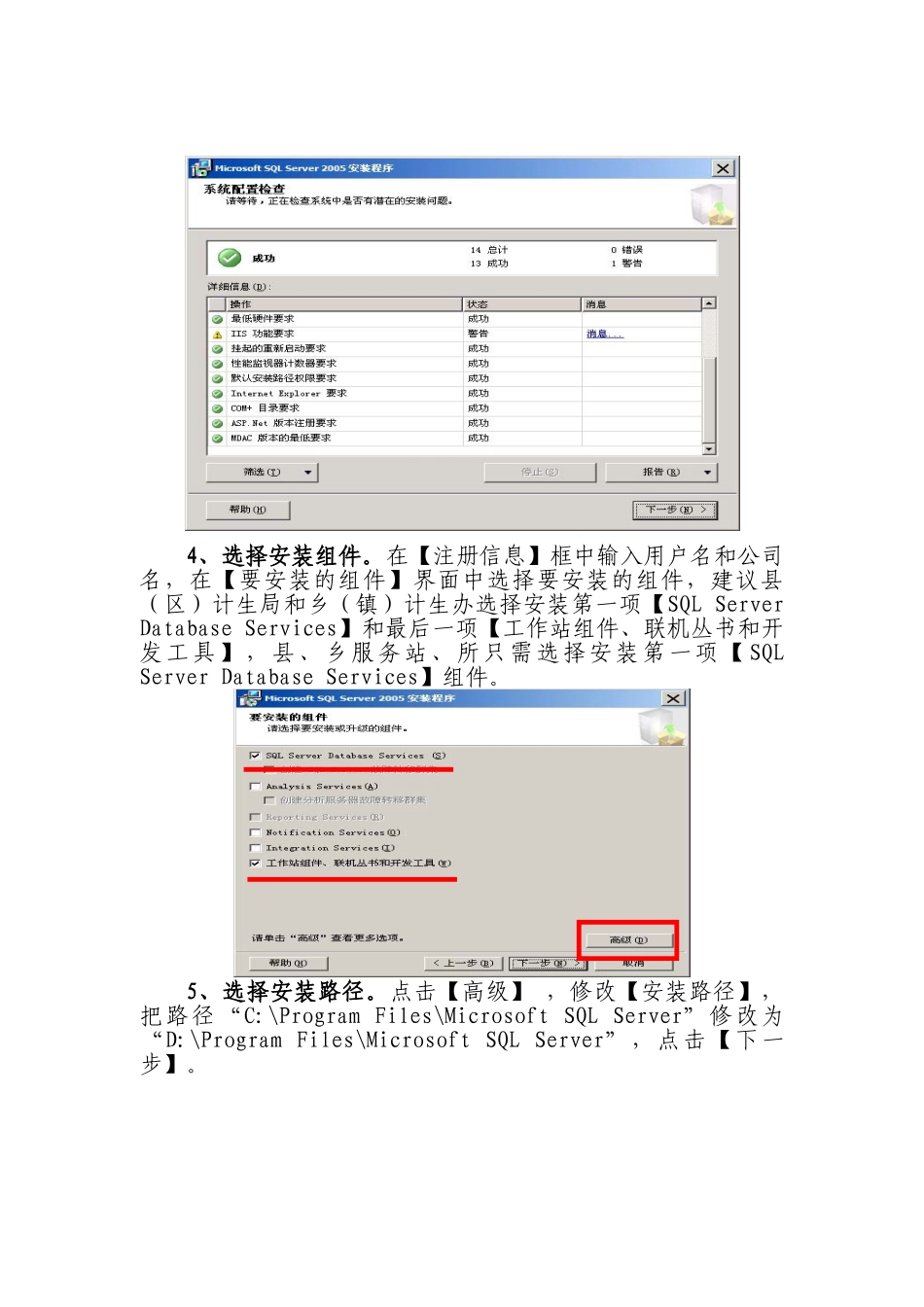
3、系统进行配置检查
一般来说,在系统配置检查时,状态为“警告”的,不影响安装;但如果状态为“错误”,则安装失败
解决方法参见“系统配置检查错误解决办法”内容
4、选择安装组件
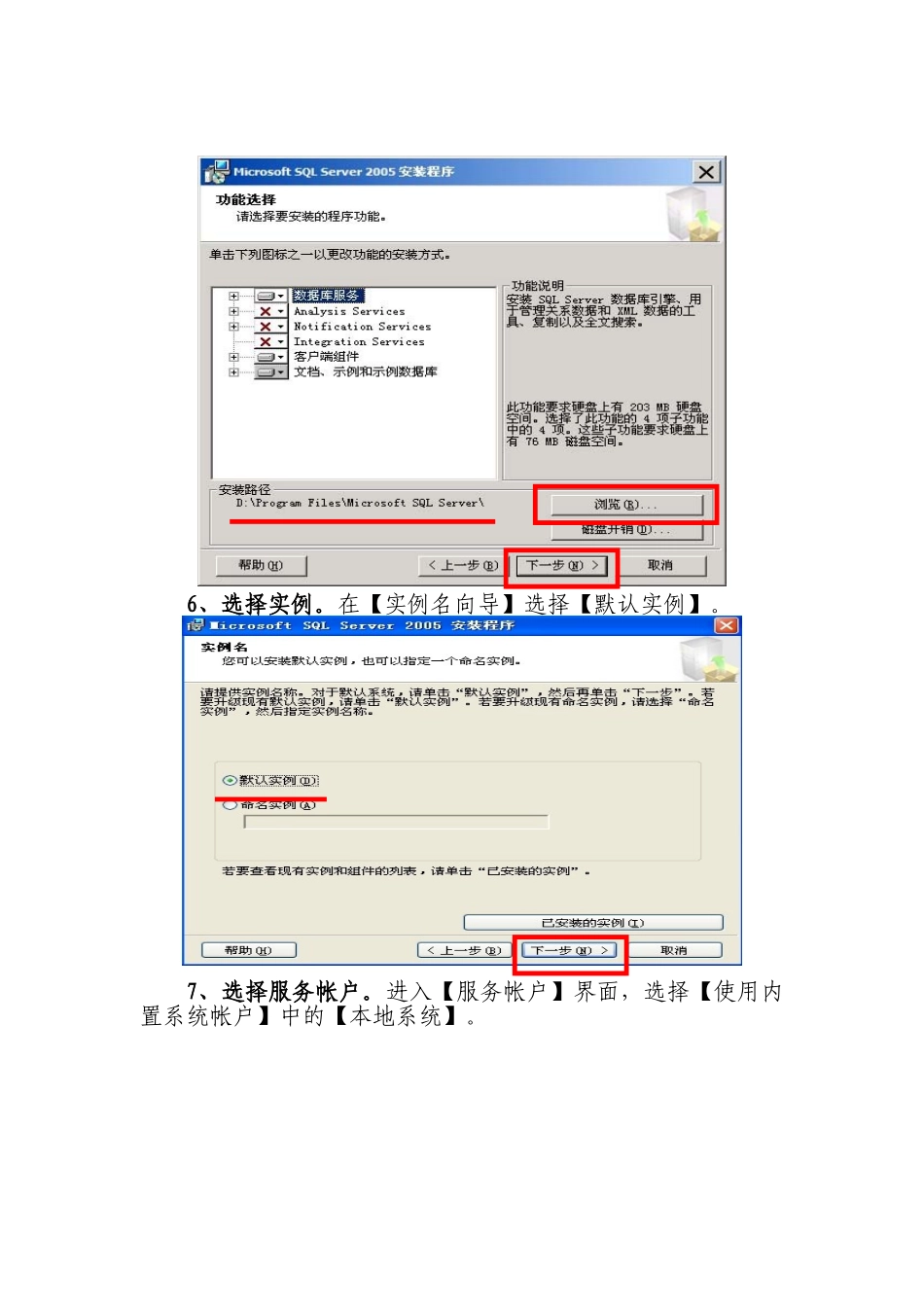
在【注册信息】框中输入用户名和公司名,在【要安装的组件】界面中选择要安装的组件,建议县(区)计生局和乡(镇)计生办选择安装第一项【SQLServerDatabaseServices】和最后一项【工作站组件、联机丛书和开发工具】,县、乡服务站、所只需选择安装第一项【SQLServerDatabaseServices】组件
5、选择安装路径
点击【高级】,修改【安装路径】,把路径“C:\ProgramFiles\MicrosoftSQLServer”修改为“D:\ProgramFiles\MicrosoftSQLServer”,点击【下一步】
6、选择实例
在【实例名向导】选择【默认实例】
7、选择服务帐户
进入【服务帐户】界面,选择【使用内置系统帐户】中的【本地系统】
8、选择身份验证模式
进入【身份验证模式】界面,选择身份验证模式为【混合模式(Windows身份验证和SQLServer身份验证)】,并设置“sa”用户的登录密码
9、完成安装
当【安装进度】显示完成后,单击【完成】,系统安装成功
二、系统配置检查错误解决办法1、当系统配置检查【COM+目录要求】状态为“错误”时,须重新安装Wind