在线考核系统使用说明(校机房管理员版)一、软硬件需求教师机:PIV1
4G256M内存4G可读写硬盘空间NT4
0/win2000server/2003serverIE5
5以上学生机:PIII80064M内存100M独立可读写硬盘空间Win98/2000Pro/XPOffice2002IE5
0以上(不能用TT或firefox等其他浏览器)注意:只需要在教师机上安装在线考核系统,其他学生机只需测试
二、考前准备:在教师机上安装在线考核系统的安装与学生机测试,请在11月11日前完成1、在教师机上登录平台:用测试代码(test)和测试密码(test)登录平台;登录地址为:http://61
17/itasmis(考核中心考务管理系统)
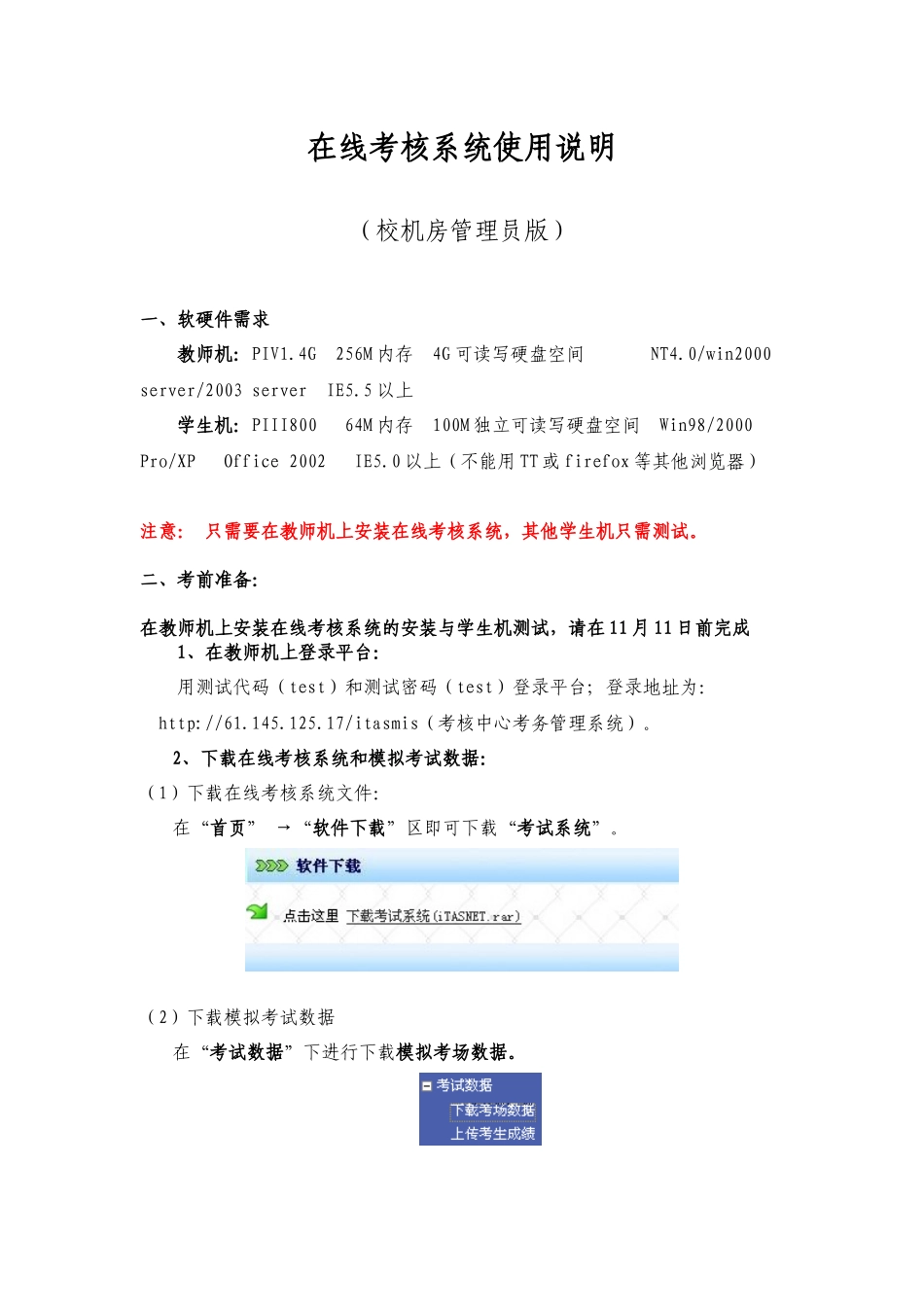
2、下载在线考核系统和模拟考试数据:(1)下载在线考核系统文件:在“首页”→“软件下载”区即可下载“考试系统”
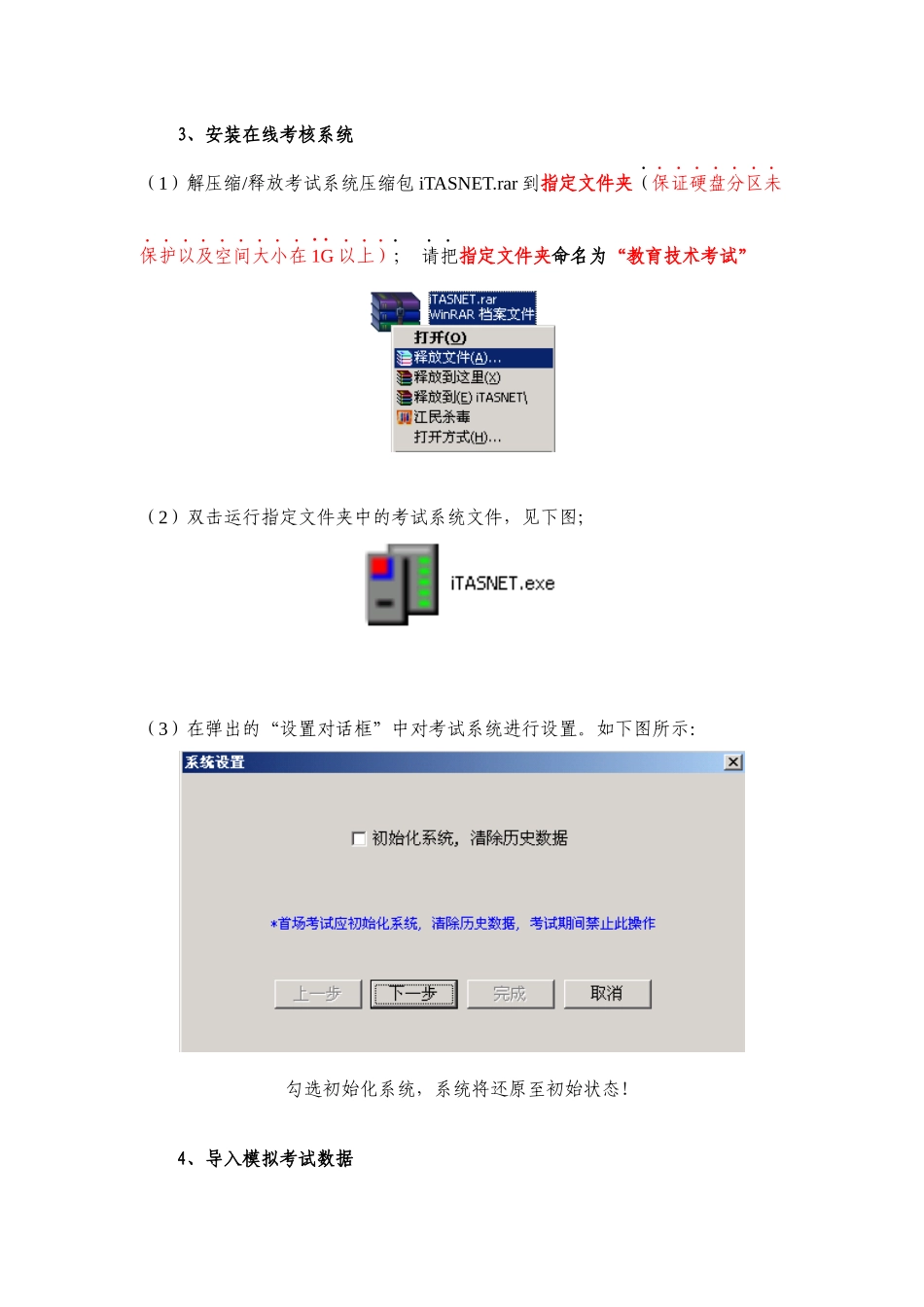
(2)下载模拟考试数据在“考试数据”下进行下载模拟考场数据
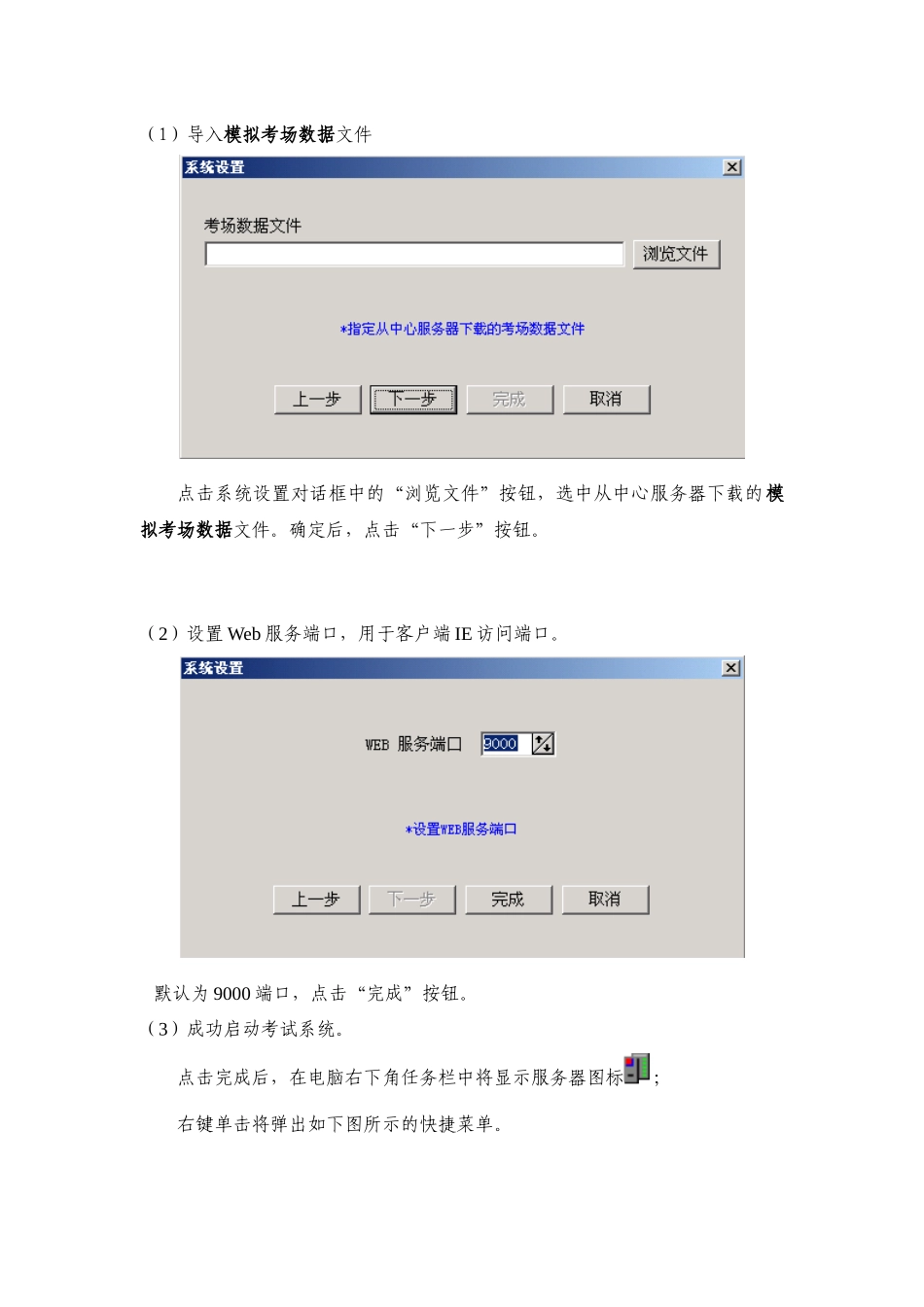
3、安装在线考核系统(1)解压缩/释放考试系统压缩包iTASNET
rar到指定文件夹(保证硬盘分区未保护以及空间大小在1G以上);请把指定文件夹命名为“教育技术考试”(2)双击运行指定文件夹中的考试系统文件,见下图;(3)在弹出的“设置对话框”中对考试系统进行设置
如下图所示:勾选初始化系统,系统将还原至初始状态
4、导入模拟考试数据(1)导入模拟考场数据文件点击系统设置对话框中的“浏览文件”按钮,选中从中心服务器下载的模拟考场数据文件
确定后,点击“下一步”按钮
(2)设置Web服务端口,用于客户端IE访问端口
默认为9000端口,点击“完成”按钮
(3)成功启动考试系统
点击完成后,在电脑右下角任务栏中将显示服务器图标;右键单击将弹出如下图所示的快捷菜单
考场监控在考试系统服务器端,右键单击操作系统任务栏上考试系统图标,在弹出的快捷菜单中选择“考场监控”