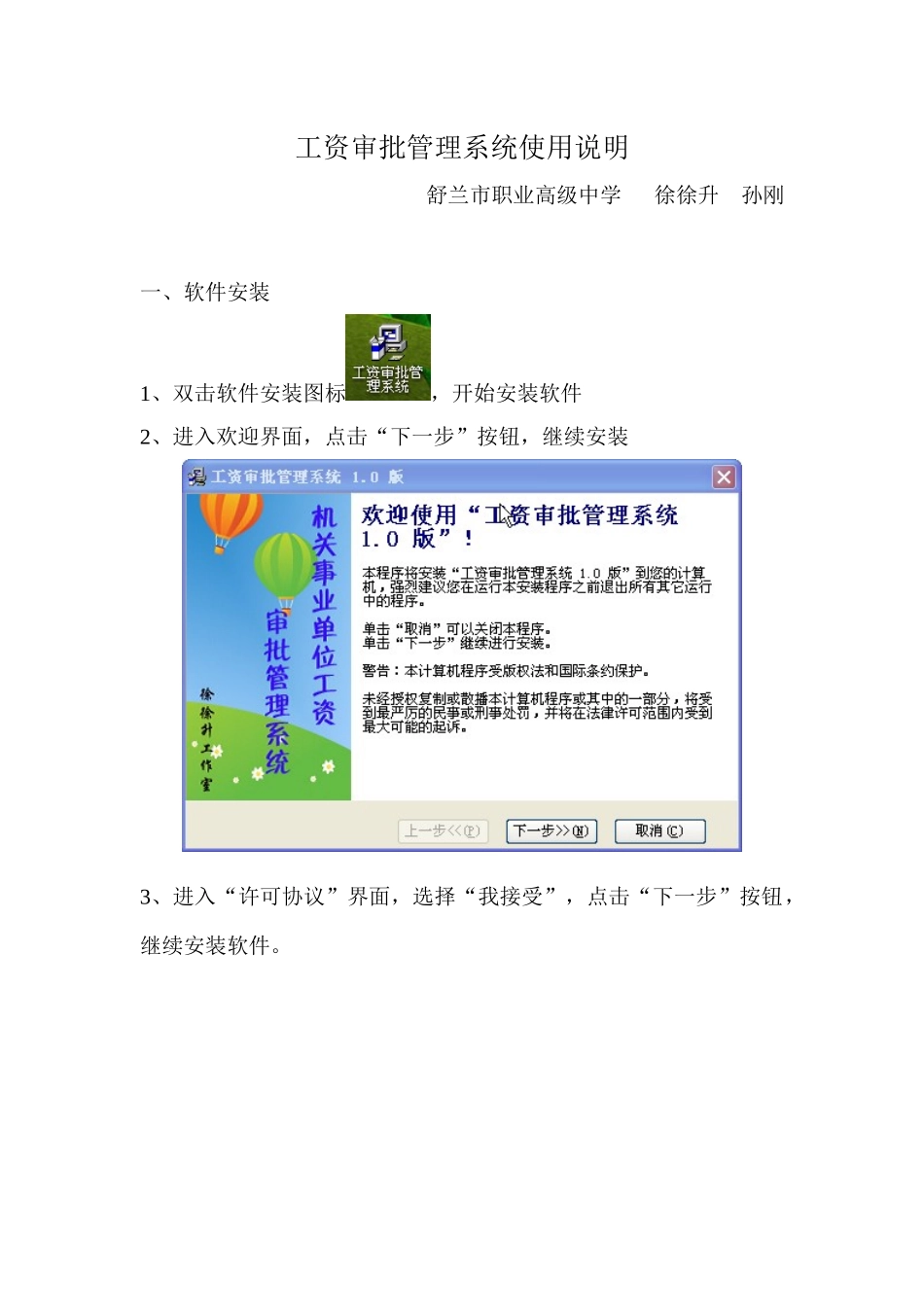
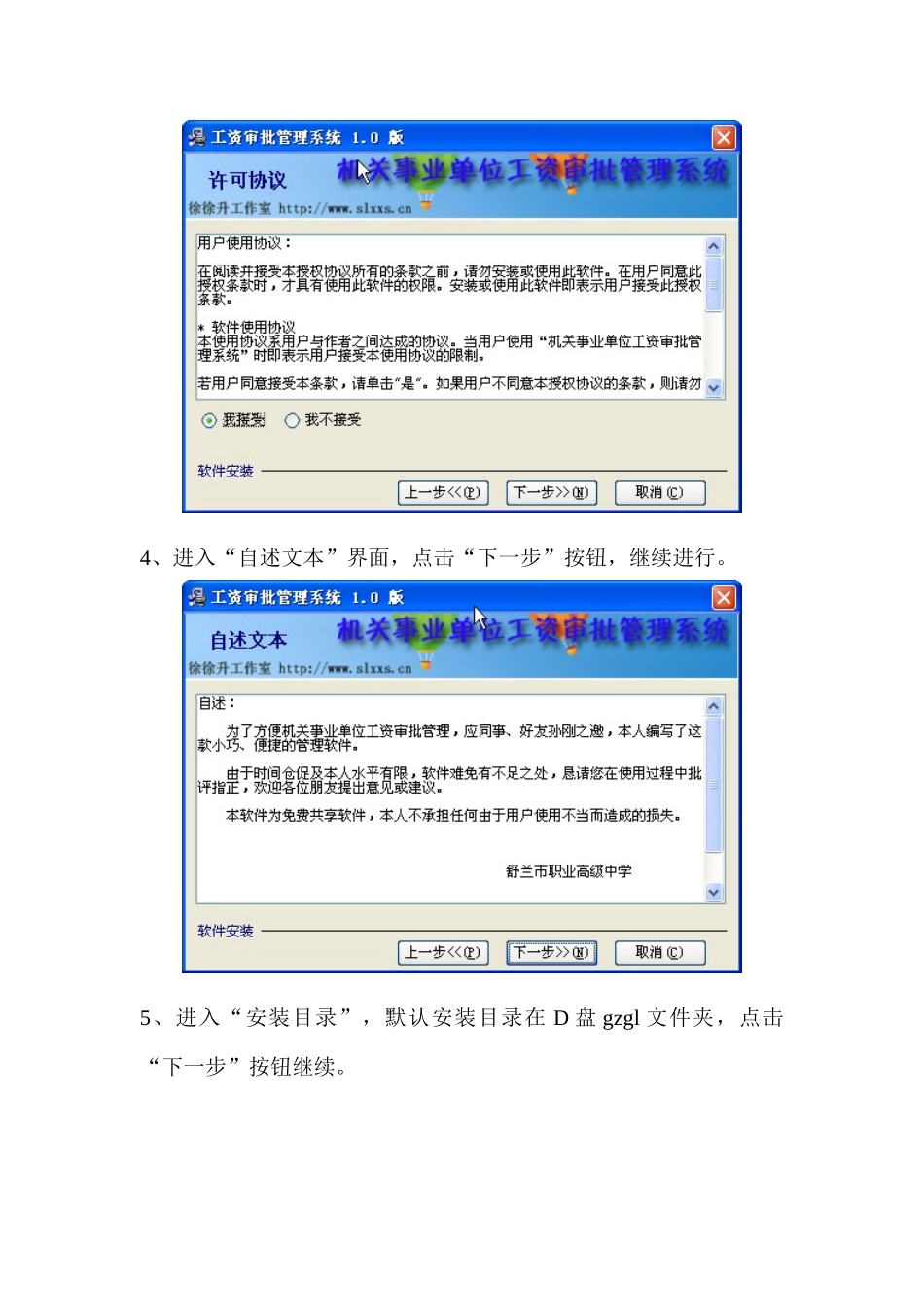
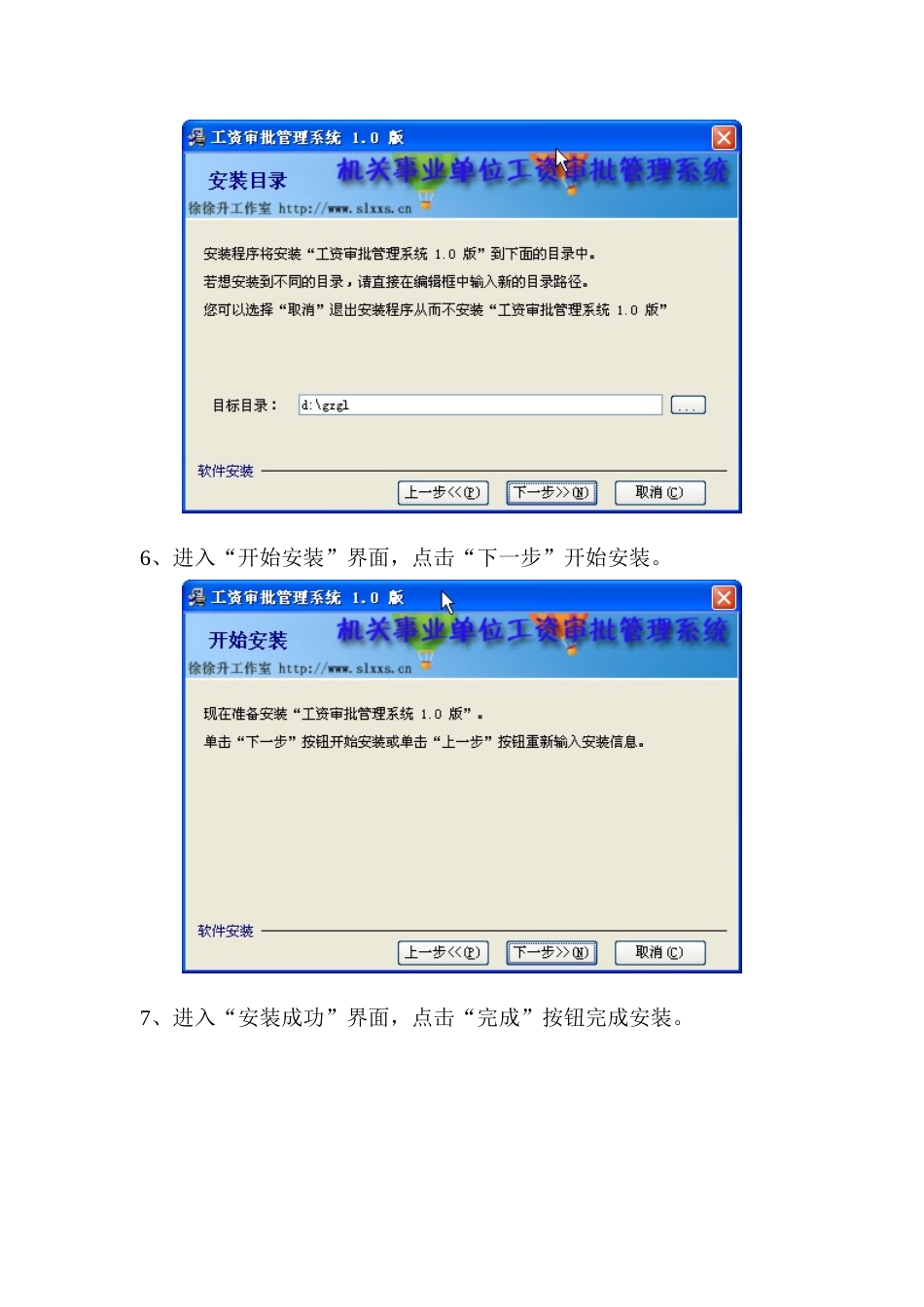
工资审批管理系统使用说明舒兰市职业高级中学徐徐升孙刚一、软件安装1、双击软件安装图标,开始安装软件2、进入欢迎界面,点击“下一步”按钮,继续安装3、进入“许可协议”界面,选择“我接受”,点击“下一步”按钮,继续安装软件
4、进入“自述文本”界面,点击“下一步”按钮,继续进行
5、进入“安装目录”,默认安装目录在D盘gzgl文件夹,点击“下一步”按钮继续
6、进入“开始安装”界面,点击“下一步”开始安装
7、进入“安装成功”界面,点击“完成”按钮完成安装
二、软件使用1、运行软件双击桌面上的“工资审批管理系统”图标,运行软件
2、登录界面填写帐号和密码,初始帐号是“123456”,初始密码是“654321”,点击“登录”按钮开始使用
3、主界面进入软件主界面
功能介绍:①信息录入:录入个人的工资信息②信息修改:修改个人的工资信息③信息浏览:逐一浏览个人的工资信息④个人表打印:进行个人的核定工资审批表打印⑤单位汇总:浏览单位全部人员工资情况⑥汇总打印:打印单位人员的工资审批名册⑦信息删除:删除错误的个人工资信息4、信息录入点击“信息录入”按钮,进入信息录入界面
逐一项目录入基本信息,选择“现任职务”,“岗位工资”就相应地改变
填写入核定前工资中的级别薪工资、教护龄津贴、艰苦边远津贴等项目,核定后各项工资就自动填写完毕
点击“添加”按钮完成个人信息的录入
出现“添加成功”提示框,表示信息录入成功
可继续录入下个人的工资信息
5、信息修改点击“信息修改”按钮,进入信息修改界面
可读取每一条记录,点击“修改”按钮,开始修改
修改完毕后,点击“确定”按钮,完成修改
6、信息删除点击菜单栏中的“工资管理—个人信息删除”,进入删除界面
点击“上一条记录”和“下一条记录”按钮,选择要删除的记录
点击“删除”按钮,删除当前记录
7、个人表打印点击“个人表打印”按钮,出现个人表打印界面在下边的列