安徽省机关事业单位工资管理软件操作说明一、更新库更新之前需确保现有库中有数据且准确
1、备份:系统维护→工具箱→备份数据→选择保存路径→输入文件名→保存→确定;2、发送人员信息:系统维护→数据交换→选“数据”,点“发送”按钮→保存路径输入文件名(比如人员信息)→选“在职人员库、离退人员库、停发人员库”,并在“机构编码”前打勾→确定;3、恢复最新库:系统维护→工具箱→恢复数据→找到此次升级库文件“绩溪县最新库20090902
bk”,→打开→确定;4、接收人员信息:系统维护→数据交换→选“数据”,点“接收”按钮→在弹出的对话框上找到第2步发送的“人员信息
bat”文件→选“在职人员库、离退人员库、停发人员库”,确定→提示“是否接收机构编码”,点“确定”→出现对话框,点“接收”→数据接收完毕,确定;5、机构管理→信息录入→点“编辑”→选中本单位→点“新增”
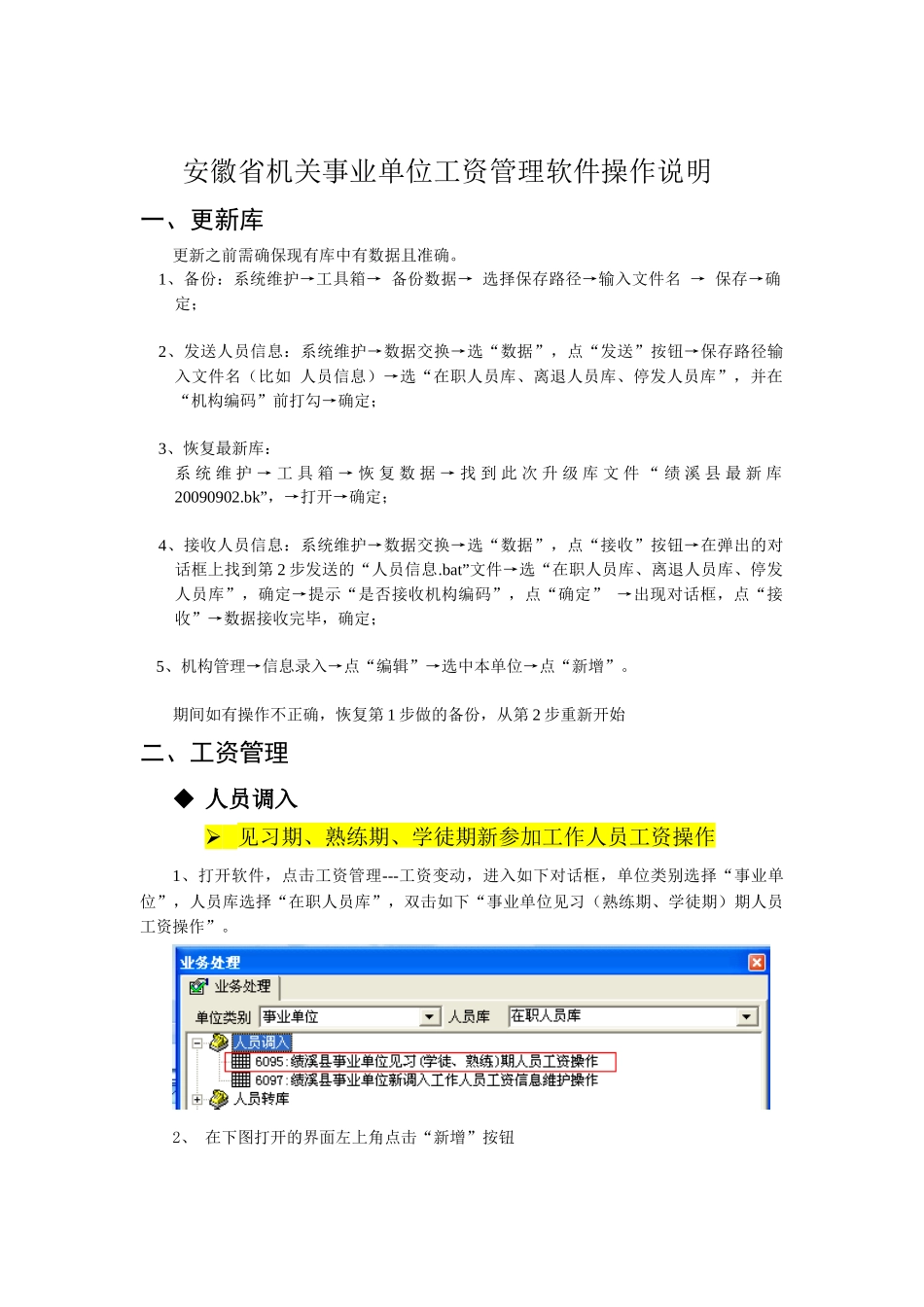
期间如有操作不正确,恢复第1步做的备份,从第2步重新开始二、工资管理人员调入见习期、熟练期、学徒期新参加工作人员工资操作1、打开软件,点击工资管理---工资变动,进入如下对话框,单位类别选择“事业单位”,人员库选择“在职人员库”,双击如下“事业单位见习(熟练期、学徒期)期人员工资操作”
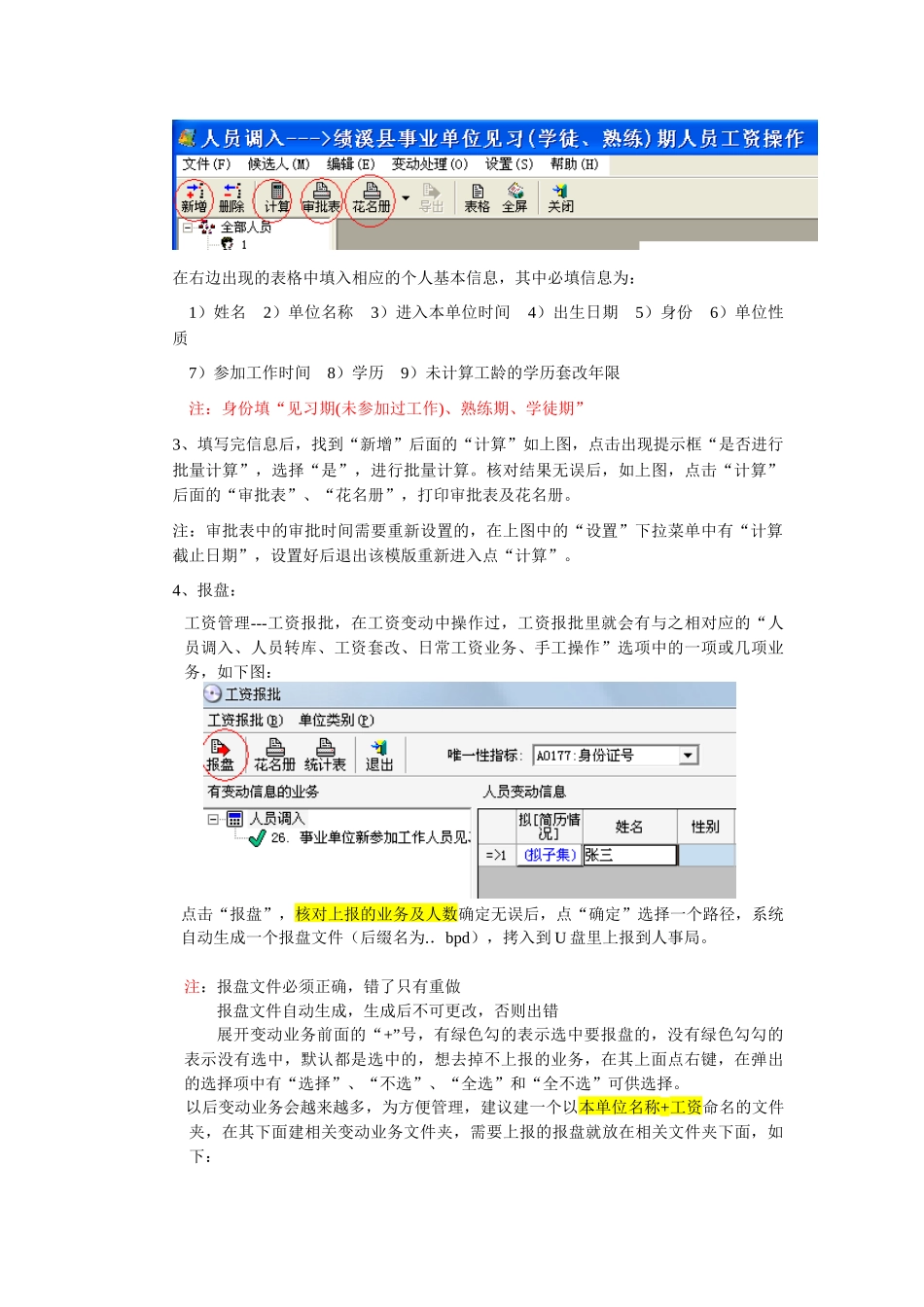
2、在下图打开的界面左上角点击“新增”按钮在右边出现的表格中填入相应的个人基本信息,其中必填信息为:1)姓名2)单位名称3)进入本单位时间4)出生日期5)身份6)单位性质7)参加工作时间8)学历9)未计算工龄的学历套改年限注:身份填“见习期(未参加过工作)、熟练期、学徒期”3、填写完信息后,找到“新增”后面的“计算”如上图,点击出现提示框“是否进行批量计算”,选择“是”,进行批量计算
核对结果无误后,如上图,点击“计算”后面的“审批表”、“花名册”,打印审批表及花名册
注:审批表中的审批时间需要重新设置的,在上图中的“设置”下拉菜单中有“