第1页共7页编号:时间:2021年x月x日书山有路勤为径,学海无涯苦作舟页码:第1页共7页会议的组织和安排在一个企业中,会议的组织和安排是必不可少的
以往都是通过打电话联络与会人,会议材料及日程等也要通过邮件的方式来完成,而且将会议结束后的文档与信息组织起来也会比较困难
有了全新的MicrosoftOffice2003,会议的组织和安排是否可以非常方便呢
现在,来看看如何使用Outlook2003来完成这些工作吧
创建会议请求通过Outlook2003中的日历,不但可以安排个人的时间安排,也可以为与会者发送会议请求,邀请与会者参加会议
(1)运行Outlook应用程序,在“邮件控制面板”中单击【日历】按钮,打开“日历”视图窗口
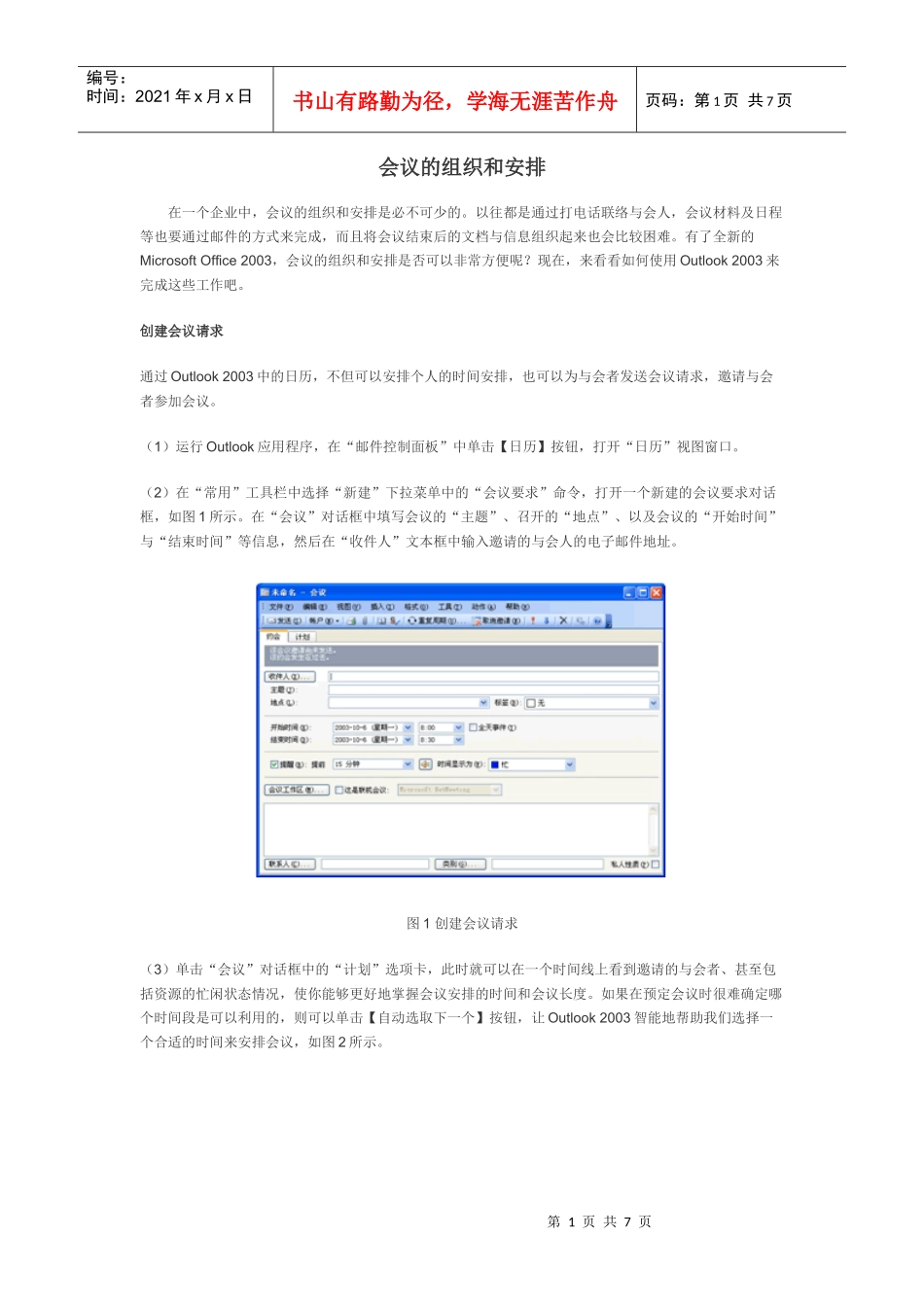
(2)在“常用”工具栏中选择“新建”下拉菜单中的“会议要求”命令,打开一个新建的会议要求对话框,如图1所示
在“会议”对话框中填写会议的“主题”、召开的“地点”、以及会议的“开始时间”与“结束时间”等信息,然后在“收件人”文本框中输入邀请的与会人的电子邮件地址
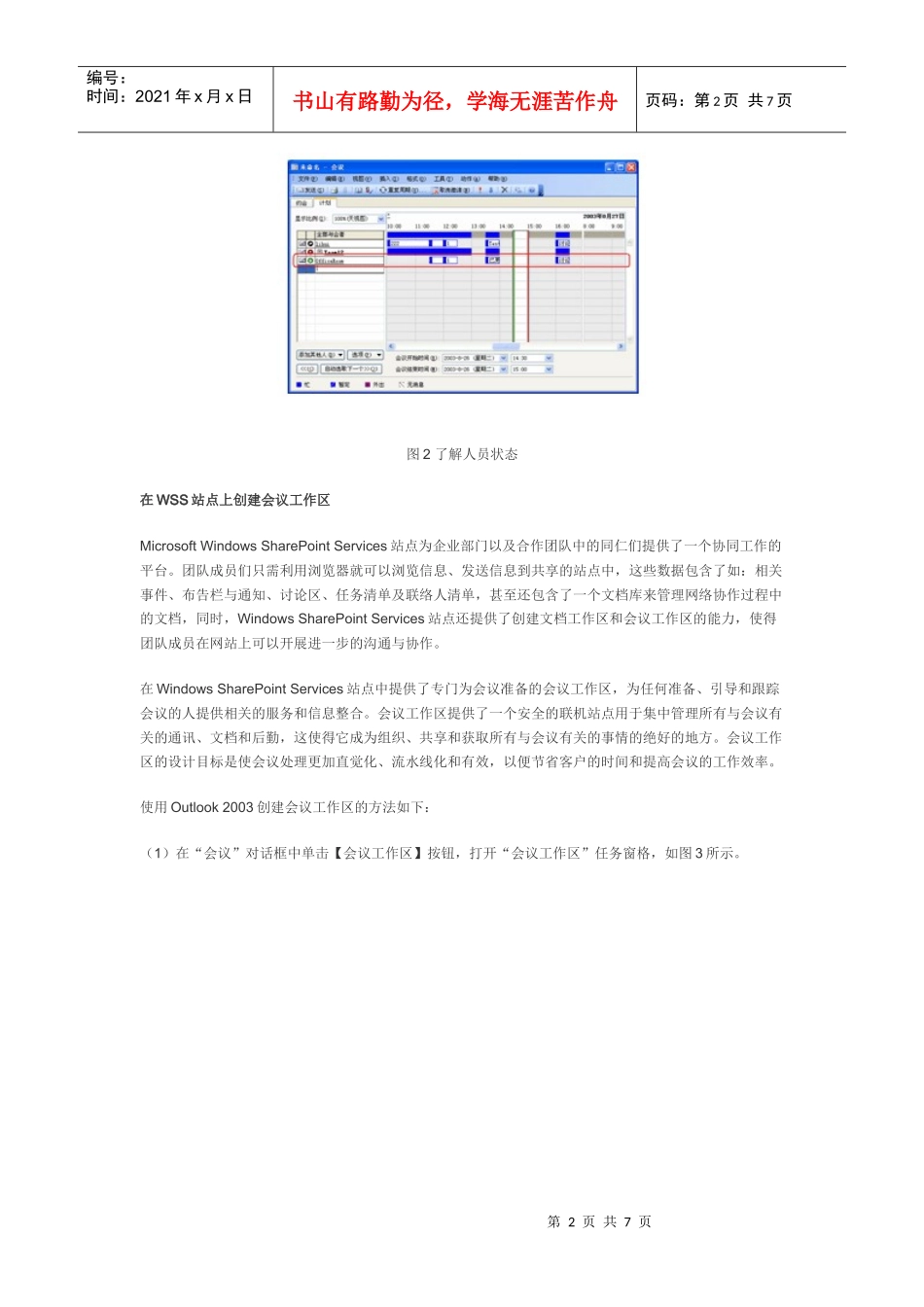
图1创建会议请求(3)单击“会议”对话框中的“计划”选项卡,此时就可以在一个时间线上看到邀请的与会者、甚至包括资源的忙闲状态情况,使你能够更好地掌握会议安排的时间和会议长度
如果在预定会议时很难确定哪个时间段是可以利用的,则可以单击【自动选取下一个】按钮,让Outlook2003智能地帮助我们选择一个合适的时间来安排会议,如图2所示
第2页共7页第1页共7页编号:时间:2021年x月x日书山有路勤为径,学海无涯苦作舟页码:第2页共7页图2了解人员状态在WSS站点上创建会议工作区MicrosoftWindowsSharePointServices站点为企业部门以及合作团队中的同仁们提供了一个协同工作的平台
团队成员们只需利用浏览器就可以浏览信息、发送信息到共享的站点中,这些数据包含了如:相关事件