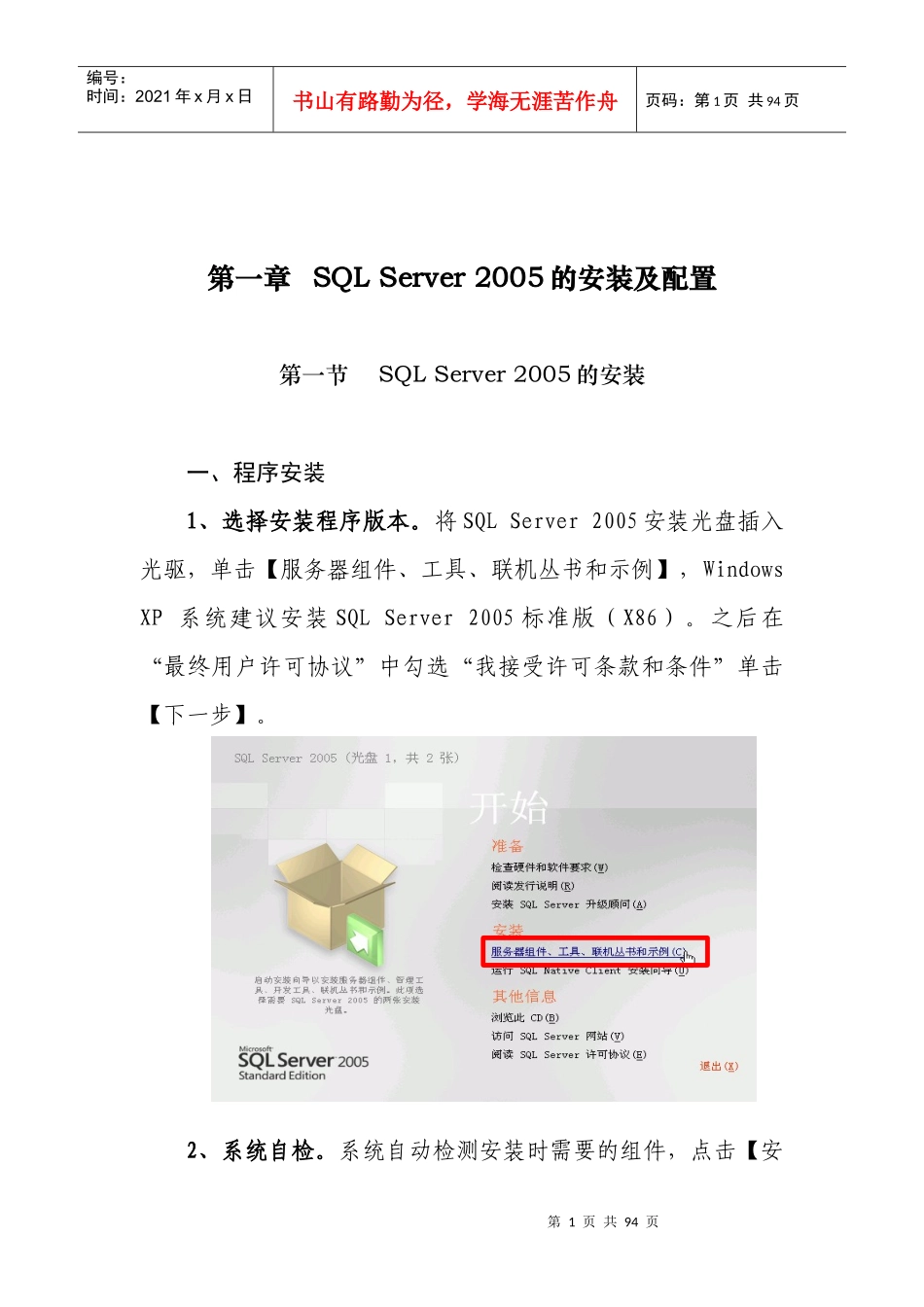
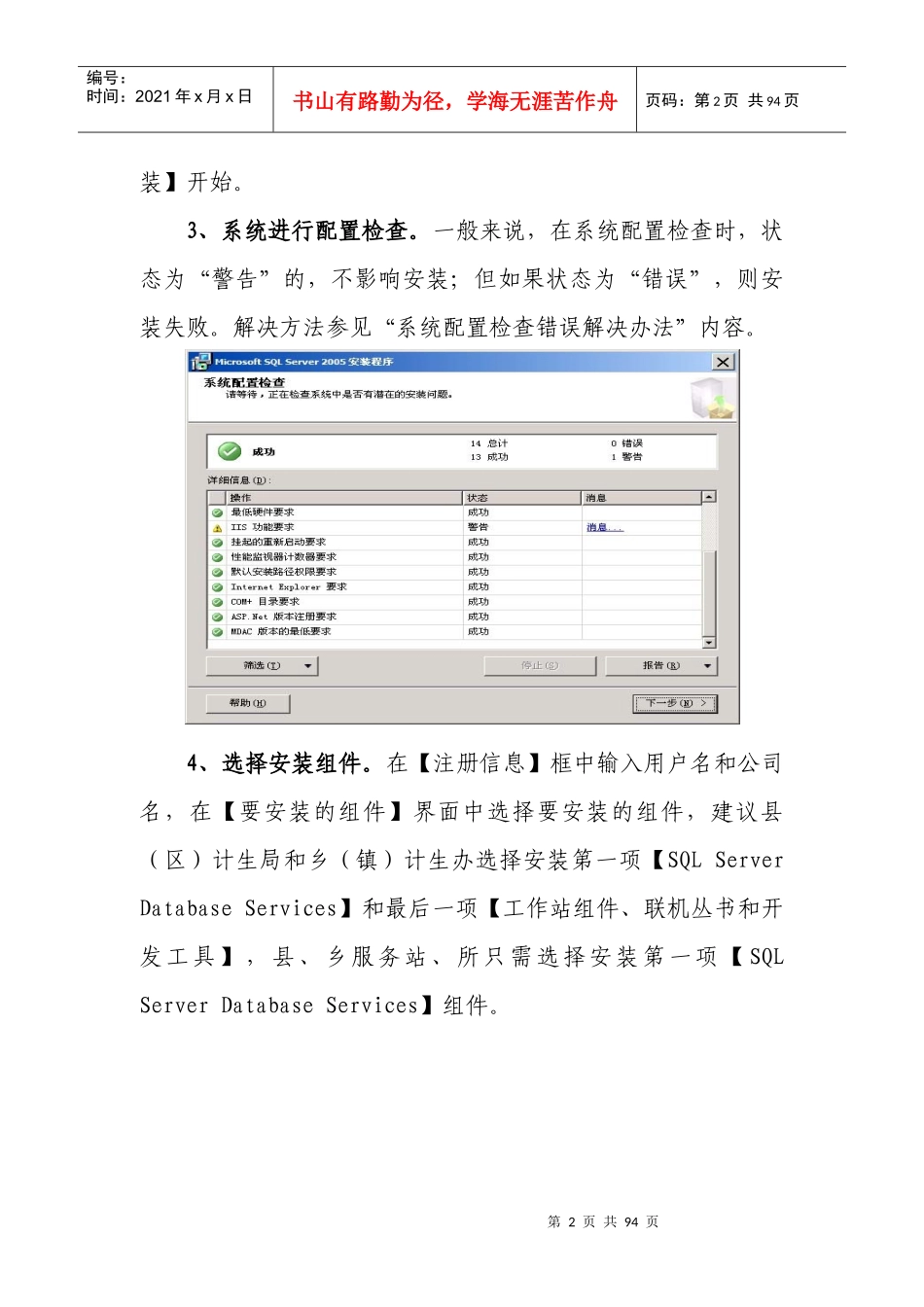
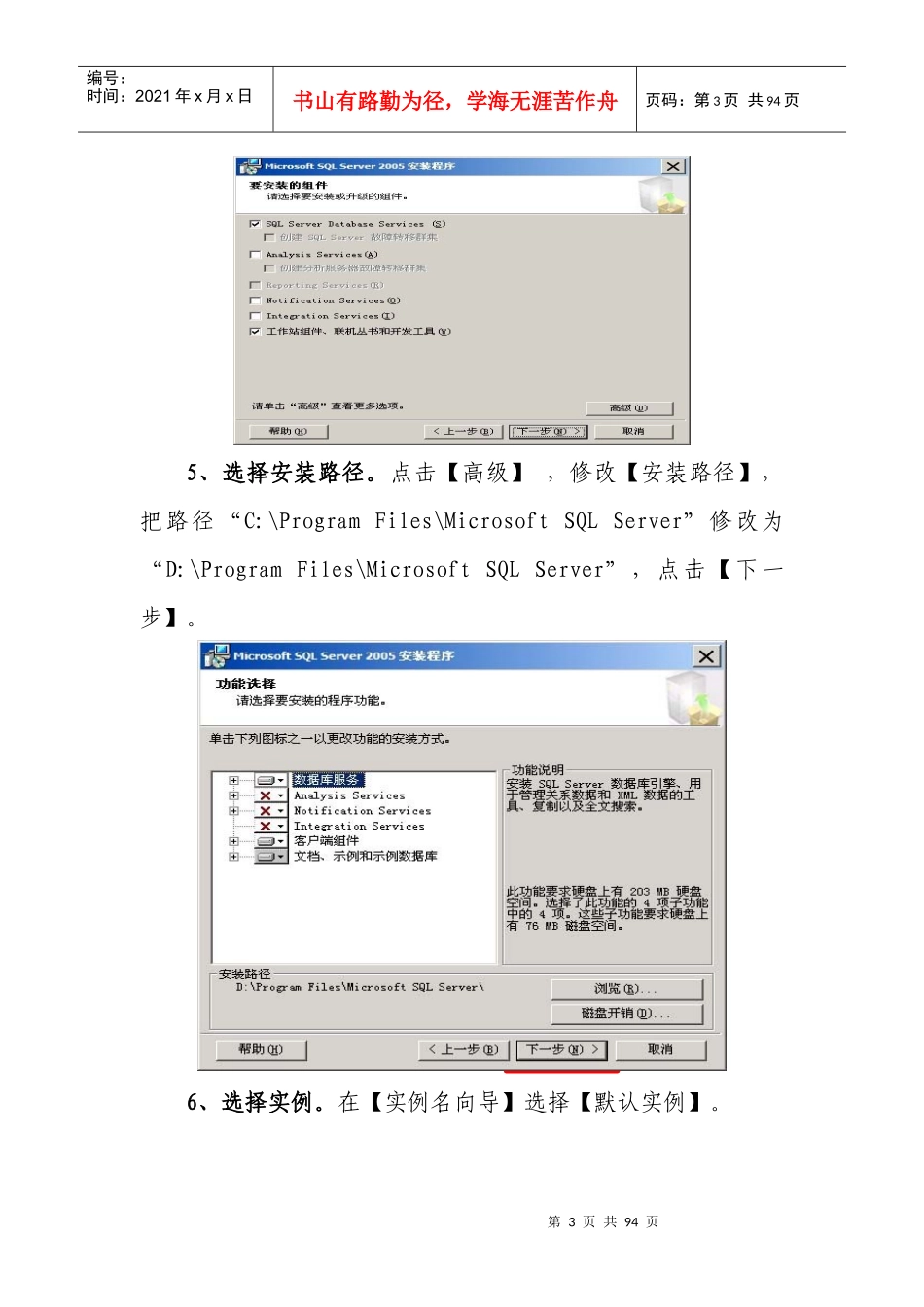
第1页共94页编号:时间:2021年x月x日书山有路勤为径,学海无涯苦作舟页码:第1页共94页第一章SQLServer2005的安装及配置第一节SQLServer2005的安装一、程序安装1、选择安装程序版本。将SQLServer2005安装光盘插入光驱,单击【服务器组件、工具、联机丛书和示例】,WindowsXP系统建议安装SQLServer2005标准版(X86)。之后在“最终用户许可协议”中勾选“我接受许可条款和条件”单击【下一步】。2、系统自检。系统自动检测安装时需要的组件,点击【安第2页共94页第1页共94页编号:时间:2021年x月x日书山有路勤为径,学海无涯苦作舟页码:第2页共94页装】开始。3、系统进行配置检查。一般来说,在系统配置检查时,状态为“警告”的,不影响安装;但如果状态为“错误”,则安装失败。解决方法参见“系统配置检查错误解决办法”内容。4、选择安装组件。在【注册信息】框中输入用户名和公司名,在【要安装的组件】界面中选择要安装的组件,建议县(区)计生局和乡(镇)计生办选择安装第一项【SQLServerDatabaseServices】和最后一项【工作站组件、联机丛书和开发工具】,县、乡服务站、所只需选择安装第一项【SQLServerDatabaseServices】组件。第3页共94页第2页共94页编号:时间:2021年x月x日书山有路勤为径,学海无涯苦作舟页码:第3页共94页5、选择安装路径。点击【高级】,修改【安装路径】,把路径“C:\ProgramFiles\MicrosoftSQLServer”修改为“D:\ProgramFiles\MicrosoftSQLServer”,点击【下一步】。6、选择实例。在【实例名向导】选择【默认实例】。第4页共94页第3页共94页编号:时间:2021年x月x日书山有路勤为径,学海无涯苦作舟页码:第4页共94页7、选择服务帐户。进入【服务帐户】界面,选择【使用内置系统帐户】中的【本地系统】。8、选择身份验证模式。进入【身份验证模式】界面,选择身份验证模式为【混合模式(Windows身份验证和SQLServer身份验证)】,并设置“sa”用户的登录密码。第5页共94页第4页共94页编号:时间:2021年x月x日书山有路勤为径,学海无涯苦作舟页码:第5页共94页9、完成安装。当【安装进度】显示完成后,单击【完成】,系统安装成功。二、系统配置检查错误解决办法1、当系统配置检查【COM+目录要求】状态为“错误”时,须重新安装Windows操作系统。2、当系统配置检查【性能监视器计数器要求】状态为“错误”时,按以下步骤操作:(1)点击【开始】—【运行】,输入“regedit”,打开注册表编辑器,找到【HKEY_LOCAL_MACHINE】—【SOFTWARE】—【Microsoft\WindowsNT】—【CurrentVersion】—【Perflib】。(2)在【Perflib】目录下打开“004”目录中的内容。第6页共94页第5页共94页编号:时间:2021年x月x日书山有路勤为径,学海无涯苦作舟页码:第6页共94页(3)分别双击【Counter】项和【Help】项,查看显示内容倒数第二行的数字。【Counter】项的内容:【Help】项内容:(4)操作注册表编辑器左边的目录树,定位到【Perflib】目录下,检查右边窗口的【LasterCounter】项和【LasterHelp】项的值,【LasterCounter】的值修改为“004”目录下【Counter】显示内容倒数第二行的数值,【LasterHelp】的值修改为“004”目录下【Help】显示内容倒数第二行的数值。要注意的是,修改数字的时候,必须选择基数是“十进制”。第7页共94页第6页共94页编号:时间:2021年x月x日书山有路勤为径,学海无涯苦作舟页码:第7页共94页(5)关闭注册表编辑器,重新安装SQLServer2005。第二节SQLServer2005的配置在成功安装SQLServer2005后,需要对其进行配置,以支持全员人口管理信息系统(P&WIS)的正常运行。点击【开始】—【程序】—【MicrosoftSQLServer2005】—【配置工具】—【SQLServer外围应用配置器】。第8页共94页第7页共94页编号:时间:2021年x月x日书山有路勤为径,学海无涯苦作舟页码:第8页共94页1、进入【服务和连接的外围应用配置器】—【远程连接】选项,把【远程连接】修改为【本地连接和远程连接—仅使用TCP/IP】。第9页共94页第8页共94页编号:时间:2021年x月x日书山有路勤为径,学海无涯苦作舟页码:第9页共94页2、进入【功能的外围...