服务器配置及应用项目设计报告专业:10级计算机网络技术班级:一班姓名:刘晓宇指导教师:张长海项目一完成FTP服务器一、项目要求完成FTP服务器的搭建,上传和下载数据,进一步熟练虚拟机的使用二、项目内容1
安装和测试FTP站点
配置FTP服务器
发布FTP网站
三、项目实施步骤1
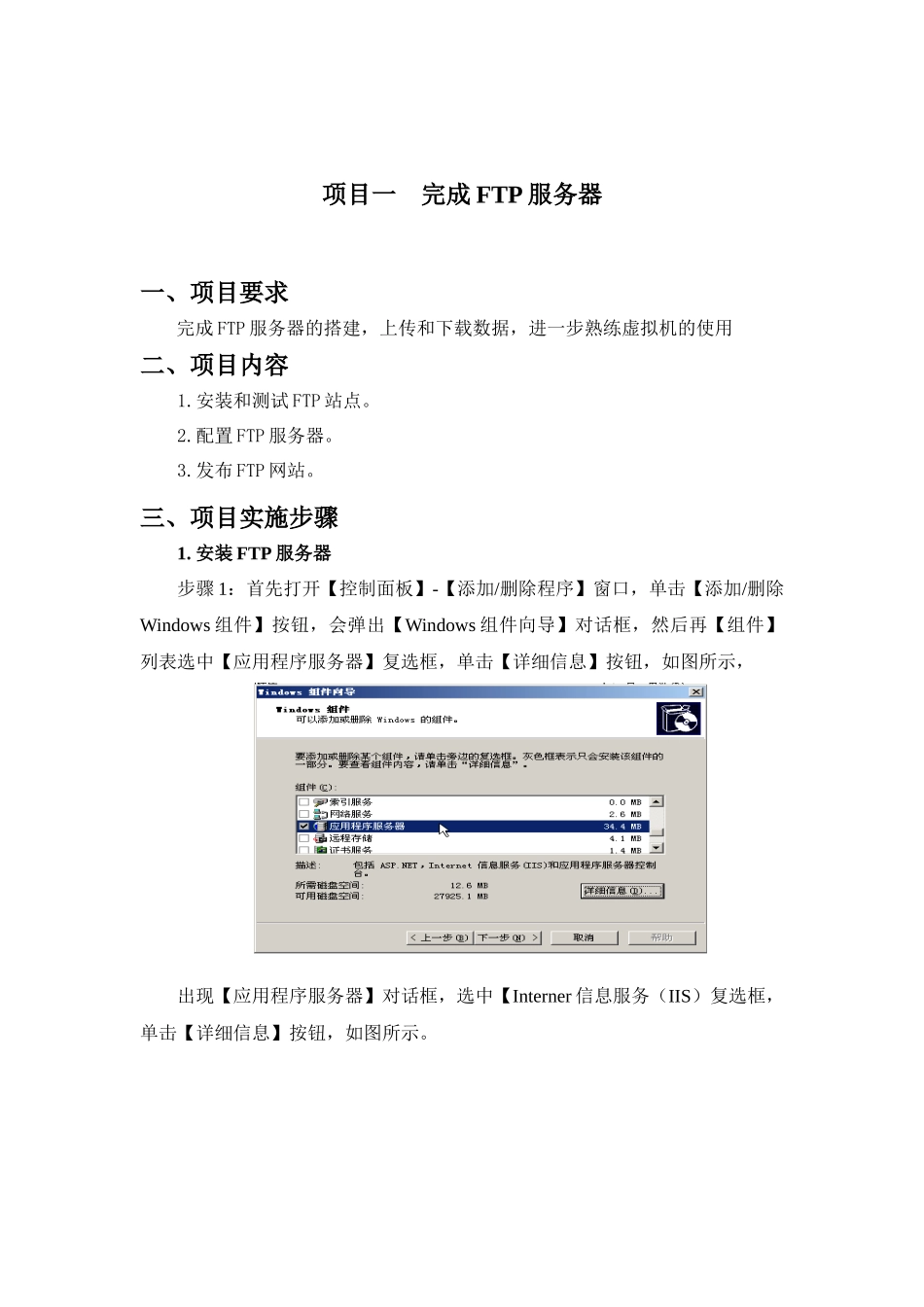
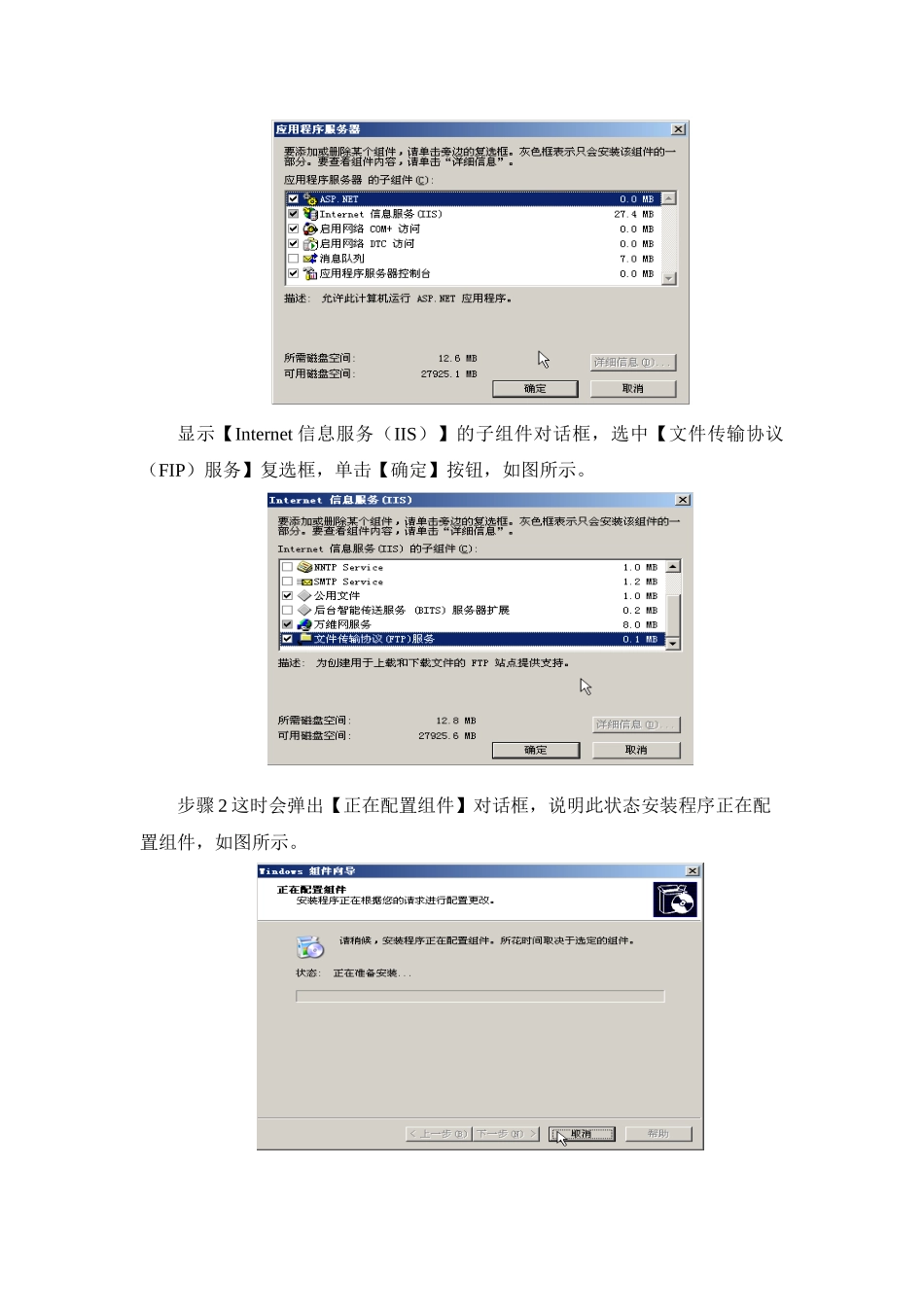
安装FTP服务器步骤1:首先打开【控制面板】-【添加/删除程序】窗口,单击【添加/删除Windows组件】按钮,会弹出【Windows组件向导】对话框,然后再【组件】列表选中【应用程序服务器】复选框,单击【详细信息】按钮,如图所示,出现【应用程序服务器】对话框,选中【Interner信息服务(IIS)复选框,单击【详细信息】按钮,如图所示
显示【Internet信息服务(IIS)】的子组件对话框,选中【文件传输协议(FIP)服务】复选框,单击【确定】按钮,如图所示
步骤2这时会弹出【正在配置组件】对话框,说明此状态安装程序正在配置组件,如图所示
并且会弹出【所需文件】对话框,根据系统提示信息插入安装盘或选择系统文件所在位置,如图4-5所示,单击【确定】按钮
安装的最后会弹出【完成‘Windows组件向导’】对话框,单击【完成】按钮,如图所示,这时即完成了FIP服务器的安装
建立第一个FTP网站步骤1:打开【Internet信息服务(IIS)管理器】控制窗口,展开左侧目录树,用鼠标右键单击[FTP站点],并在弹出的快捷菜单中选中【新建】-【FTP站点】命令,如图所示,将弹出【FTP站点创建向导】对话框,单击【下一步】按钮,如图所示
步骤2:会弹出【FTP站点描述】对话框,在【描述】文本框中输入‘myftp’,该名称只显示在【Internet信息服务】列表中,与浏览器访问时输入的URL无关,单击【下一步】按钮,如图所示,这时显示【IP地址和端口设置】对话框,在【输入此FTP站点使用的IP地址