导言:在这篇Photoshop教程中,我将教给你如何制作一个专业的banner广告
教程浅显易懂,你一定可以做得到的
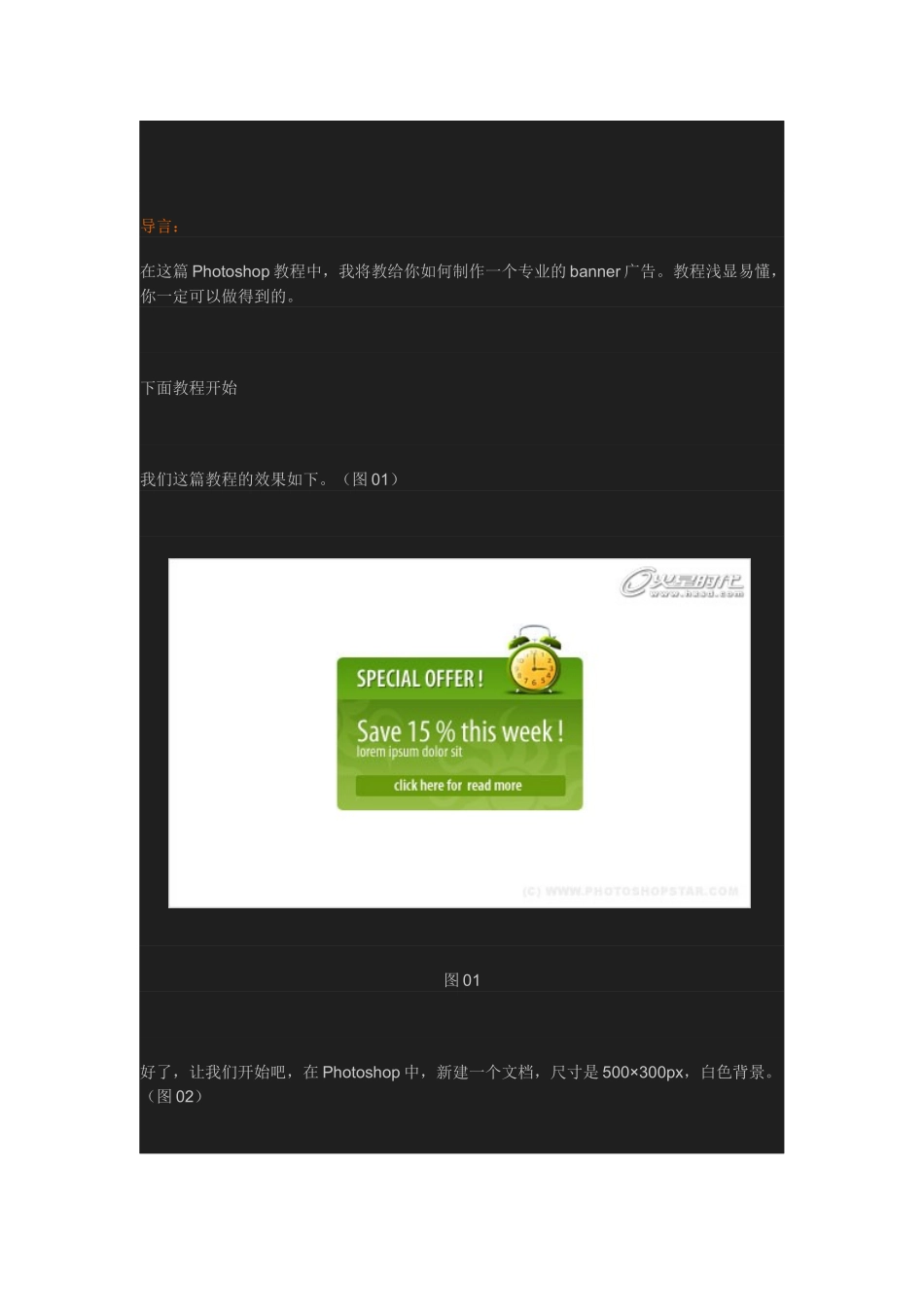
下面教程开始我们这篇教程的效果如下
(图01)图01好了,让我们开始吧,在Photoshop中,新建一个文档,尺寸是500×300px,白色背景
(图02)图02选择圆角矩形工具,圆角半径设为5px,在你的画布中画出一个圆角矩形,填充绿色#6d9e1e
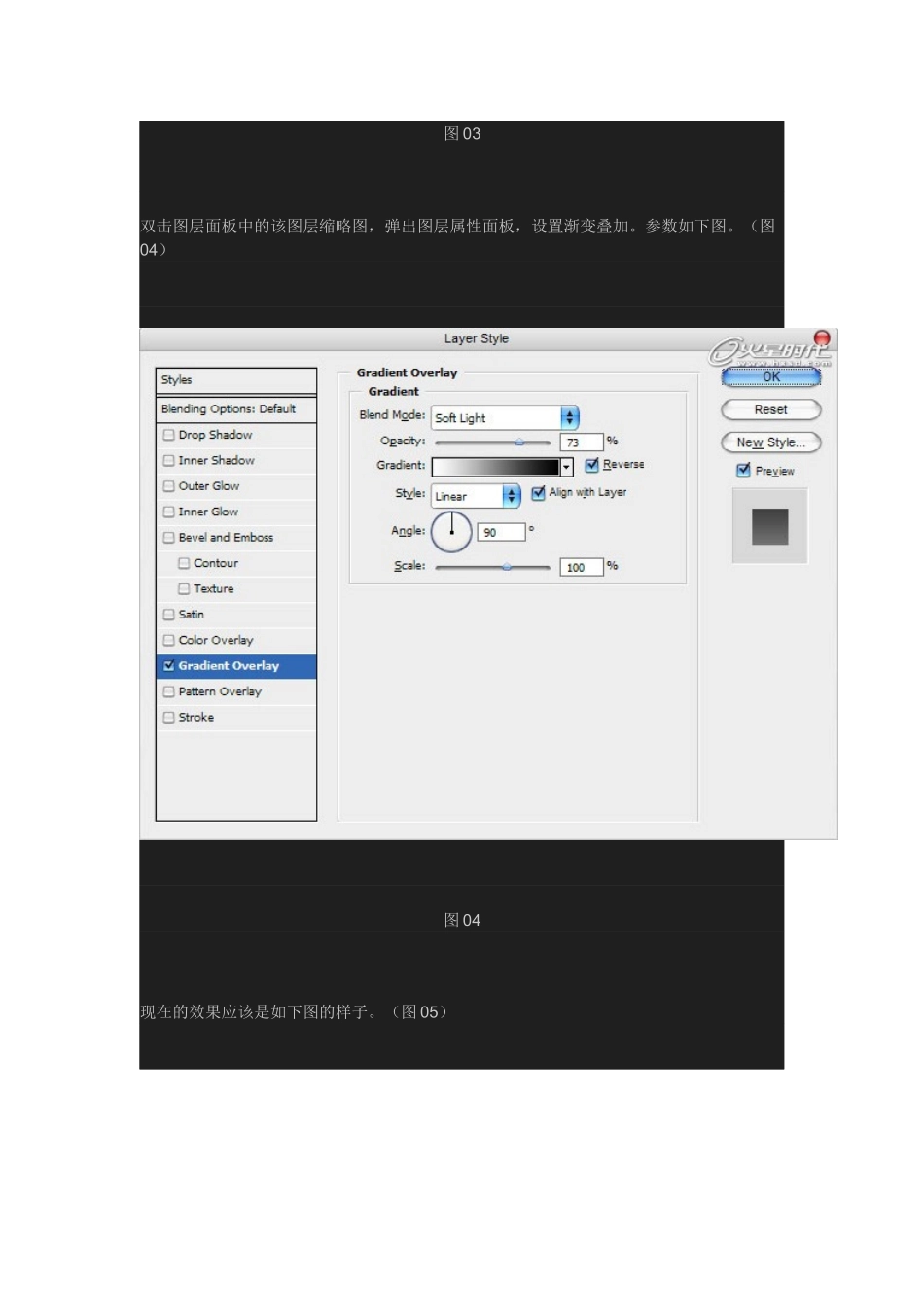
(图03)图03双击图层面板中的该图层缩略图,弹出图层属性面板,设置渐变叠加
(图04)图04现在的效果应该是如下图的样子
(图05)图05好了,这一步就完成了
然后我们开始创建banner的“头部”
按住Ctrl用鼠标左键单击图层缩略图,载入图层选区;点击矩形选区工具,消减掉下面一部分选区(按住Alt进行拖拽即可)
剩余的部分填充白色,如下图
(图06)图06点击Ctrl+D去掉选区
改变这个图层的图层渲染模式为叠加,透明度设置为20%
(图07)图07好了,进入下一步吧
我希望在我们的头部中,有一个小的图形
在网上我找到了一个小的钟表的图标,打开图片,把它拷贝到我们的文件中,按住Ctrl+T把图形变小一些
(图08)图08用锐化工具稍微让图形清晰一些
(图09)图09接下来,我们用文字工具写下了头部的标题
(图10)图10在这里,我用的字体是MyraidPro,白色
但是实际上你可以选择你喜欢的字体
打开图层属性面板,设置投影,参数如下图
(图11)图11效果如下
(图12)图12好了,头部的部分我们就已经完成了
我希望给我们的banner添加更多的设计元素
选择用户自定义形状,选择一个Photoshop里面自带的一个形状,如下图
(图13)图13在我们的banner上面添加两个白色的形状
(图14)图14合并两个形状到一个图层中
好了,我们把banner外面的形状要删除
如何做到这点呢