视频监控客户端主要功能讲解针对本次吉林教育局项目中各个学校经常会使用的一些视频客户端功能,特此主要做一些讲解
一.视频监控客户端软件运行环境1
硬件运行环境:硬件配置最低标准CPUPIII900以上内存256M硬盘10G以上显卡(必须满足)AGP显示卡,32M以上显存,支持1024x768分辨率注:当计算机配置低于上述要求时,软件仍可以正常使用,但运行的速度将会变慢
软件运行环境:软件配置具体要求操作系统安装Windows2000或者更高的操作系统,如WindowsXP系列(MSDirectX9
0或者以上版本;IE5
0或者以上版本)二.功能讲解1
视频监控客户端软件的安装:本监控软件在安装时,只需双击安装包“ZXVNMS”,然后按照提示点击“下一步”C:\ProgramFiles\ZXVNMS\Vina安装即可,安装过程中无需做什么改变
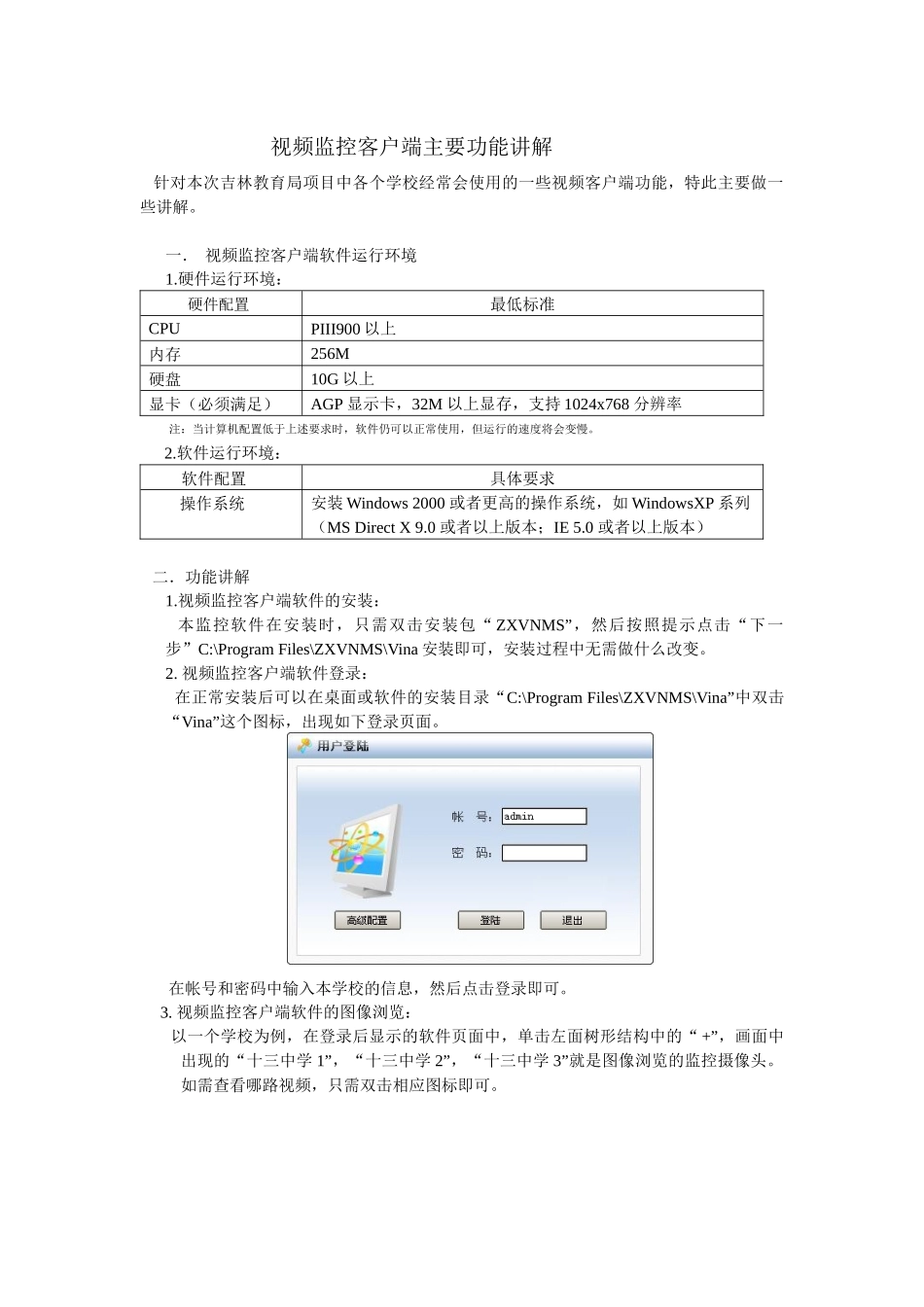
视频监控客户端软件登录:在正常安装后可以在桌面或软件的安装目录“C:\ProgramFiles\ZXVNMS\Vina”中双击“Vina”这个图标,出现如下登录页面
在帐号和密码中输入本学校的信息,然后点击登录即可
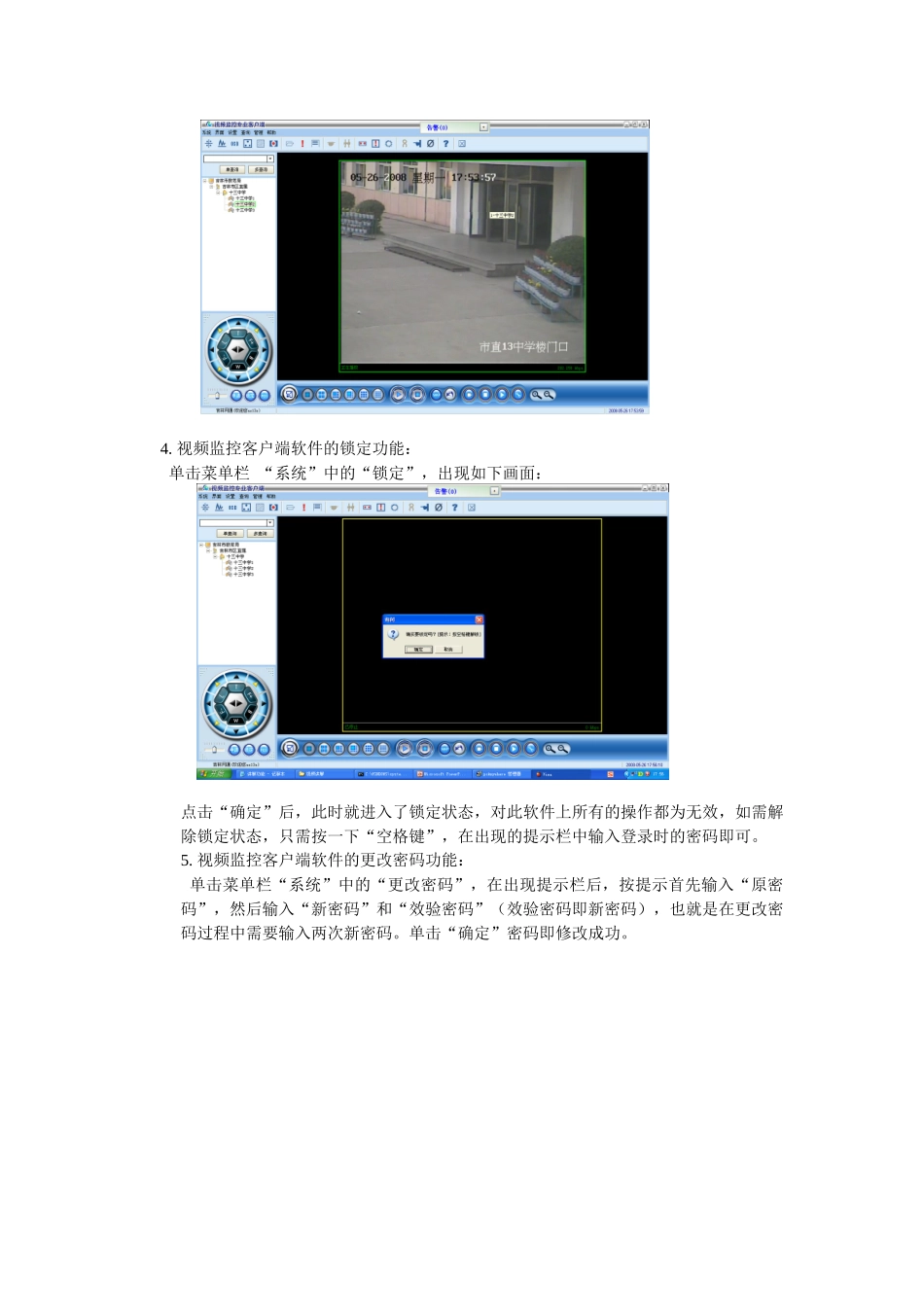
视频监控客户端软件的图像浏览:以一个学校为例,在登录后显示的软件页面中,单击左面树形结构中的“+”,画面中出现的“十三中学1”,“十三中学2”,“十三中学3”就是图像浏览的监控摄像头
如需查看哪路视频,只需双击相应图标即可
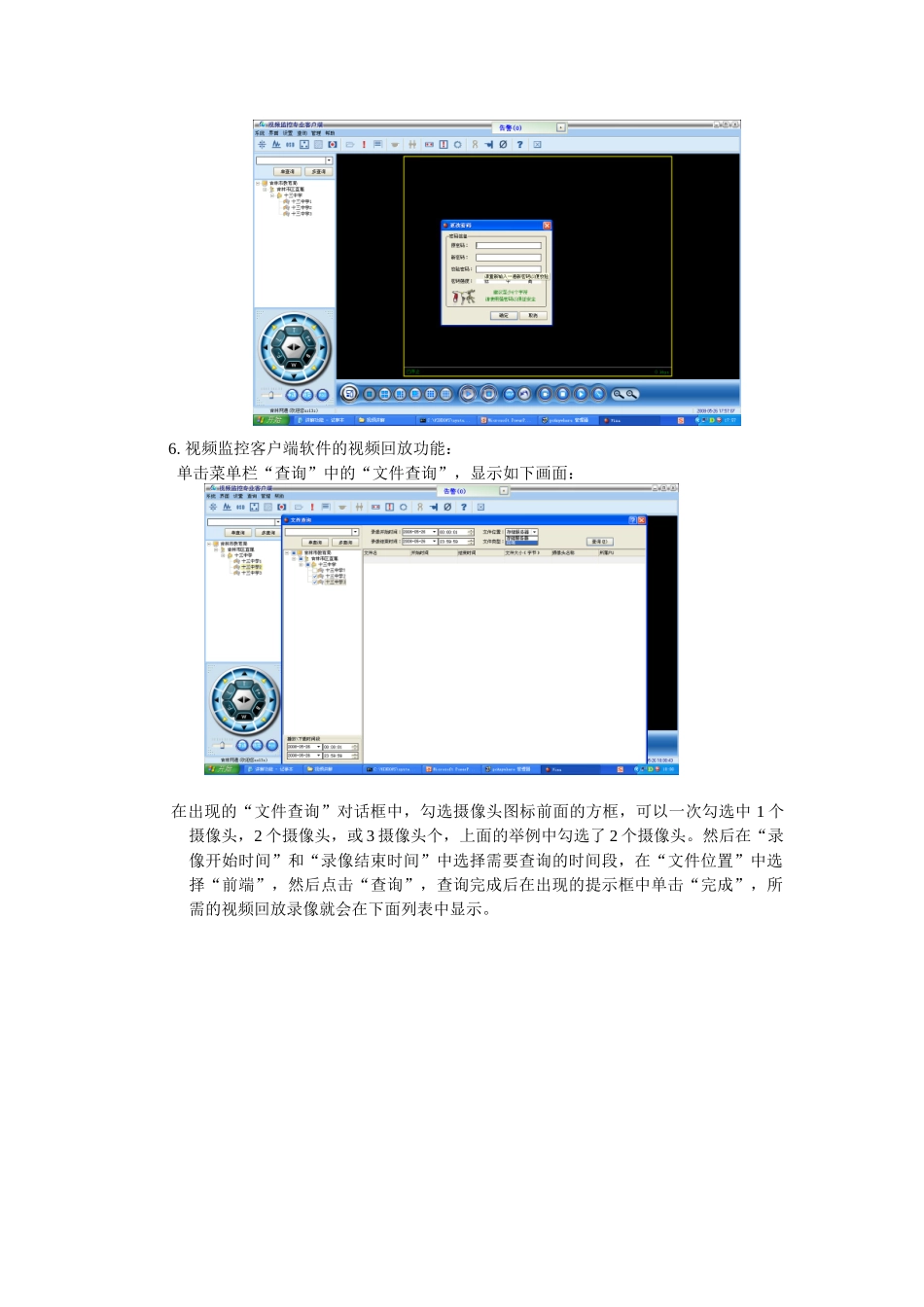
视频监控客户端软件的锁定功能:单击菜单栏“系统”中的“锁定”,出现如下画面:点击“确定”后,此时就进入了锁定状态,对此软件上所有的操作都为无效,如需解除锁定状态,只需按一下“空格键”,在出现的提示栏中输入登录时的密码即可
视频监控客户端软件的更改密码功能:单击菜单栏“系统”中的“更改密码”,在出现提示栏后,按提示首先输入“原密码”,然后输入“新密码”和“效验密码”(效验密码即新密码),