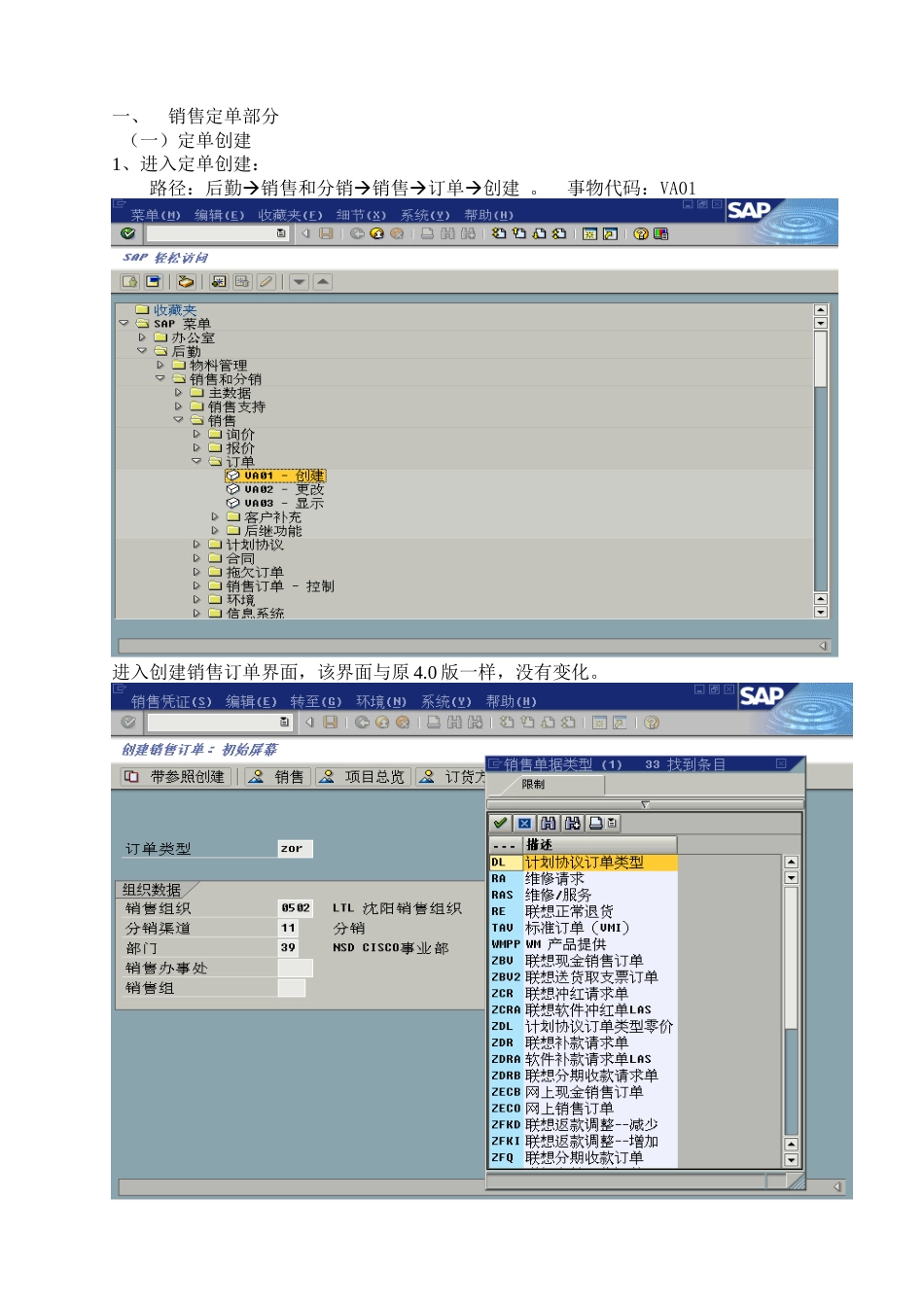
ERP系统升级培训教材一、销售定单部分(一)定单创建(二)交货单创建(三)开系统发票二、采购定单部分三、常用查询(一)销售定单清单显示(二)未清交货单查询(VL19)(三)单个物料库存查询(四)报表树查询一、销售定单部分(一)定单创建1、进入定单创建:路径:后勤销售和分销销售订单创建
事物代码:VA01进入创建销售订单界面,该界面与原4
0版一样,没有变化
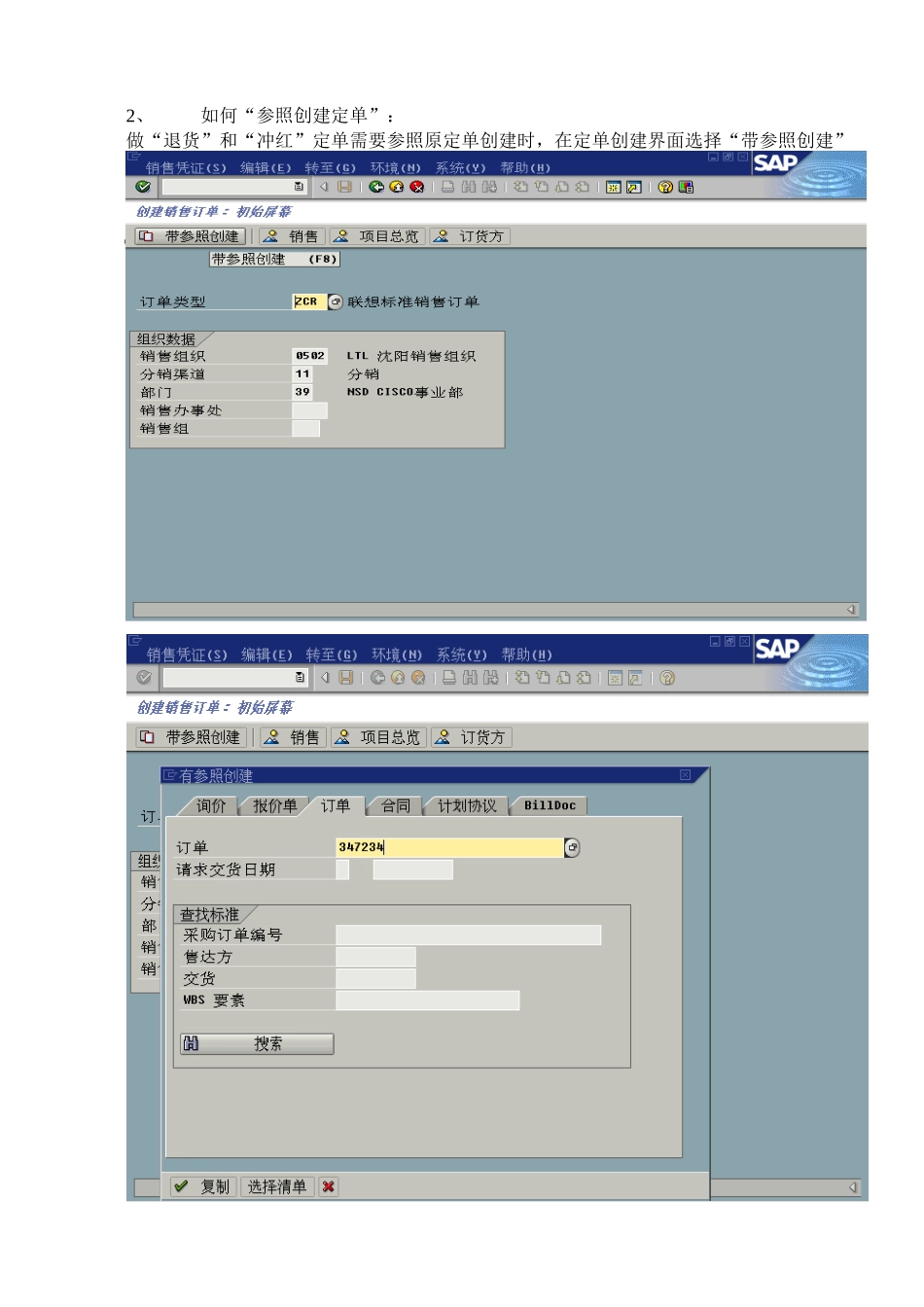
双击,进入定单创建界面2、如何“参照创建定单”:做“退货”和“冲红”定单需要参照原定单创建时,在定单创建界面选择“带参照创建”1选择“定单”标签2输入参照定单号点击进入3、标准定单与送货取支票定单类型的相互转换:注意:当“送货取支票”定单改为“标准定单”时,定单的“付款条款”却不能转换,需要商务员在定单中手工修改“付款条款”
当订单类型转换时,对于免费项目类别(TANN),转换后项目类别自动变成标准类别(TAN),需手工修改为免费类别(TANN)
即原PO号通过选择按钮,可实现不同定单类型的转换定单类型已经转换成ZBV2,付款条款也相应改变定单类型3、在定单中设置用户所需的表格式:选中项目标签用鼠标拖动,当光标变成时放开鼠标,可将选定的栏目移动到用户需要的位置:选中栏目用鼠标拖动到选定的位置,可以设置用户需要的表格式4、在定单中进行物料的可用性检查:点击快捷键进行物料可用性检查,也可以在动态菜单中选择“编辑/检查可用性”
5、在定单中添加“销售雇员”:在4
6升级版中,“销售雇员”只能在菜单中选择
注意:伙伴功能的代码与4
物料可用性检查快捷键在菜单中选择6、打印现金定单的“交款单”:路径:定单概览/附加/输出/抬头/编辑通过菜单选择打印输出(二)交货单创建1、单个交货单创建:路径:后勤→销售和分销→装运和运输→向外交付→创建→单个凭证→含销售定单参考或:后勤→销售和分销→销售→订单→后继功能→向外交付