郑州轻工业学院VPN客户端使用说明我们提供的VPN服务,可以满足校外教职工和二级学院对校园网限制资源的访问
校园网的限制资源有:数字图书馆、网络教学资源、网上办公资源、ftp及vod资源等
该服务自2003年运行以来,已为数百位教职工提供了良好的服务
以下内容介绍使用VRCVPN客户端的方式连接到校园网
(介绍环境为WindowsXP)一、VRCVPN客户端软件的安装1
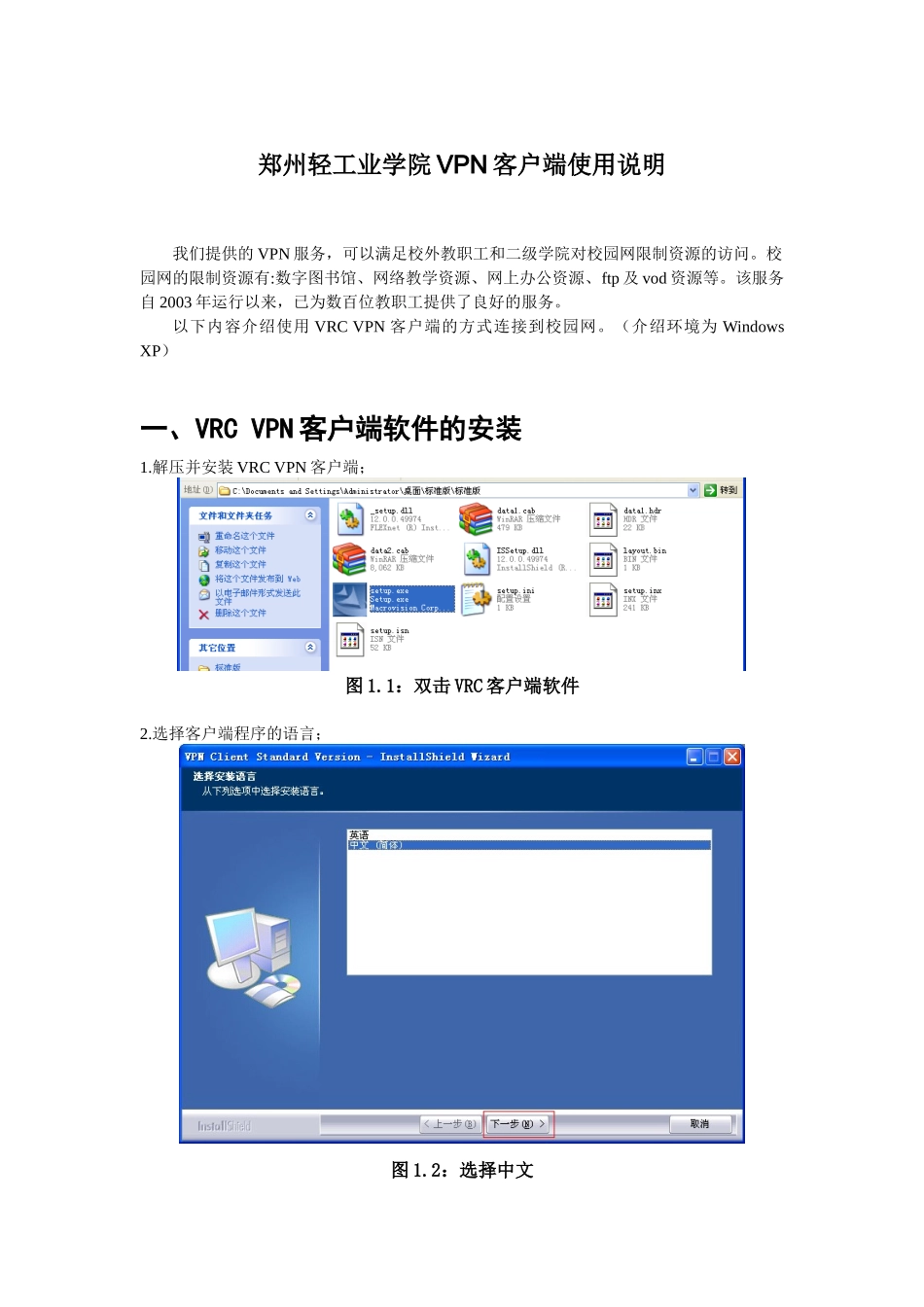
解压并安装VRCVPN客户端;图1
1:双击VRC客户端软件2
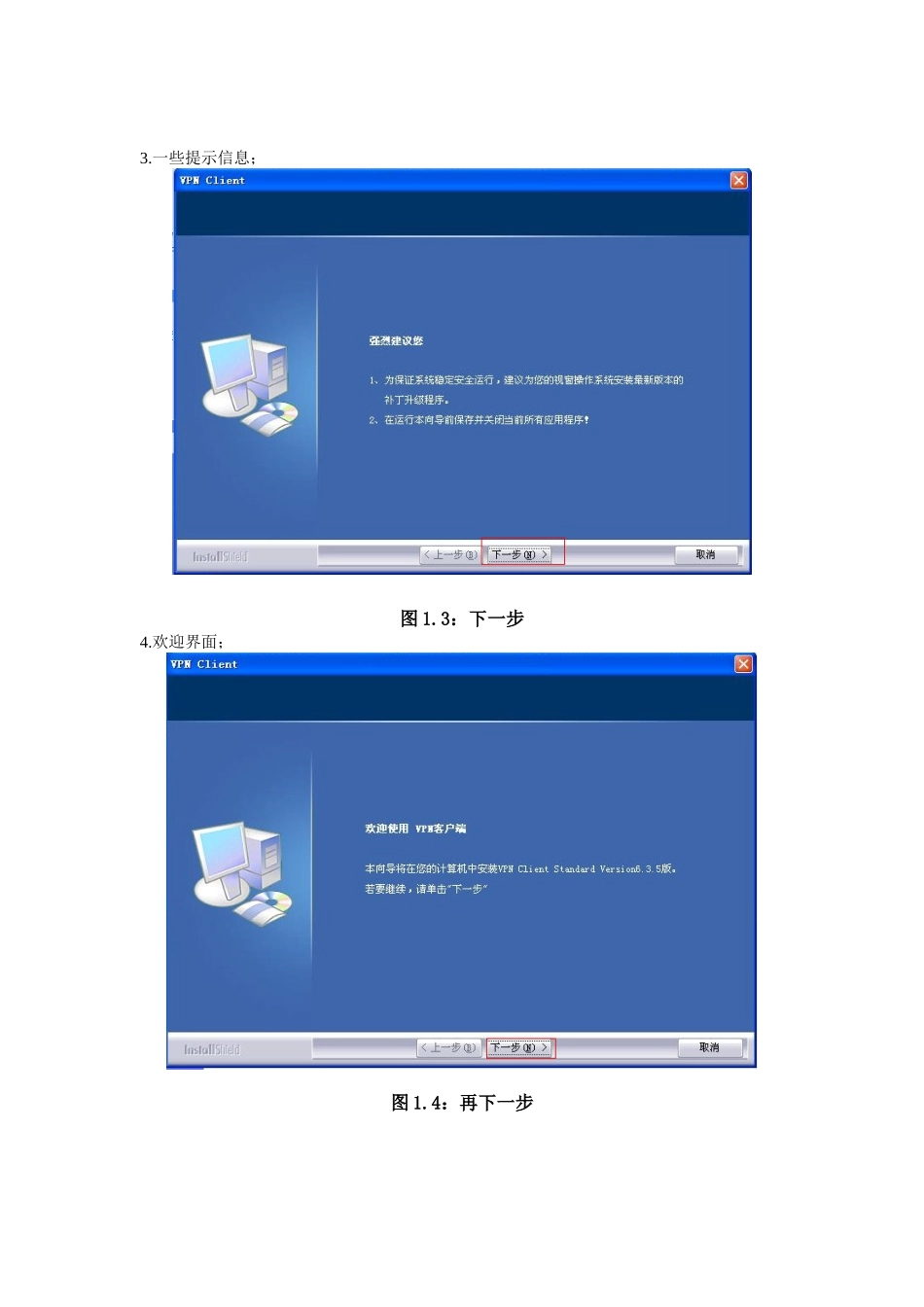
选择客户端程序的语言;图1
2:选择中文3
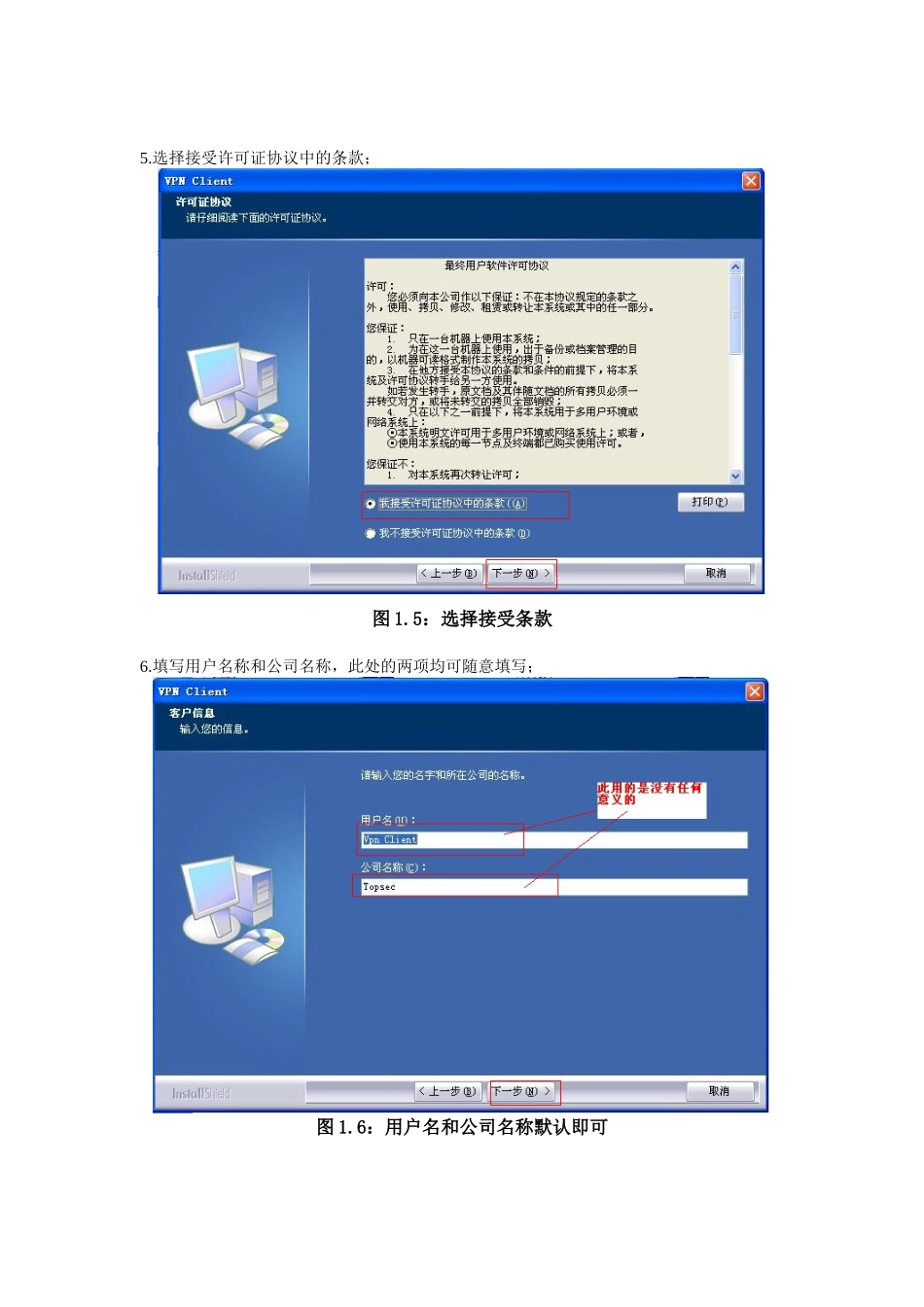
一些提示信息;图1
3:下一步4
欢迎界面;图1
4:再下一步5
选择接受许可证协议中的条款;图1
5:选择接受条款6
填写用户名称和公司名称,此处的两项均可随意填写;图1
6:用户名和公司名称默认即可7
选择客户端的加密算法,必须选择默认的IPSec标准算法;图1
7:选择IPSEC标准算法8
选择安装目录,建议不要安装到C盘;图1
8:选择安装目录9
点击“安装”后开始安装;图1
9:点击安装10
安装进行中;图1
10:安装进行中11
安装后重新启动计算机;图1
11:安装完成重启电脑12
重启后桌面会看到VRCVPN客户端的快捷方式
12:重启后桌面有一个VPN图标二、VRCVPN客户端软件配置及访问内网1
双击打开VRCVPN客户端的快捷方式;图2
1:双桌面上的VPN图标2
鼠标右键点击VPN图标,选择属性;图2
2:右击VPN图标3
在“常规”选项卡中设置认证类型和连接参数;图2
3:IP地址设置4
在认证选项卡中选择认证方式为:用户名+口令认证
然后点击“确定”;图2
4:认证类型设置(用户名+口令认证)5
设置完成后双击“VPN”图标,填写您在网络中心申请的用户名和密码即可连接;图2
5:双击图标输入用户名密码,点“连接”6
正在连接中;图2
6:正在连接中7
成功连接到学校的