SCVMM2012部署之三:安装VMM自助服务门户自助服务门户是SCVMM2012的一项功能,在安装的时候是可选的,它可以让用户在受控制的环境内单独建立、控制以及管理他们的虚拟机
通过自助服务门户,使得用户在管理自己的虚拟机方面更加的灵活可控
在SCVMM2012部署的先决条件准备中我已经说明了安装自助服务门户需要准备的组件,下面我们就来看看如何安装自助服务门户,以及如何对自助服务门户进行初始的配置
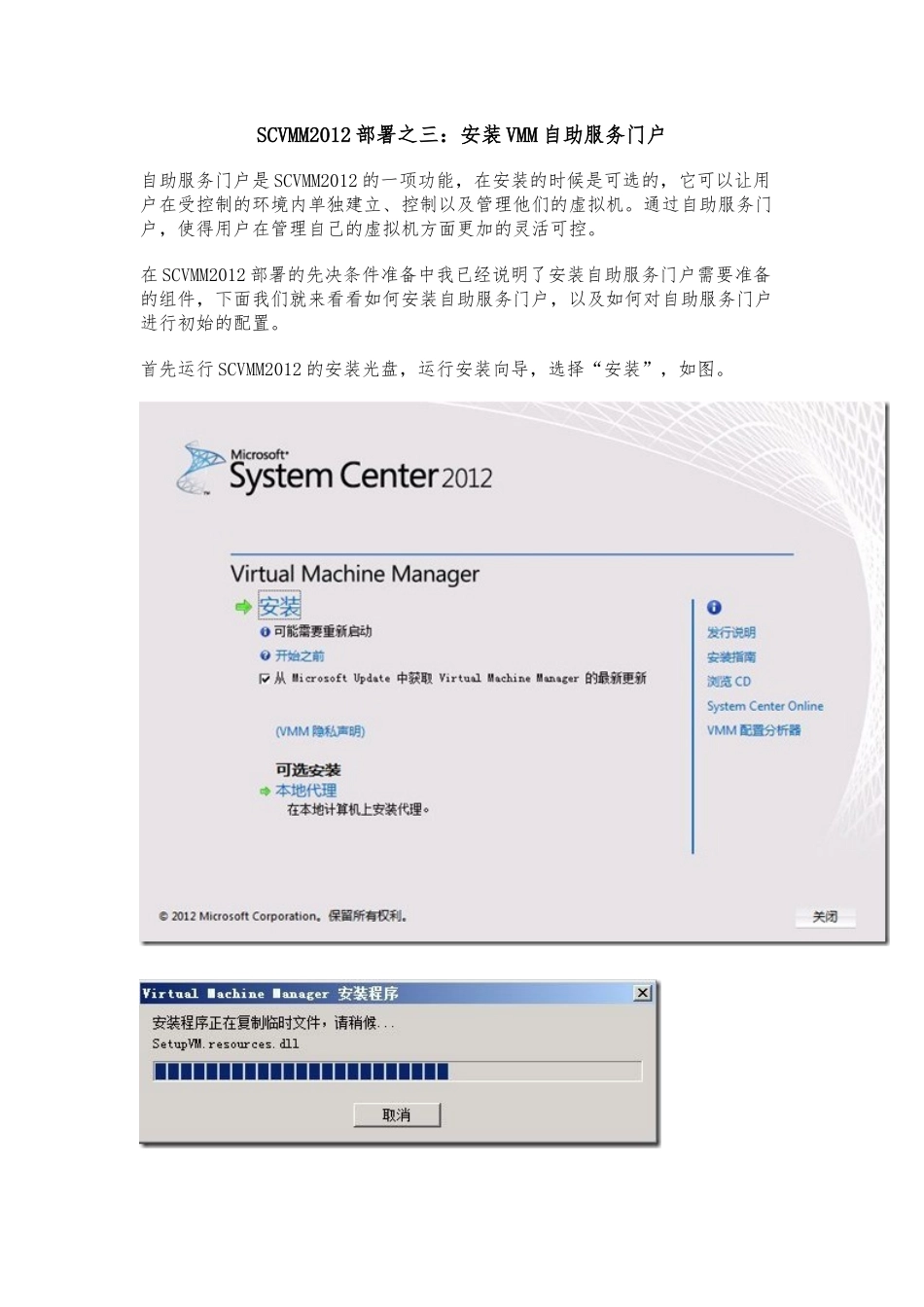
首先运行SCVMM2012的安装光盘,运行安装向导,选择“安装”,如图
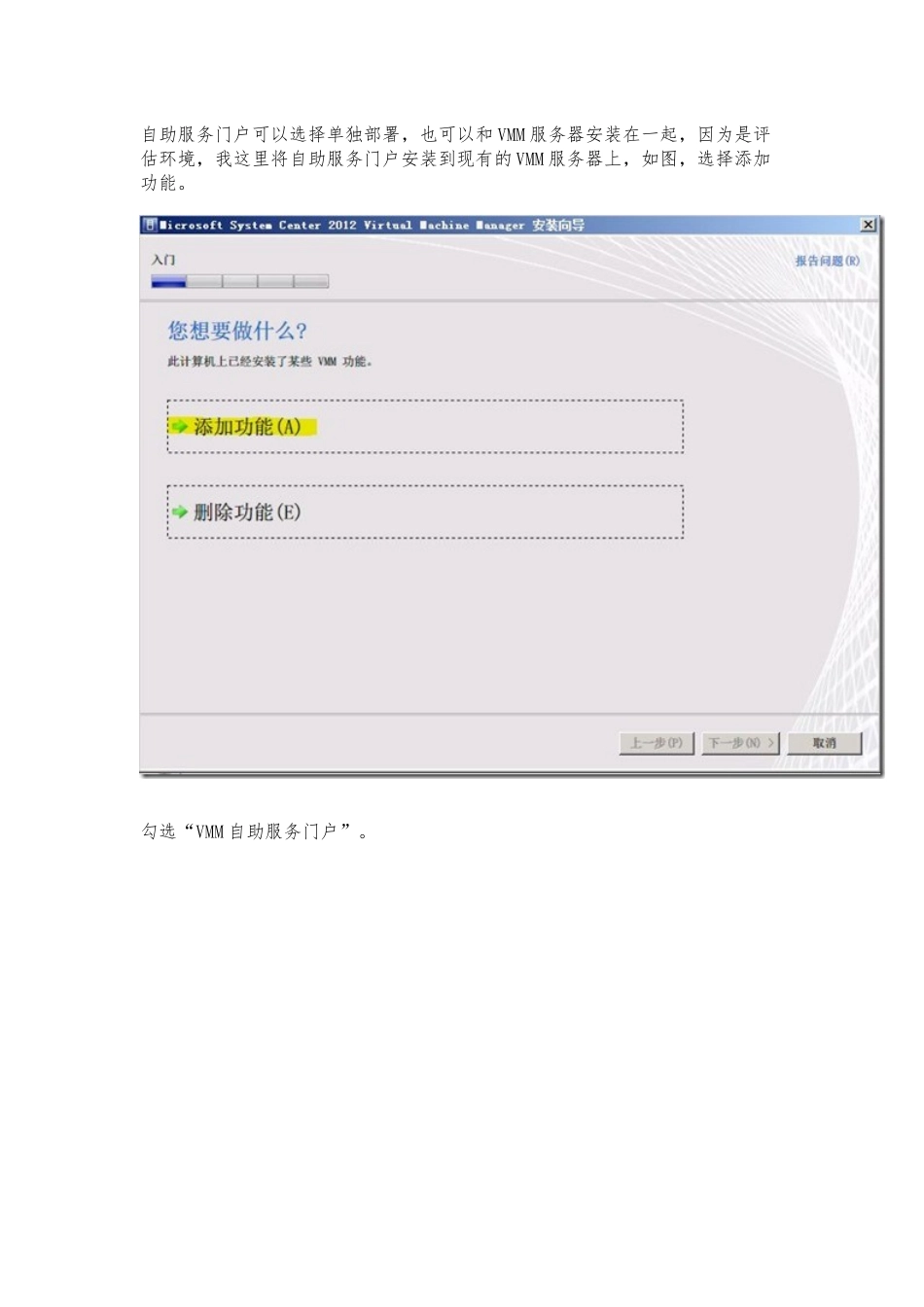
自助服务门户可以选择单独部署,也可以和VMM服务器安装在一起,因为是评估环境,我这里将自助服务门户安装到现有的VMM服务器上,如图,选择添加功能
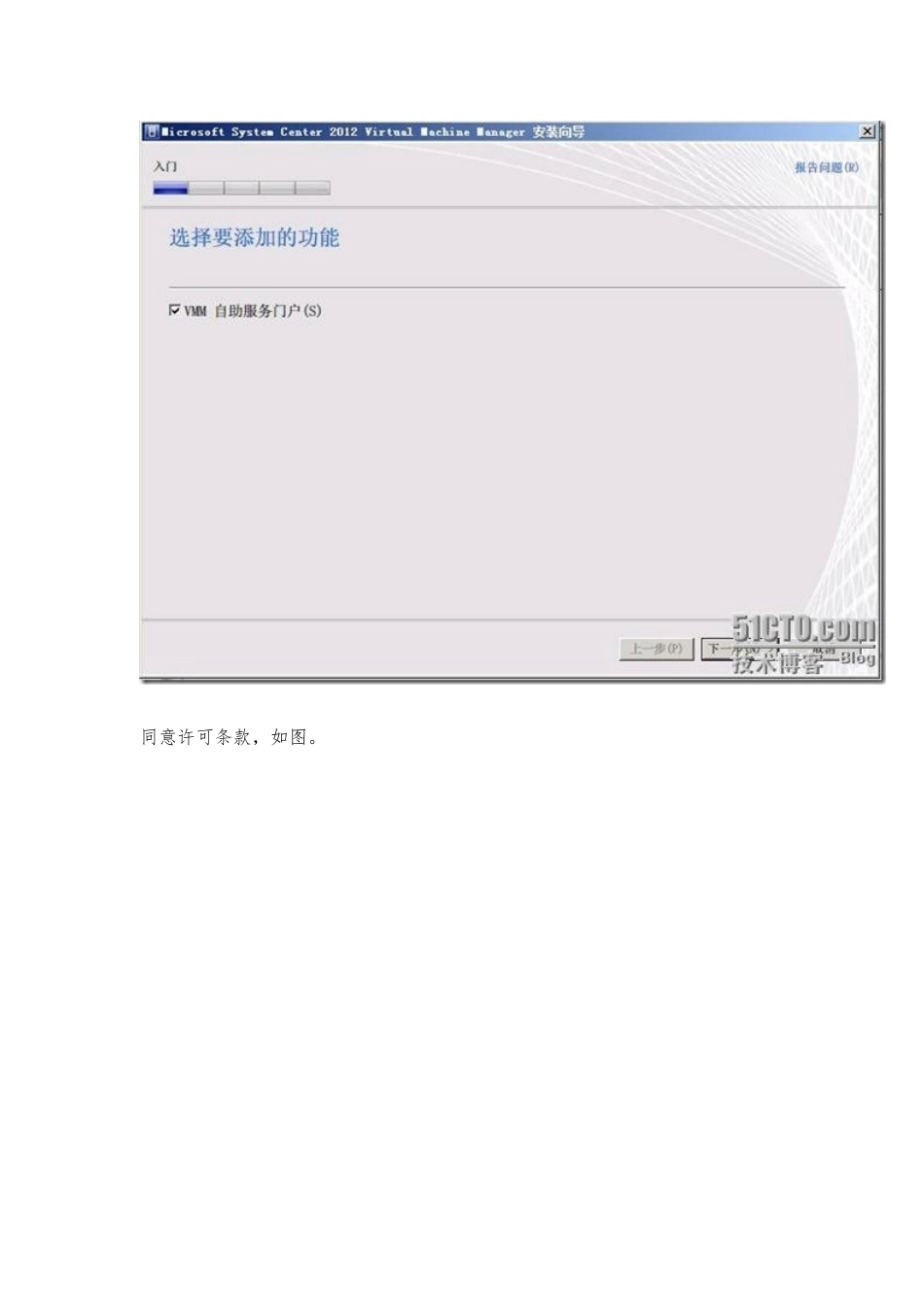
勾选“VMM自助服务门户”
同意许可条款,如图
因为是评估环境,我选择关闭自动更新,如图
然后在安装之前会进行安装前的先决条件检查,如图
然后进入自助服务门户的配置界面,如图
指定自助服务门户要连接到的VMM服务器的名称:demo-vmm1
com指定与VMM管理服务器通信的端口为:8100指定自助服务门户Web连接的端口:80在摘要界面,确定配置没有问题后,开始安装
正在安装,如图
经过短暂的等待之后,安装完成,如图
默认自助服务门户安装好了之后,没有经过授权的用户是无法使用的,下面来简单介绍一下如何授权domainusers用户能够使用自助服务门户
首先我们打开SCVMM2012管理控制台,选择“管理”——“systemcenter设置”——“创建用户角色”,如图
为用户角色提供一个名称,如图
选择配置文件类型为“自助服务用户”,如图
备注:选择的配置文件类型将决定此用户角色的成员能够做的操作
在成员界面,点击“添加”,如图
添加完成,如图所示
在范围界面,暂不做配置,保持默认,然后下一步
在资源界面,指定用户角色数据路径,如图
在操作界面,选择用户