一直以来在vmware下安装XP我都是用安装版的iso文件,这样速度慢了些,所以想用ghost版的安装文件,刚开始安装总有点问题,一个是ghost进度条刚出来就弹出A:\GHOSTERR
TXT,还有就是安装完启动找不到系统,在网上看了下别人的帖子,自己装了下系统,下面给大家分享下
我用的是现在最新版的vmware7
1,系统是XPxp3的
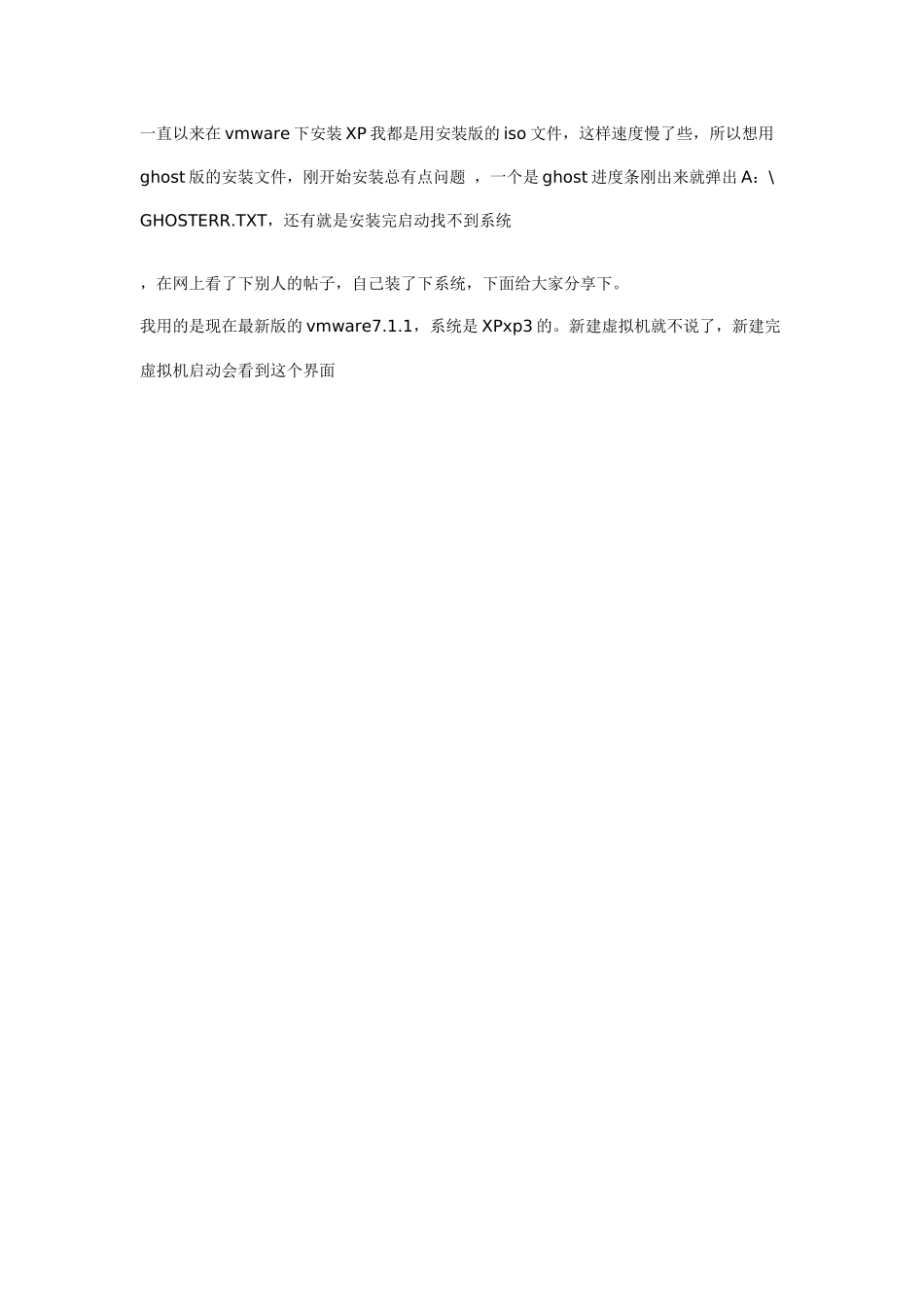
新建虚拟机就不说了,新建完虚拟机启动会看到这个界面选择[7]DM9
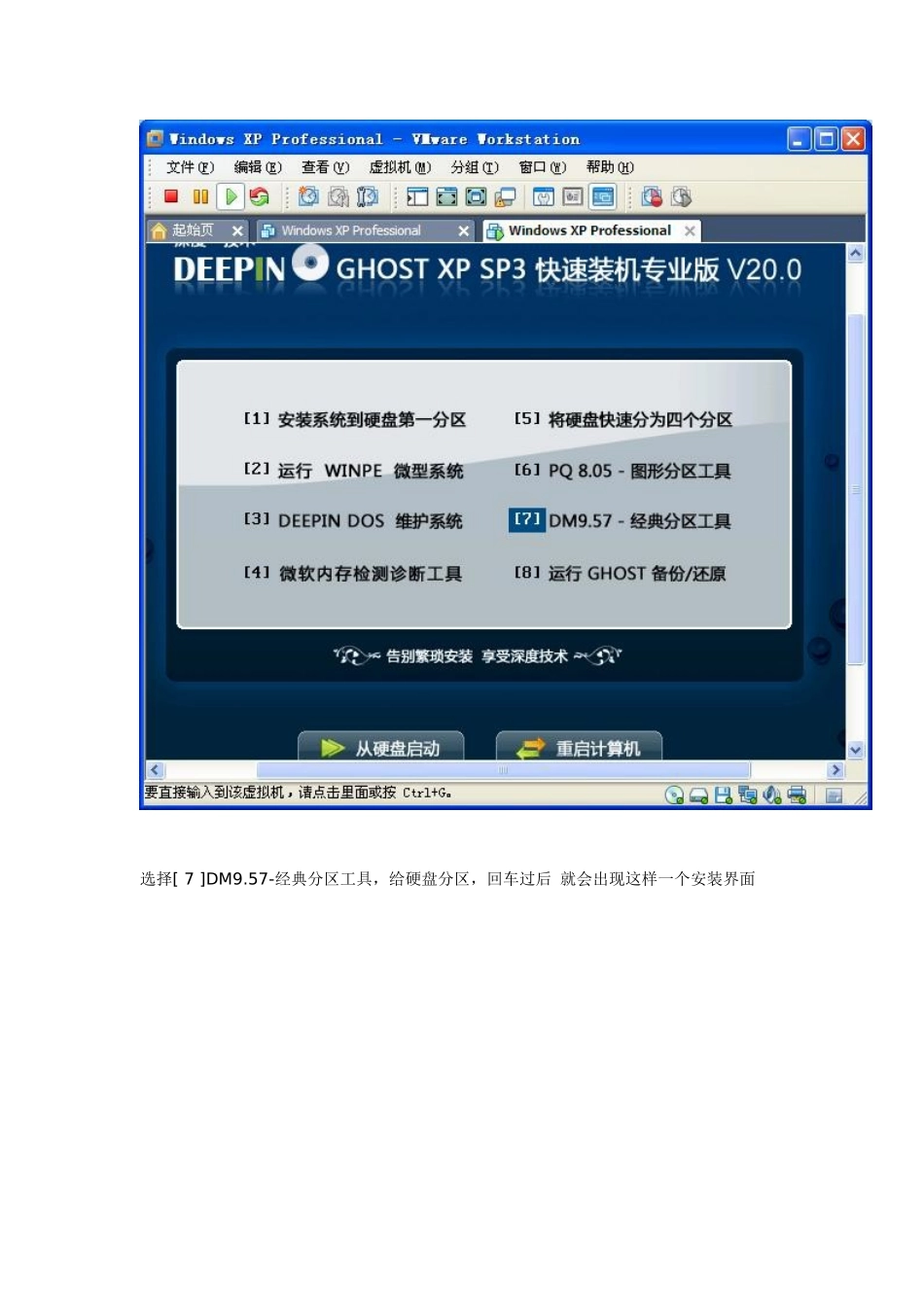
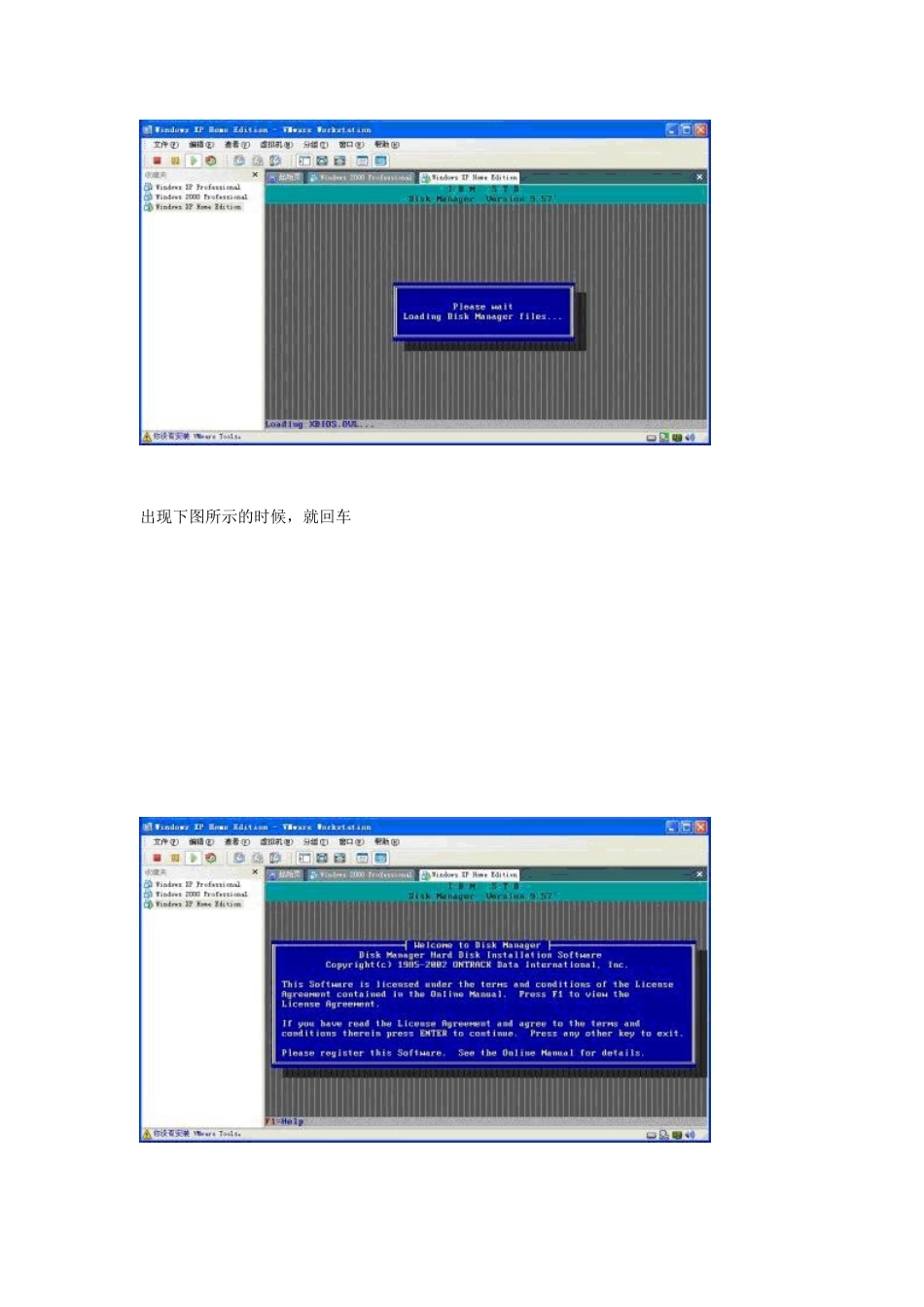
57-经典分区工具,给硬盘分区,回车过后就会出现这样一个安装界面出现下图所示的时候,就回车回车后就得到下面的这里我们选择(A)dvancedOption回车下面还是选择(A)回车选择(YES)回车选择第二个如图回车选择(YES)回车这里我们选择自定义OPtion(C)Defineyourown回车此时就需要给磁盘分配大小了,比如你想要给系统分配几个盘啊,此时上面的是这个系统最大的容量8508M比如说我想让盘为2G就输入2000回车就可以了,如果还需要继续分的话就直接数如说分区的大小,回车就ok了分区完成后,就用方向键选择SaveandContinue回车选择(YES)回车如图:(YES)继续回车如图选择(YES)回车如图:如下图的时候,我们的分区就完成了,此时,鼠标右键单击下图上面的WindowsXphomeedition选择重置到这里Ctrl+Alt+Insert重启,在按F2进入bios,进入后,如图此时用方向键移动至boot菜单,然后用上下键移动至CD-ROMDrive按+进行移动,将它移动至第一,然后将HardDrive移至第二按F10选择YES到这里回车,会启动安装界面我们选择[1],这时我们的就进入系统的安装弄了半天到这里休息几分钟整个系统就OK了,剩下的自己搞定就行了
较新的文章:2010-08-27-HA高稳定与城域集群(图)2010-08-25