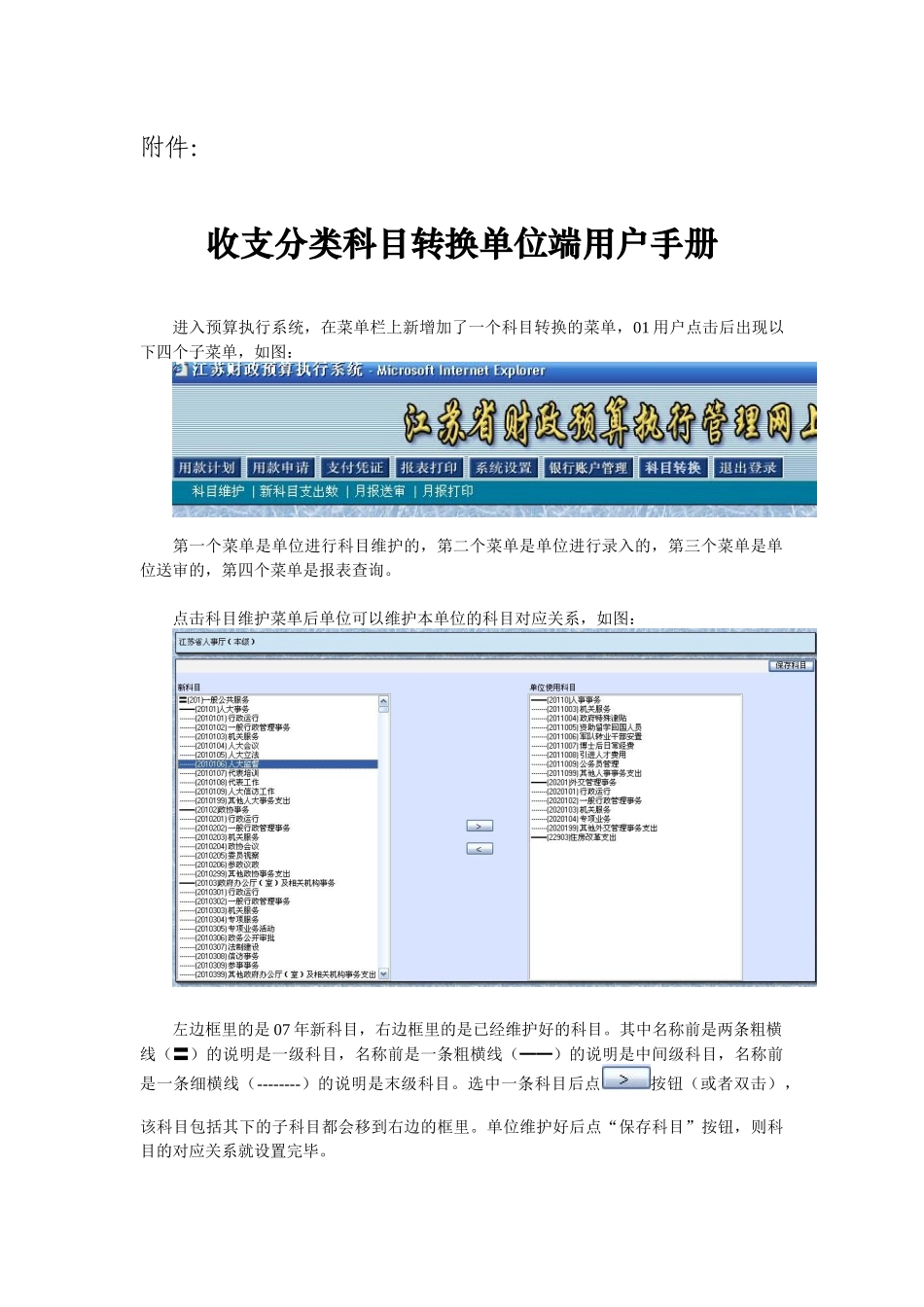
附件:收支分类科目转换单位端用户手册进入预算执行系统,在菜单栏上新增加了一个科目转换的菜单,01用户点击后出现以下四个子菜单,如图:第一个菜单是单位进行科目维护的,第二个菜单是单位进行录入的,第三个菜单是单位送审的,第四个菜单是报表查询
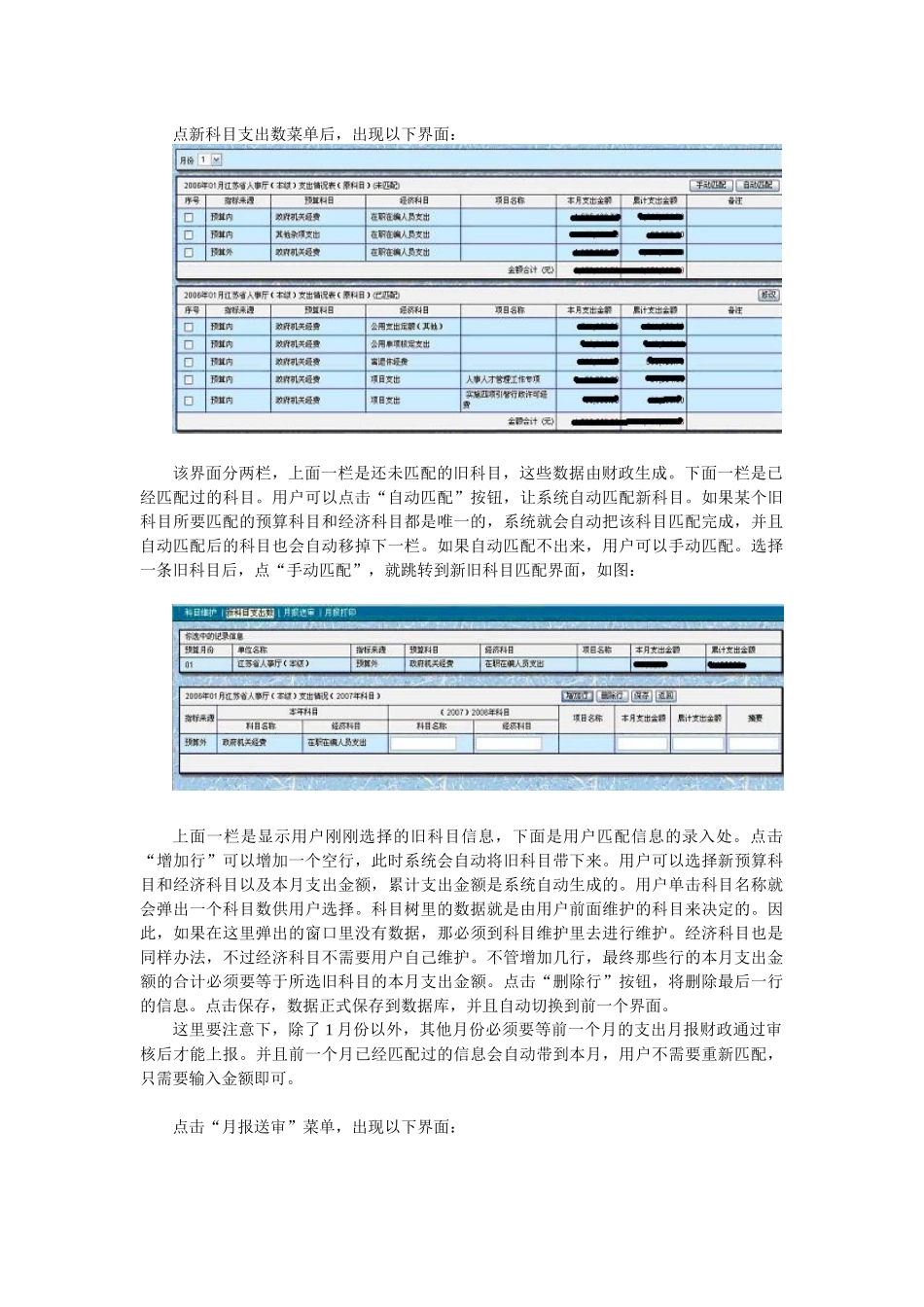
点击科目维护菜单后单位可以维护本单位的科目对应关系,如图:左边框里的是07年新科目,右边框里的是已经维护好的科目
其中名称前是两条粗横线(〓)的说明是一级科目,名称前是一条粗横线(━━)的说明是中间级科目,名称前是一条细横线(--------)的说明是末级科目
选中一条科目后点按钮(或者双击),该科目包括其下的子科目都会移到右边的框里
单位维护好后点“保存科目”按钮,则科目的对应关系就设置完毕
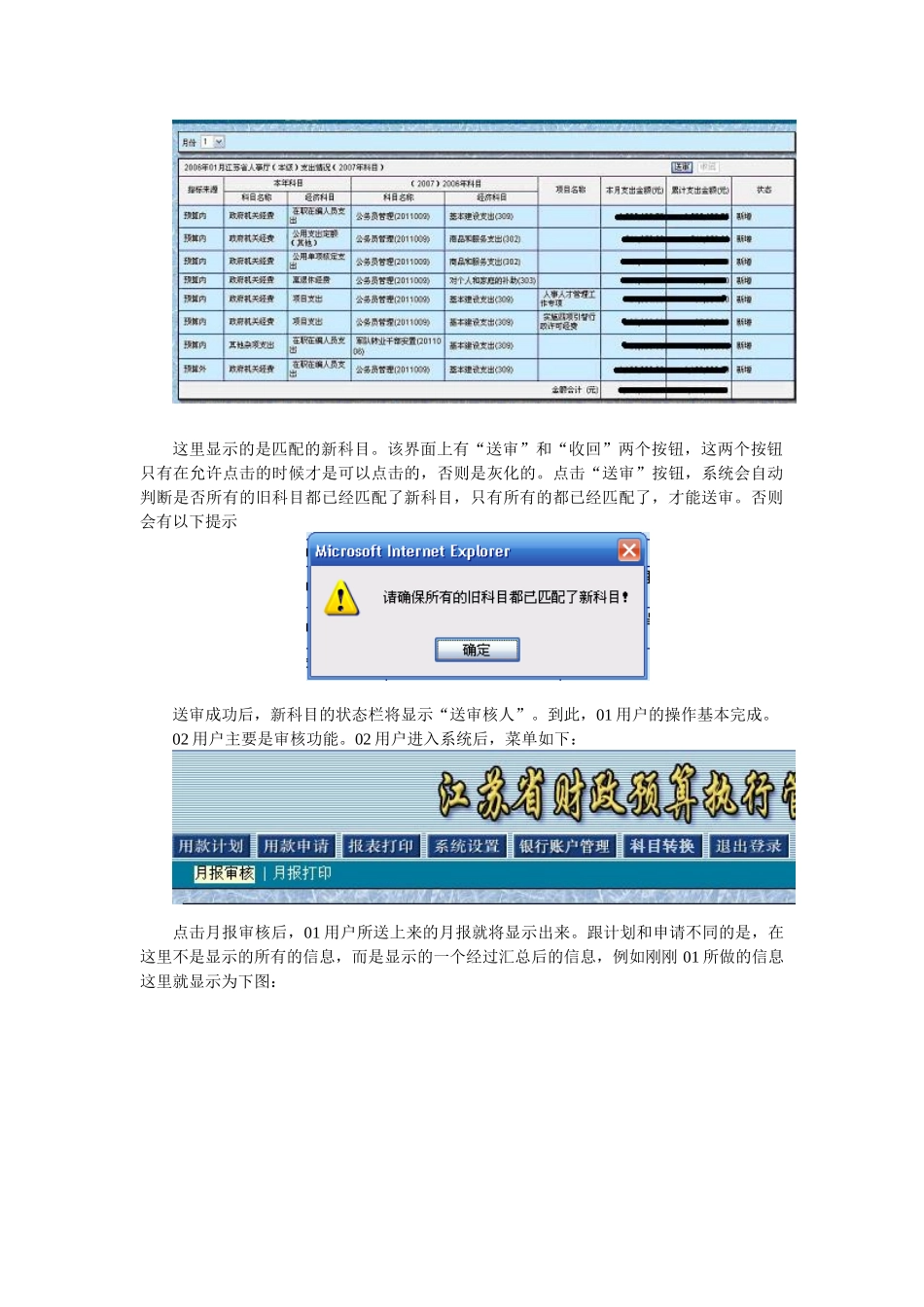
点新科目支出数菜单后,出现以下界面:该界面分两栏,上面一栏是还未匹配的旧科目,这些数据由财政生成
下面一栏是已经匹配过的科目
用户可以点击“自动匹配”按钮,让系统自动匹配新科目
如果某个旧科目所要匹配的预算科目和经济科目都是唯一的,系统就会自动把该科目匹配完成,并且自动匹配后的科目也会自动移掉下一栏
如果自动匹配不出来,用户可以手动匹配
选择一条旧科目后,点“手动匹配”,就跳转到新旧科目匹配界面,如图:上面一栏是显示用户刚刚选择的旧科目信息,下面是用户匹配信息的录入处
点击“增加行”可以增加一个空行,此时系统会自动将旧科目带下来
用户可以选择新预算科目和经济科目以及本月支出金额,累计支出金额是系统自动生成的
用户单击科目名称就会弹出一个科目数供用户选择
科目树里的数据就是由用户前面维护的科目来决定的
因此,如果在这里弹出的窗口里没有数据,那必须到科目维护里去进行维护
经济科目也是同样办法,不过经济科目不需要用户自己维护
不管增加几行,最终那些行的本月支出金额的合计必须要等于所选旧科目的本月支出金额
点击“删除行”按钮,将删除最后一行的信息