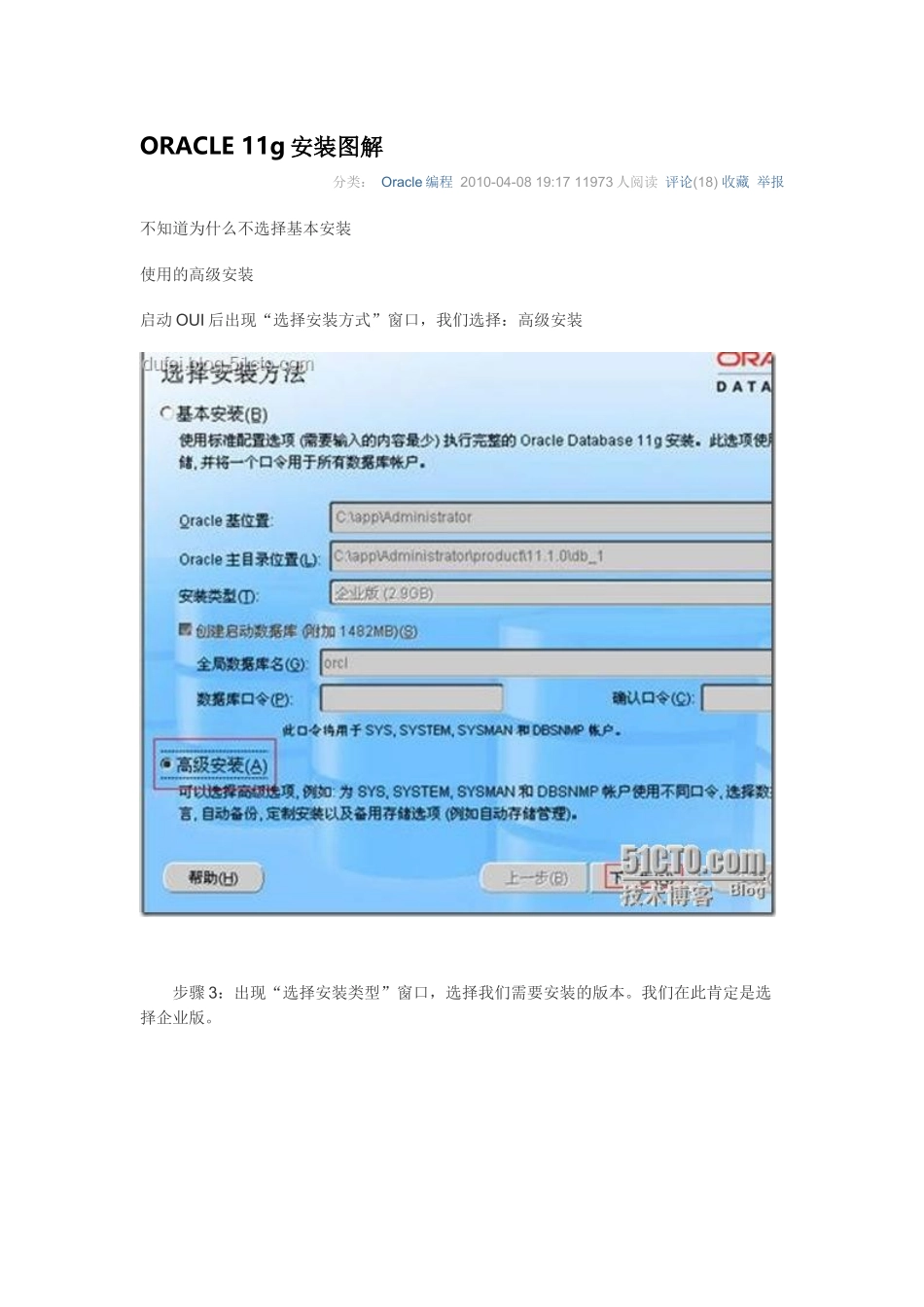
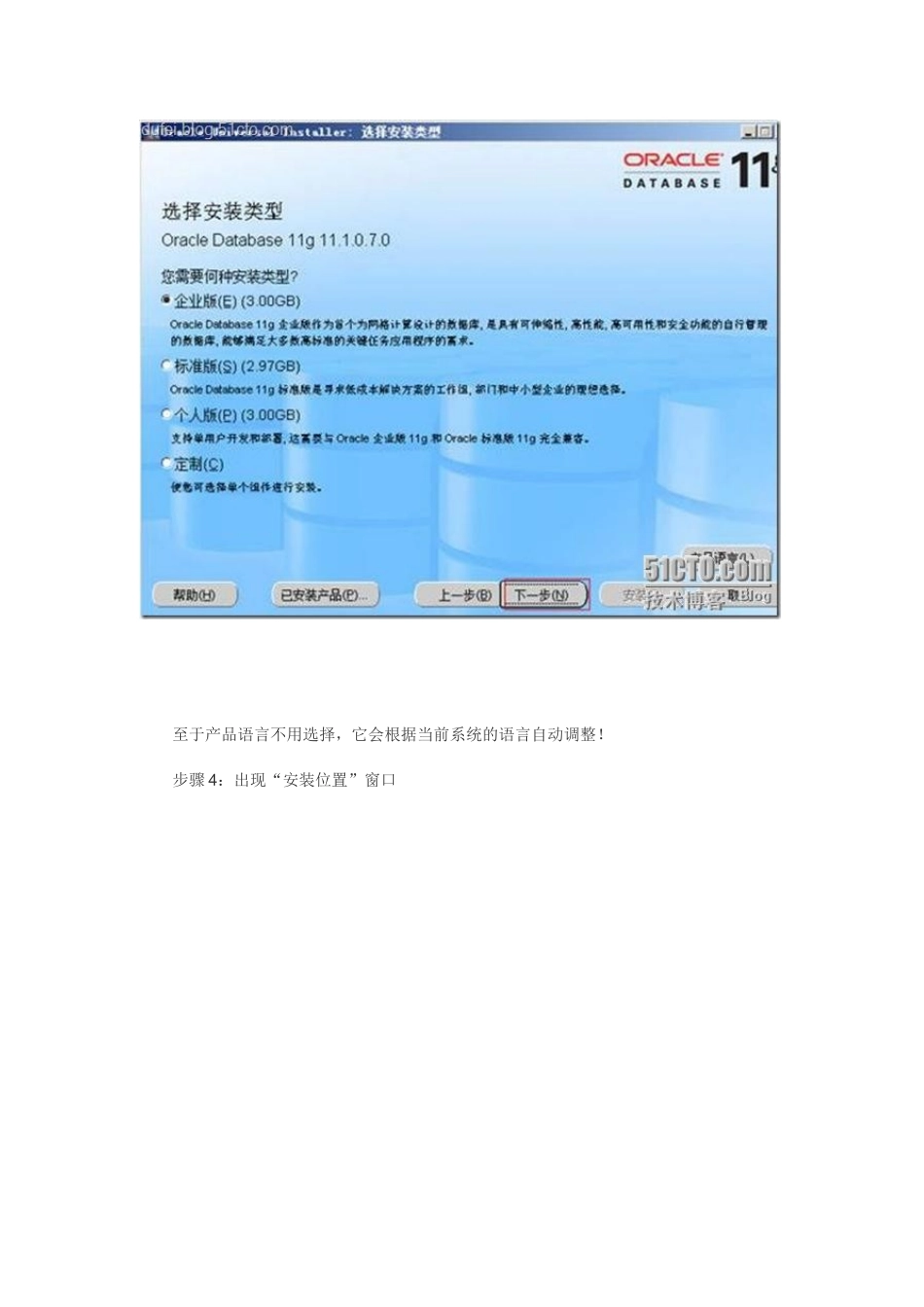
ORACLE11g安装图解分类:Oracle编程2010-04-0819:1711973人阅读评论(18)收藏举报不知道为什么不选择基本安装使用的高级安装启动OUI后出现“选择安装方式”窗口,我们选择:高级安装步骤3:出现“选择安装类型”窗口,选择我们需要安装的版本
我们在此肯定是选择企业版
至于产品语言不用选择,它会根据当前系统的语言自动调整
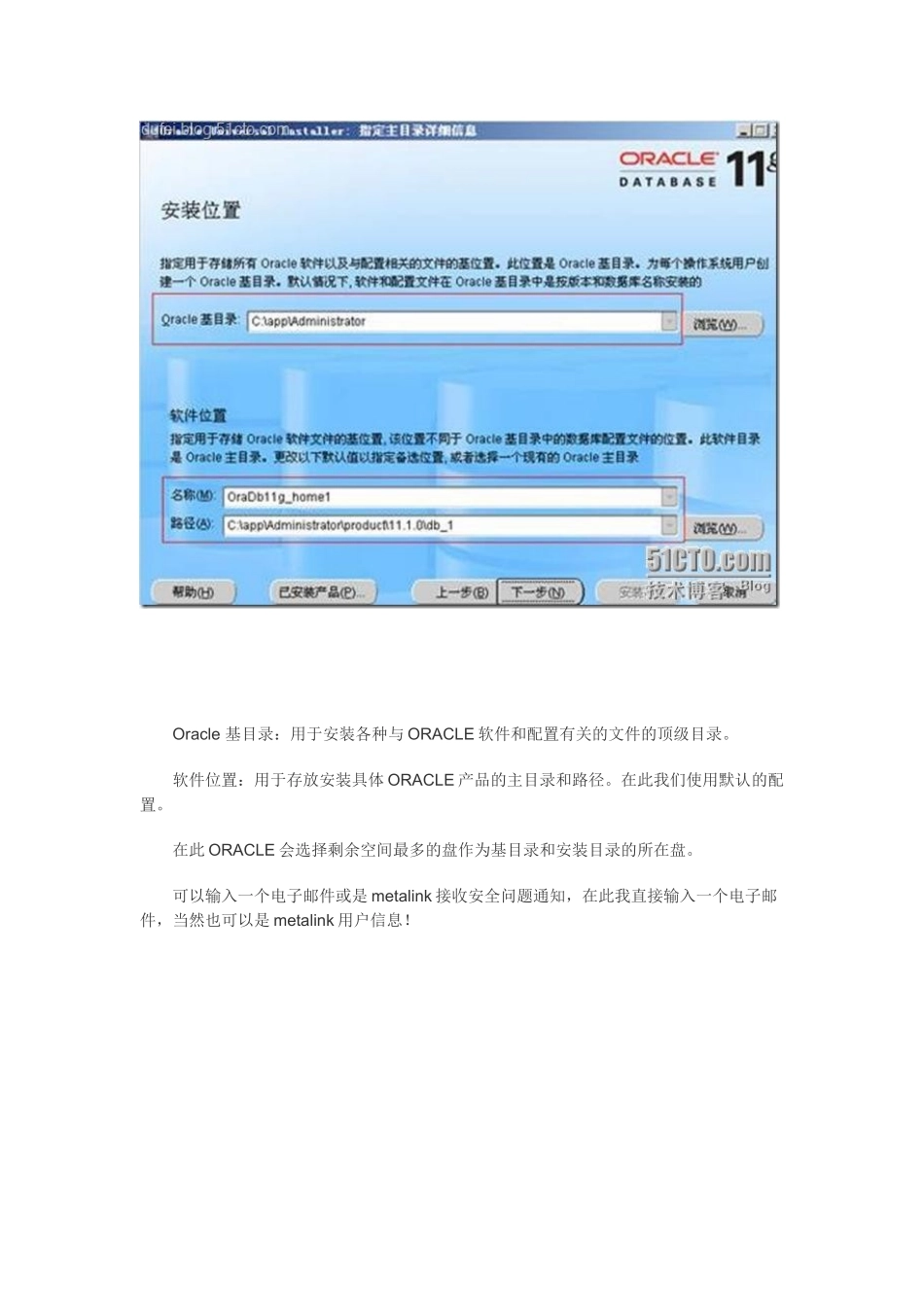
步骤4:出现“安装位置”窗口Oracle基目录:用于安装各种与ORACLE软件和配置有关的文件的顶级目录
软件位置:用于存放安装具体ORACLE产品的主目录和路径
在此我们使用默认的配置
在此ORACLE会选择剩余空间最多的盘作为基目录和安装目录的所在盘
可以输入一个电子邮件或是metalink接收安全问题通知,在此我直接输入一个电子邮件,当然也可以是metalink用户信息
步骤5:再向下就是对安装环境进行检测,如果不满足条件则会给出相应的提示,如图所示:在此是因为我的内存不足,所以会报此提示,那么我们在此调整内存,以满足条件后再继续安装
步骤6:出现“选择配置选项”如图:在此选择安装数据库
如果是“配置自动存储管理”,则自动存储管理(ASM)可用来自动化和简化对数据文件、控制文件和日志文件的优化布局
自动存储管理(ASM)将每个文件切割成许多小扩展文件,并将它们平均分散在一个磁盘组的所有磁盘上
一旦自动存储管理(ASM)磁盘组建立,创建和删除文件的时候,Oracle数据库都会从磁盘组自动分配存储空间
如果是“仅安装软件”,则只安装ORACLE软件,在安装之后还需要再运行数据库配置助手创建数据库
步骤7:出现“选择数据库配置”窗口,在此需要选择在安装过程中创建的数据库类型
一般用途/事务处理:适合各种用途的预配置数据库
数据仓库:创建适用于特定需求并运行复杂查询环境
常用于存储并快速访问大量记录数据
高级:安装结束后运行ORACL