税控发票打印系统(不动产版)更新说明软件下载及安装1、税控发票打印系统(不动产版)可从我司网站http://www
ewider
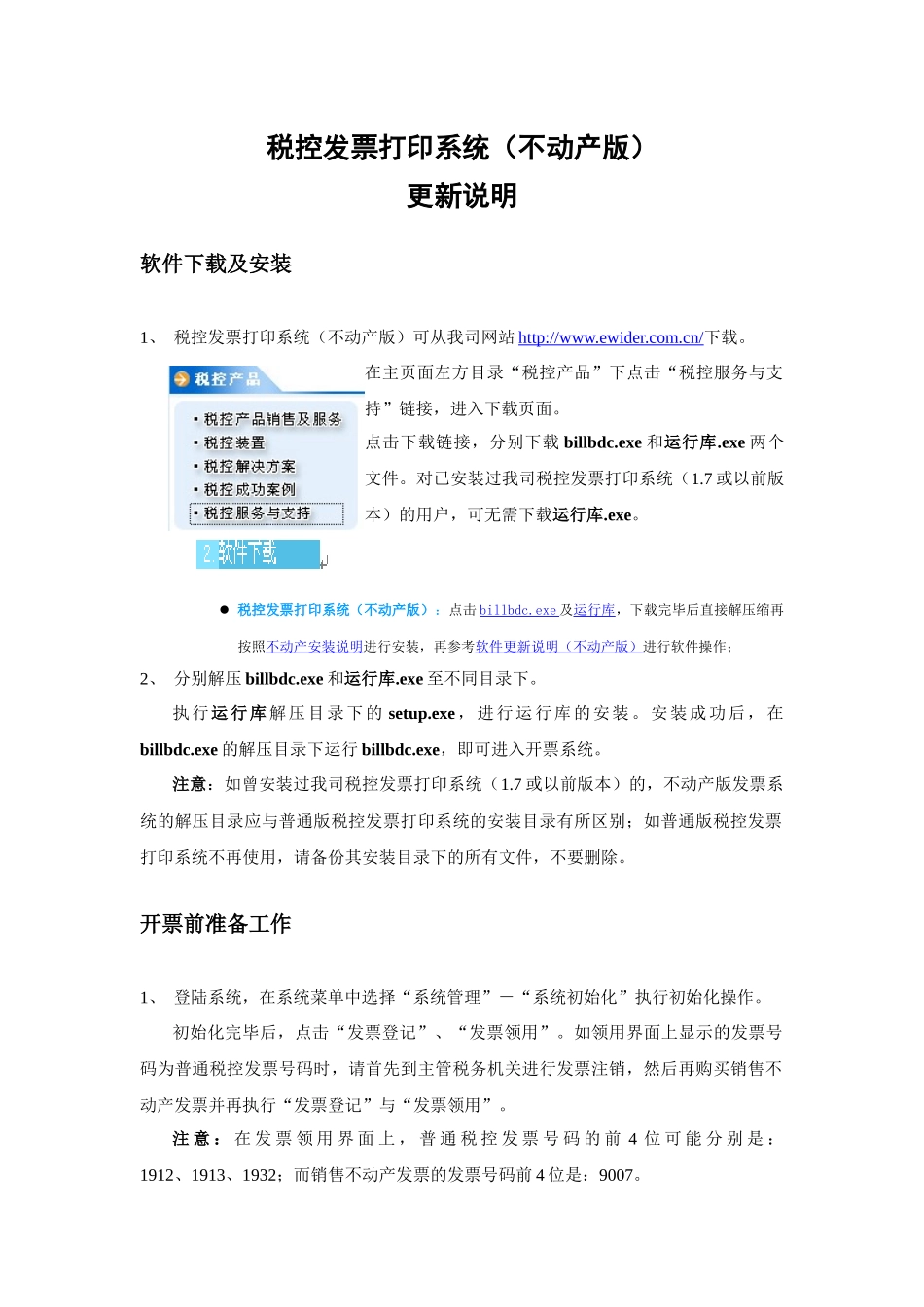
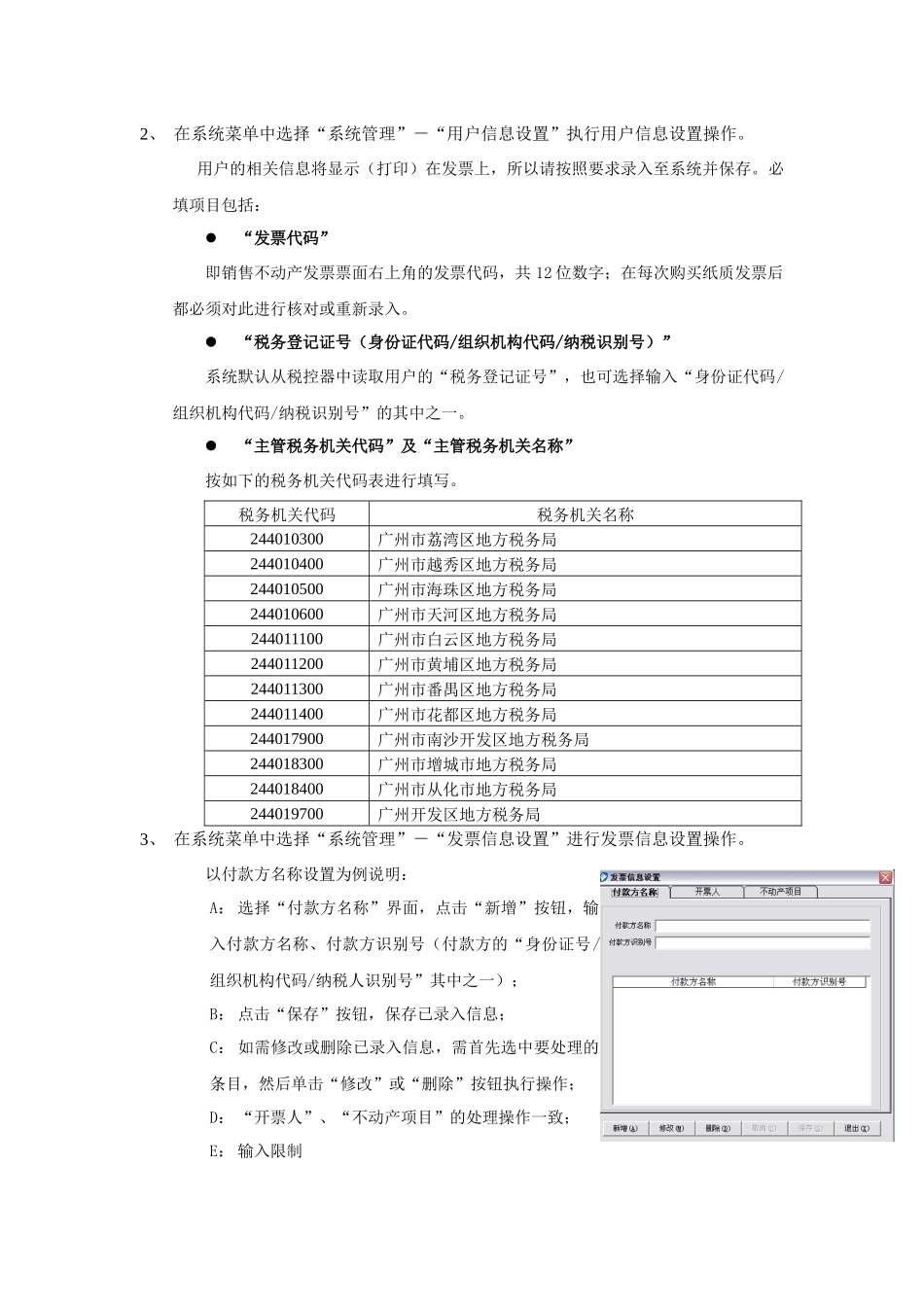
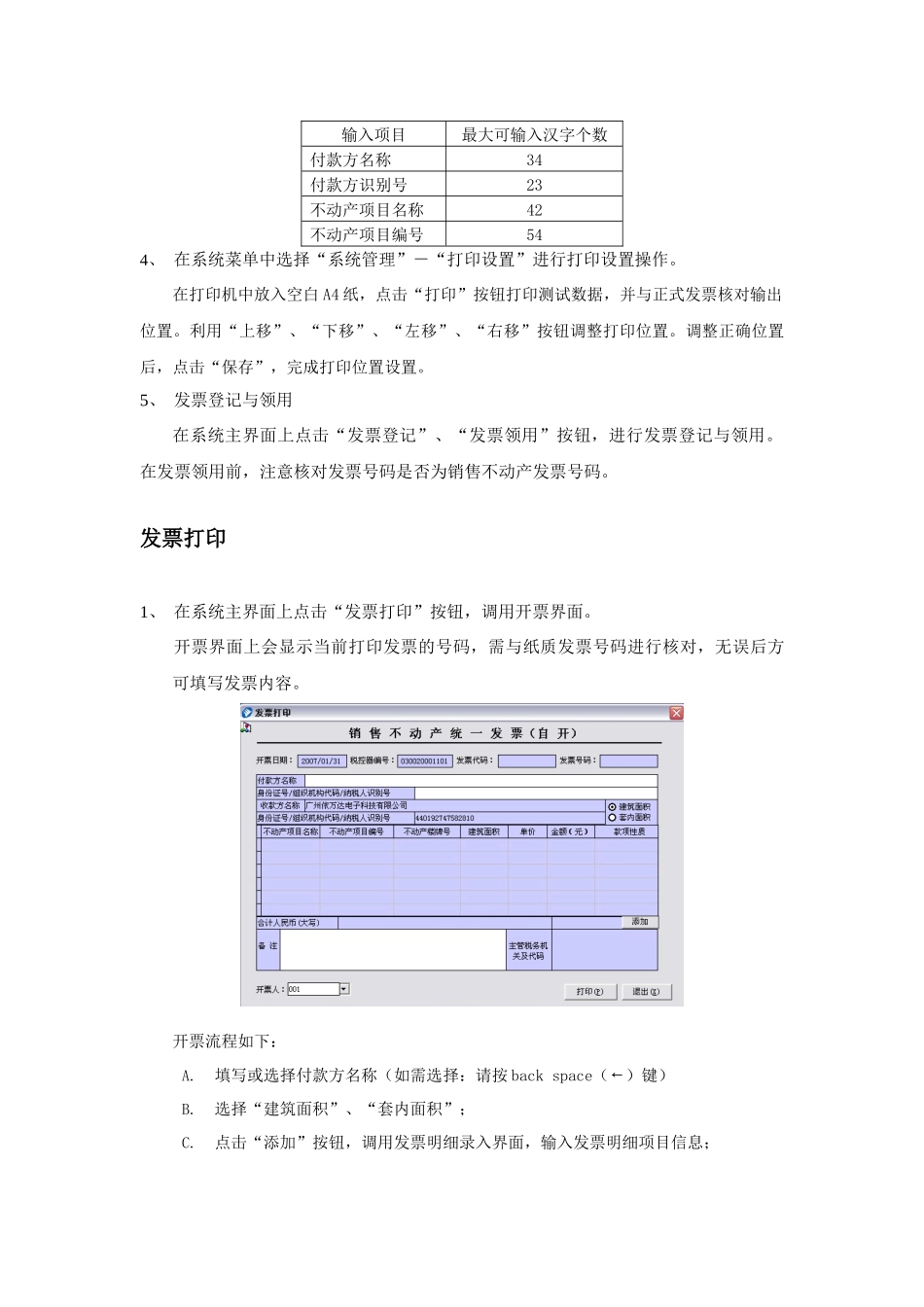
在主页面左方目录“税控产品”下点击“税控服务与支持”链接,进入下载页面
点击下载链接,分别下载billbdc
exe和运行库
exe两个文件
对已安装过我司税控发票打印系统(1
7或以前版本)的用户,可无需下载运行库
税控发票打印系统(不动产版):点击billbdc
exe及运行库,下载完毕后直接解压缩再按照不动产安装说明进行安装,再参考软件更新说明(不动产版)进行软件操作;2、分别解压billbdc
exe和运行库
exe至不同目录下
执行运行库解压目录下的setup
exe,进行运行库的安装
安装成功后,在billbdc
exe的解压目录下运行billbdc
exe,即可进入开票系统
注意:如曾安装过我司税控发票打印系统(1
7或以前版本)的,不动产版发票系统的解压目录应与普通版税控发票打印系统的安装目录有所区别;如普通版税控发票打印系统不再使用,请备份其安装目录下的所有文件,不要删除
开票前准备工作1、登陆系统,在系统菜单中选择“系统管理”-“系统初始化”执行初始化操作
初始化完毕后,点击“发票登记”、“发票领用”
如领用界面上显示的发票号码为普通税控发票号码时,请首先到主管税务机关进行发票注销,然后再购买销售不动产发票并再执行“发票登记”与“发票领用”
注意:在发票领用界面上,普通税控发票号码的前4位可能分别是:1912、1913、1932;而销售不动产发票的发票号码前4位是:9007
2、在系统菜单中选择“系统管理”-“用户信息设置”执行用户信息设置操作
用户的相关信息将显示(打印)在发票上,所以请按照要求录入至系统并保存
必填项目包括:“发票代码”即销售不动产发票票面右上角的发票代码,共12位数字;在每