第3章基准特征的创建第三章基准特征的创建基准特征也叫参考几何体,是SolidWorks一种重要工具,在设计过程中作为参考基准
基准特征包括基准面、基准轴、坐标系和点
使用基准特征可以定义曲面或实体的位置、形状或组成,如扫描、放样、镜向使用的基准面,圆周阵列使用的基准轴等
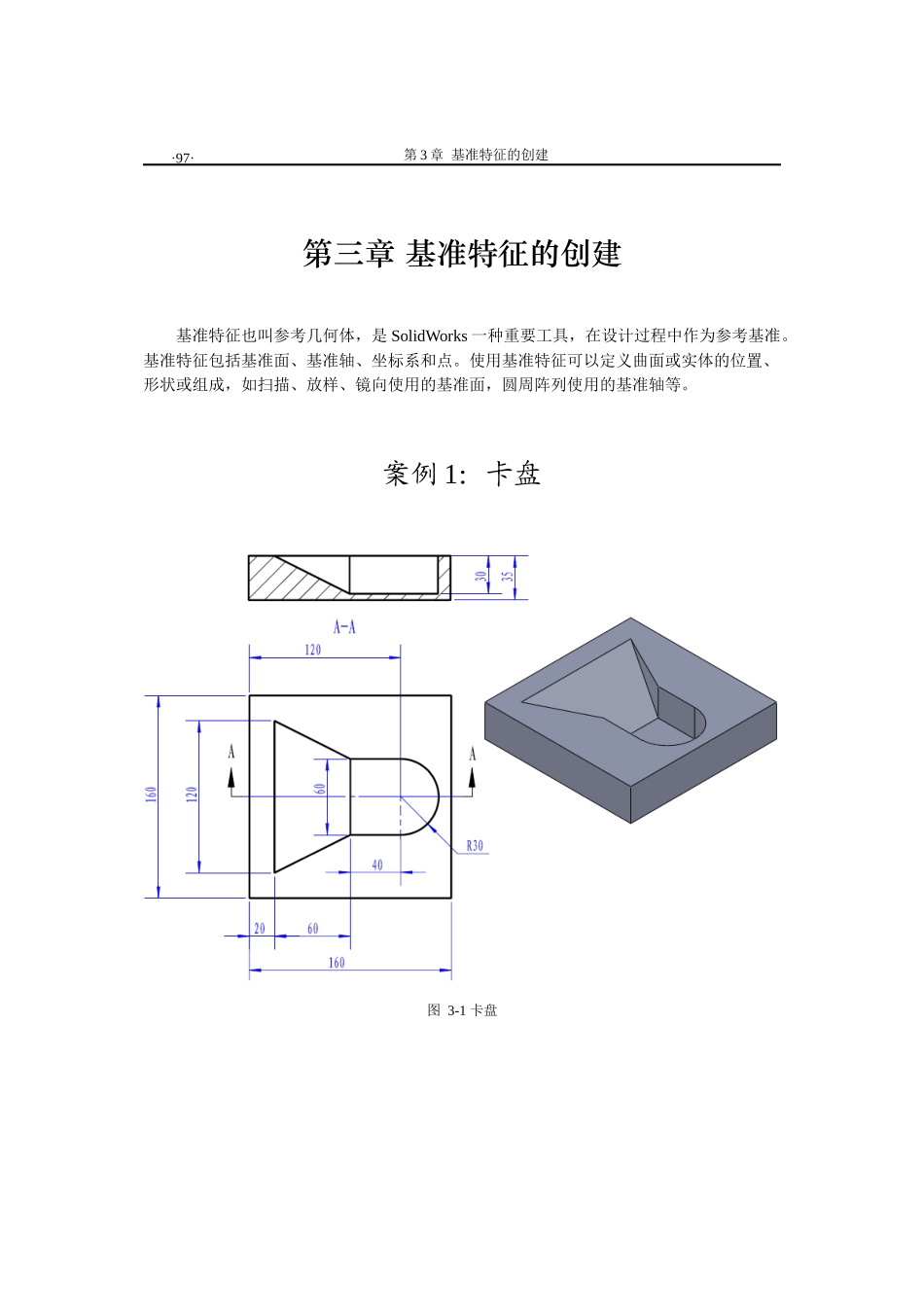
案例1:卡盘图3-1卡盘·97·SolidWorks基础教程与全国信息化应用能力考试指导知识点掌握特征基准面的建立方法了解拉伸的终止条件1
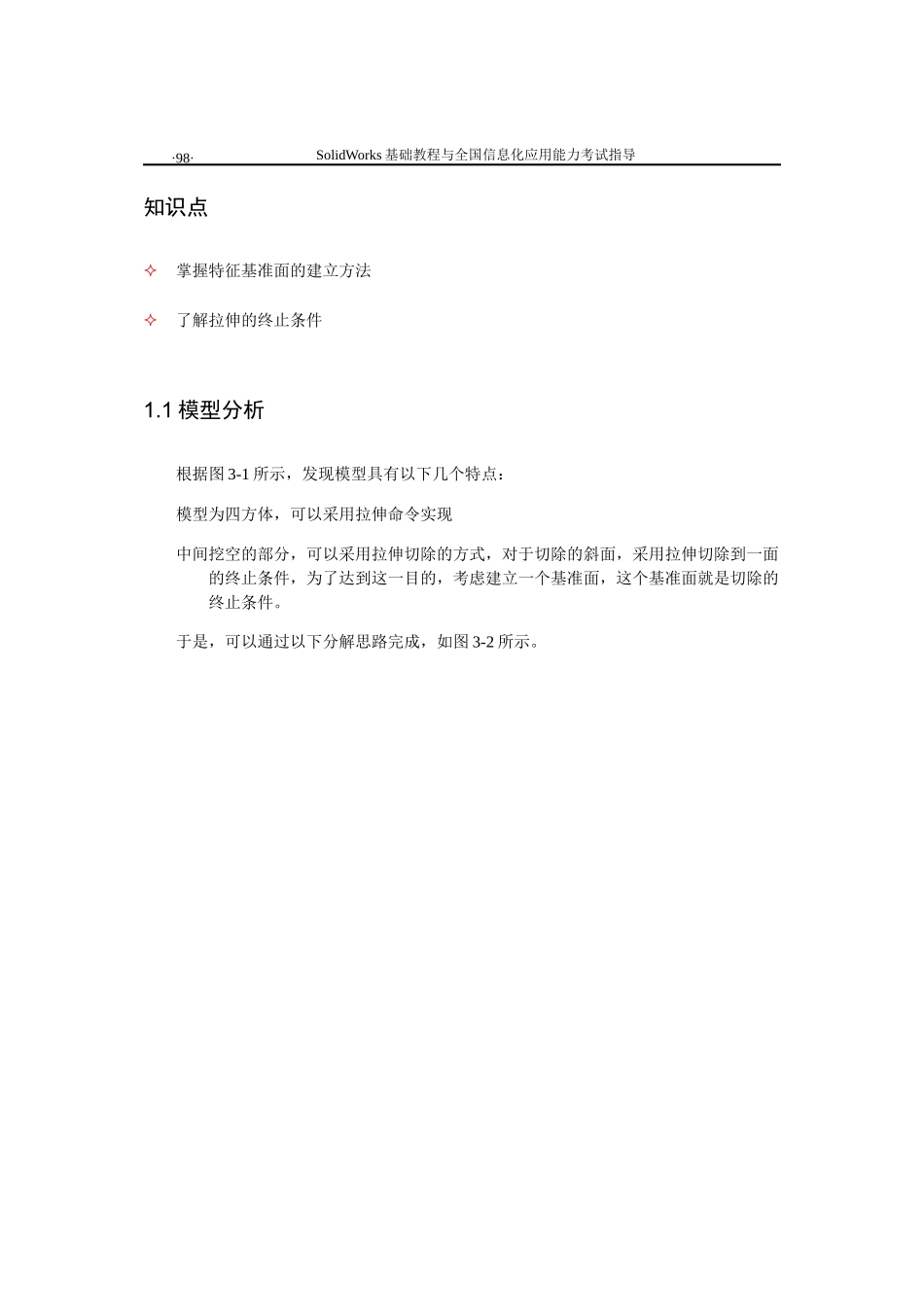
1模型分析根据图3-1所示,发现模型具有以下几个特点:模型为四方体,可以采用拉伸命令实现中间挖空的部分,可以采用拉伸切除的方式,对于切除的斜面,采用拉伸切除到一面的终止条件,为了达到这一目的,考虑建立一个基准面,这个基准面就是切除的终止条件
于是,可以通过以下分解思路完成,如图3-2所示
·98·第3章基准特征的创建图3-2模型分析1
2操作步骤新建零件启动Solidworks,单击菜单栏中的【新建】按钮,建立一个SolidWorks新文件
文件模板系统自动激活【新建Solidworks文件】对话框,选择【零件】模板,如图3-3所示,单击【确定】
·99·SolidWorks基础教程与全国信息化应用能力考试指导图3-3新建零件保存文件按Ctrl+S保存文件,如图3-4所示,命名为“卡盘”,单击【保存】,系统将自动添加文件后缀“
sldprt”
图3-4保存文件进入草图绘制状态在FeatureManager设计树中单击【上视基准面】,在关联菜单中单击【草图绘·100·第3章基准特征的创建制】,系统进入草图绘制状态中,如图3-5所示
图3-5进入草绘状态绘制草图按S键,出现S工具栏,单击【边角矩形】下拉箭头,选择【中心矩形】命令,绘制如图3-6所示的草图,定义两条相邻的边为【相等】几何约束关系,按S键,单击【智能尺寸】按钮进行草图尺寸的标注,单击【确定】按钮,退出草图