八年级信息技术学习任务1
了解数据的排序;2
掌握排序的操作方法
工作表中的排序在日常的学习和生活中,常常会将一些数据按大小不同,依次排出顺序,以便人们做出比较、判断
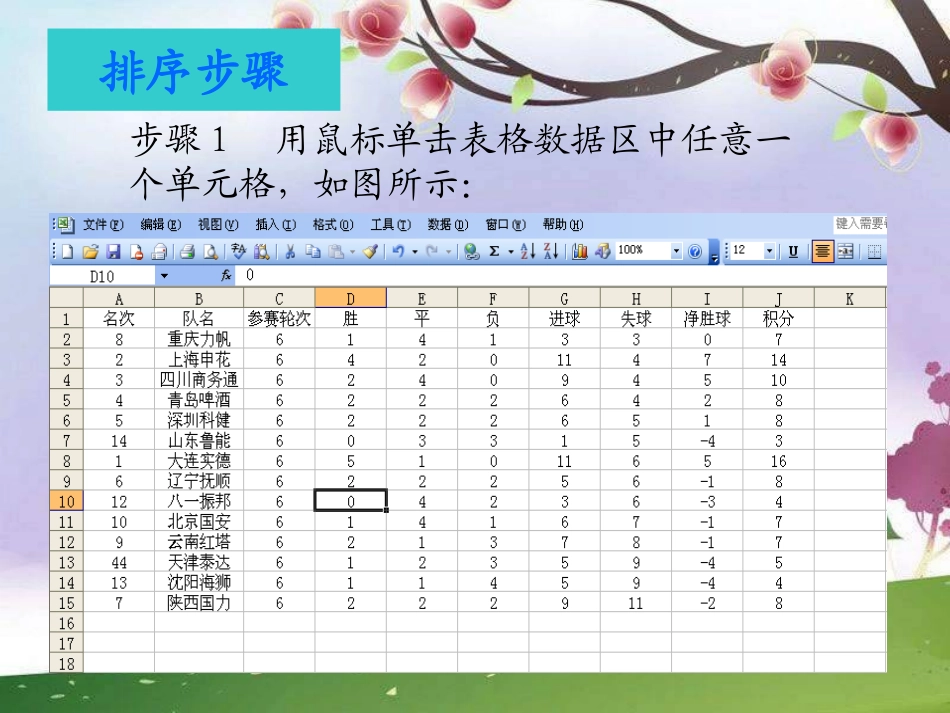
Excel提供这样的功能,下面我们以某年全国足球联赛第6轮积分名次的评定为例,学习用Excel排序的基本方法
一、排序步骤1用鼠标单击表格数据区中任意一个单元格,如图所示:排序步骤步骤2选择菜单栏“数据“命令下的”排序“选项,弹出排序对话框,如图:排序步骤步骤3在排序选择框中选择关键字
这里的“关键字”就是表头各栏的名称
如“积分”、“名次”“进球”等
“主要关键字”就是排序的主要依据,也就是排名次主要项目
“次要关键字”是当“主要关键字”一样时,用来进一步区分“主要关键字”数据相同的项目,以便更准确地确定名次
设置好主次要关键字,选择是升序,单击”确定“,显示排列结果
排序步骤步骤4选择“递增”或“递减”:这项选择,是确定排序后的数据是由小到大地排列还是由大到小地排列
“递增”是排序后数据由小到大排列,“递减是排序后数据由大到小排列
排序步骤排序结果A、在“文件“菜单选”选择“另存为”项B、在弹出的“另存为”选择框中D盘的“足球”文件夹,在文件名输入栏中输入文件名“联赛名次”
C、单击“保存”,完成操作
二、保存结果运用本课学习到的方法,对P53中“校园商场”销售情况表中每月销售情况,按“小计”进行排序
探索活动使用排序可以解决一些问题,但如果使用“筛选”功能的话,有时会更方便
筛选可以快速查找出资料中满足条件的资料
我们给“个人开支表”中的“其他开支”这一项做一下筛选
二、筛选步骤1确定要进行筛选操作的区域;步骤2单击“数据”菜单中的“筛选”项中的“自动筛选”,如图:筛选步骤步骤3在“其他开支”右侧会显示下三角按钮,通过此按钮,点击“自定义”,弹出“自定义”对话框;筛选步骤步骤4在自定义对话框中填写条件,