CAD格式转成高清JPG格式近几天经常遇到需要把DWG格式转换成JPG格式的情况,之前一直采用在CAD里直接打印成JPG格式的方法,但是打印出来的图纸尺寸是依据像素大小显示的
比如想打印成A3的图纸,但是打印JPG格式时设置的像素是4000×3000,打印出来后显示的尺寸也是4000×3000,与A3的尺寸不相符,还需要用图片修改工具做裁剪,很是麻烦
所以近来采用了另外一种方法,此方法有好处也有麻烦处,下面我用AutoCAD2009为例,写出来与有缘人分享:一、首先在CAD里进行打印设置
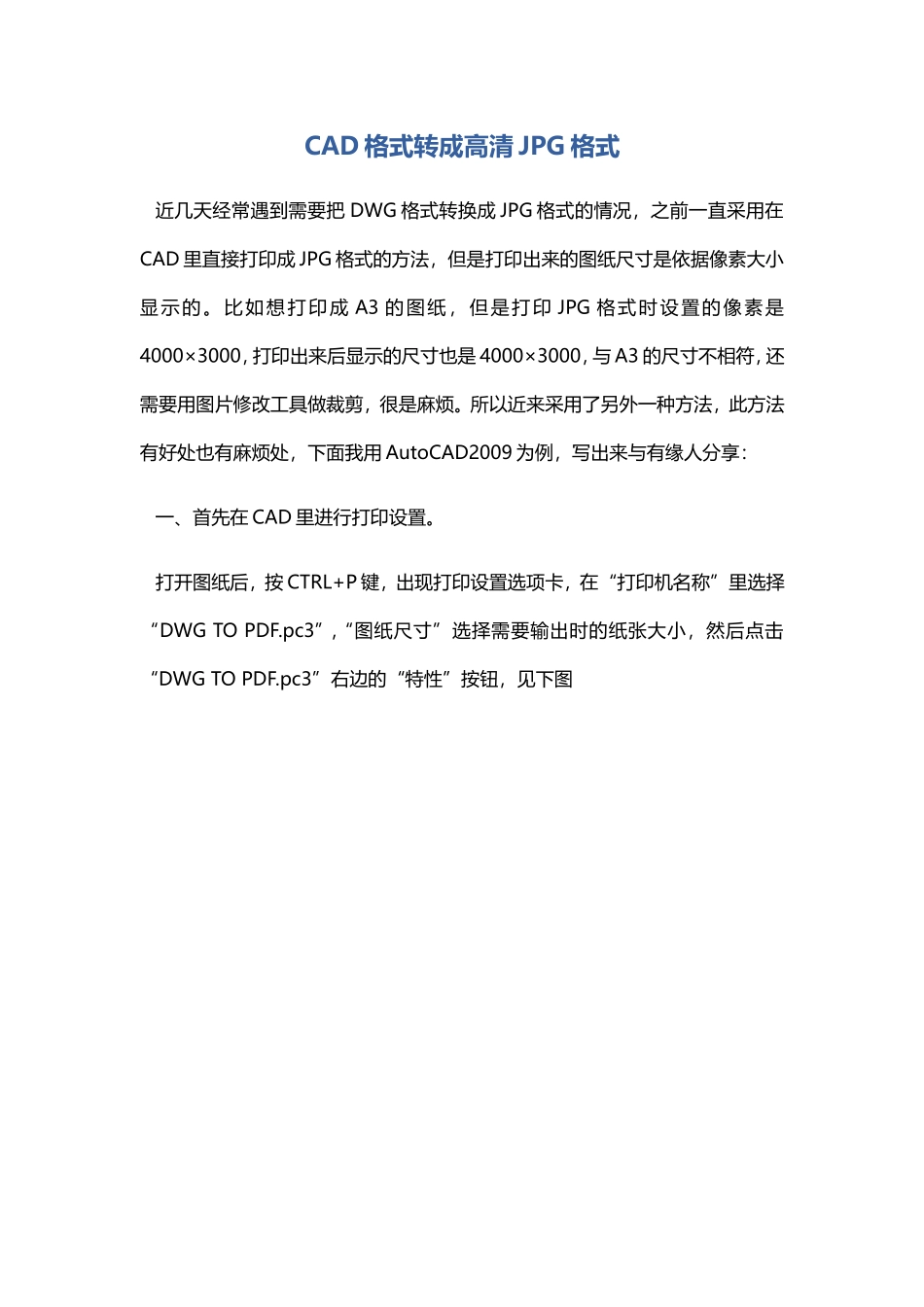
打开图纸后,按CTRL+P键,出现打印设置选项卡,在“打印机名称”里选择“DWGTOPDF
pc3”,“图纸尺寸”选择需要输出时的纸张大小,然后点击“DWGTOPDF
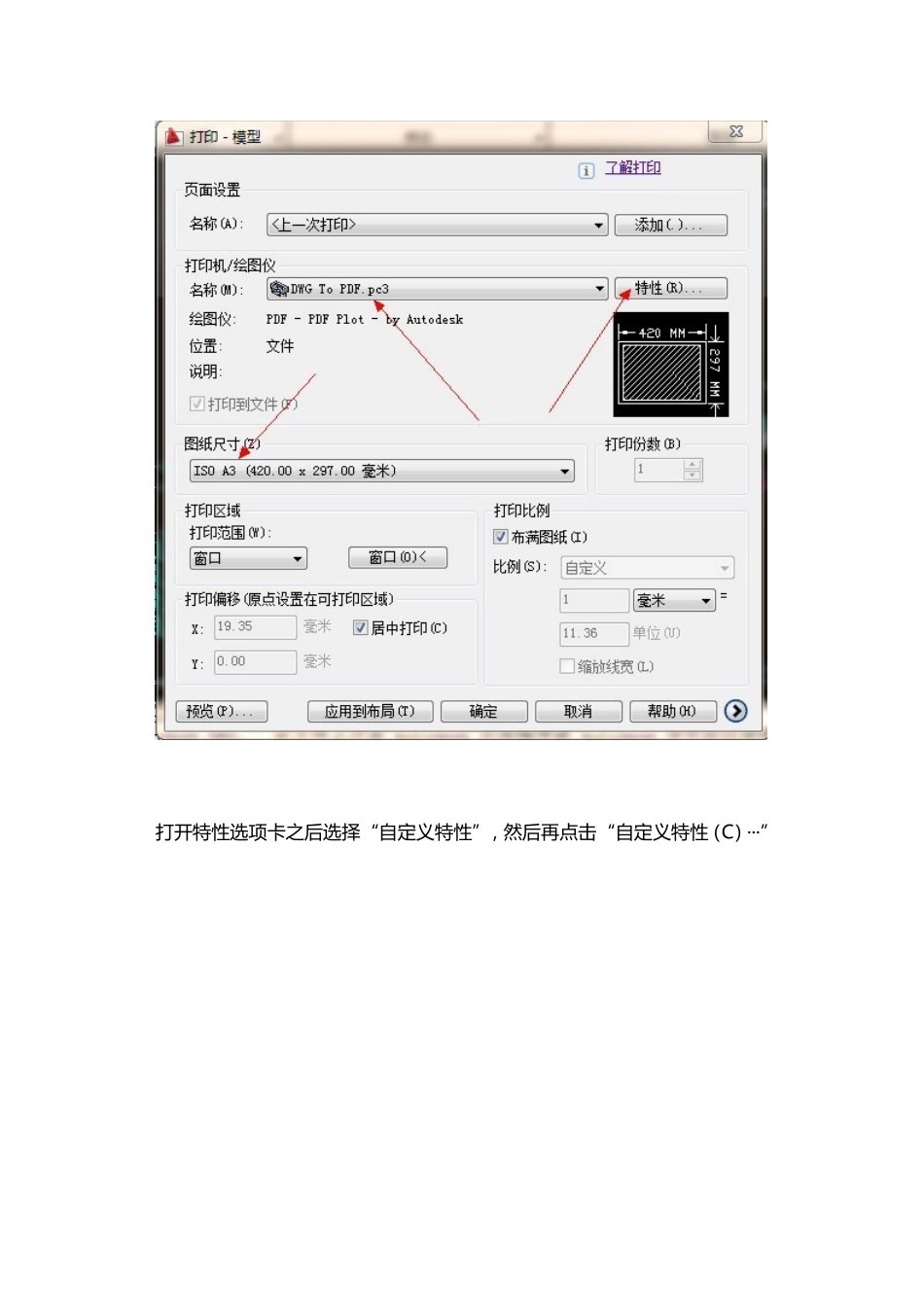
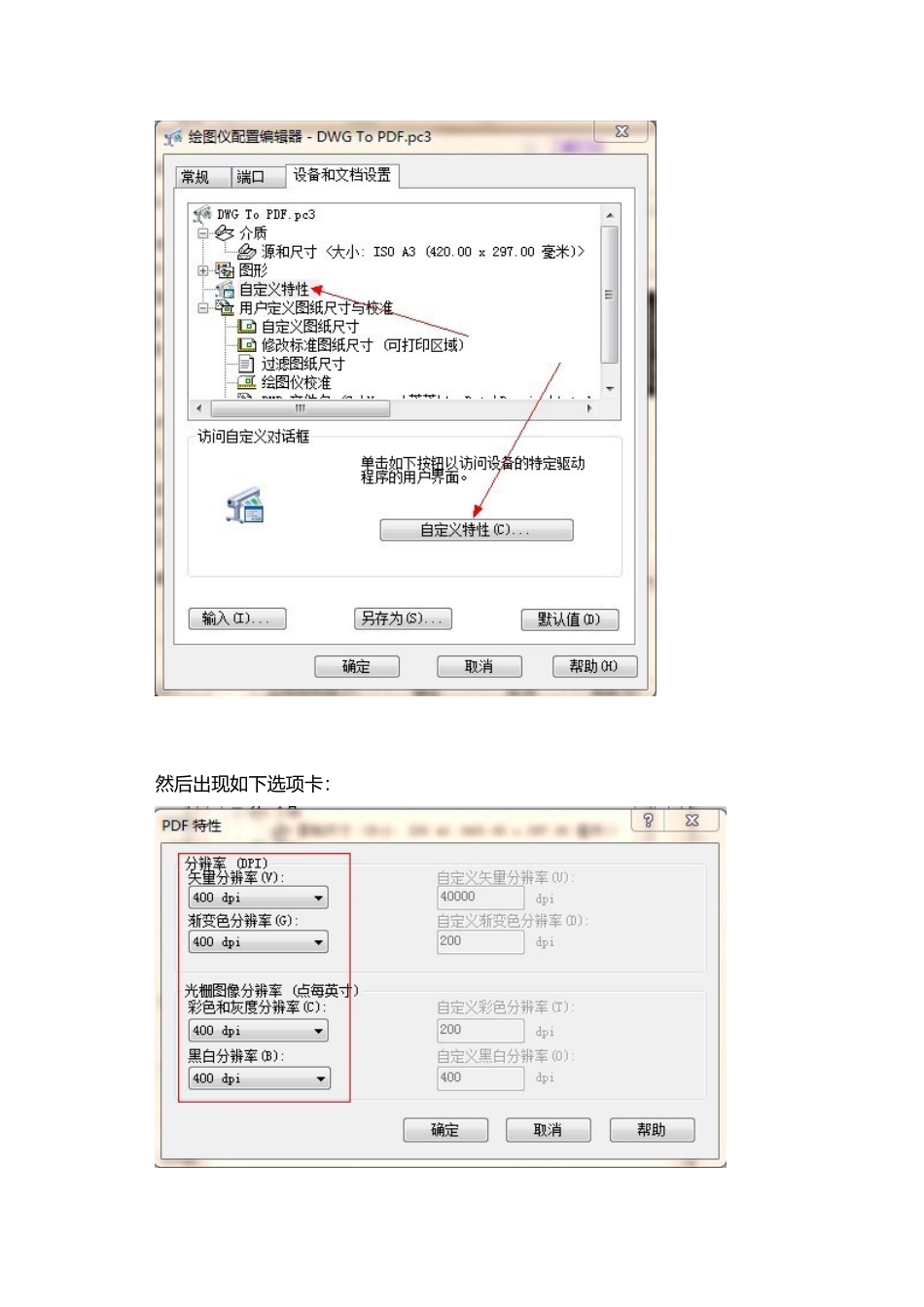
pc3”右边的“特性”按钮,见下图打开特性选项卡之后选择“自定义特性”,然后再点击“自定义特性(C)···”然后出现如下选项卡:选择适当的分辨率,如果需要图纸高清的话就选择较大的分辨率,视电脑性能而定,内存太小的话建议选择较小的分辨率
然后点击“确定”保存后返回打印设置选项卡
二、设置线型:在打印样式表选项里选择monochrome
ctb样式,然后点击它右边的按钮,进入线型设置选项卡
如果找不到打印样式表这个界面,那么请看下图右下角的箭头标记,点击它就会出现了
后根据自己的图纸需要,确定每种颜色相对应的线宽
因为打印出来后都是黑色的,所以需要用不同的颜色表示不同的线宽
当然首先要在下图的颜色(C):右边的选项里的颜色选择为“黑”
比如在模型里显示的是白色,在这个选项卡里对应的就是7号颜色,打印出来就是纯黑的,设置7号色的线宽为0
35mm,那么打印出来后的实际宽度也就是0
都调整完毕后,确定保存
三、输出图纸为PDF格式:返回到打印设置选项卡,点击“窗口”按钮,框选需要打印的图纸,然后确定打印,会出现“保存”对话