新建一个文档,命名为变形动画,执行“修改/文档”命令,打开文档属性对话框,舞台背景色设置为黑色,其余属性按默认值
执行“文件/导入/导入到库”命令,将图元文件小汽车导入到库中
选择图层1的第1帧,选择工具栏中的椭圆工具,设置笔触颜色为无,填充为蓝色,在舞台的左上角绘制一个直径为120的圆
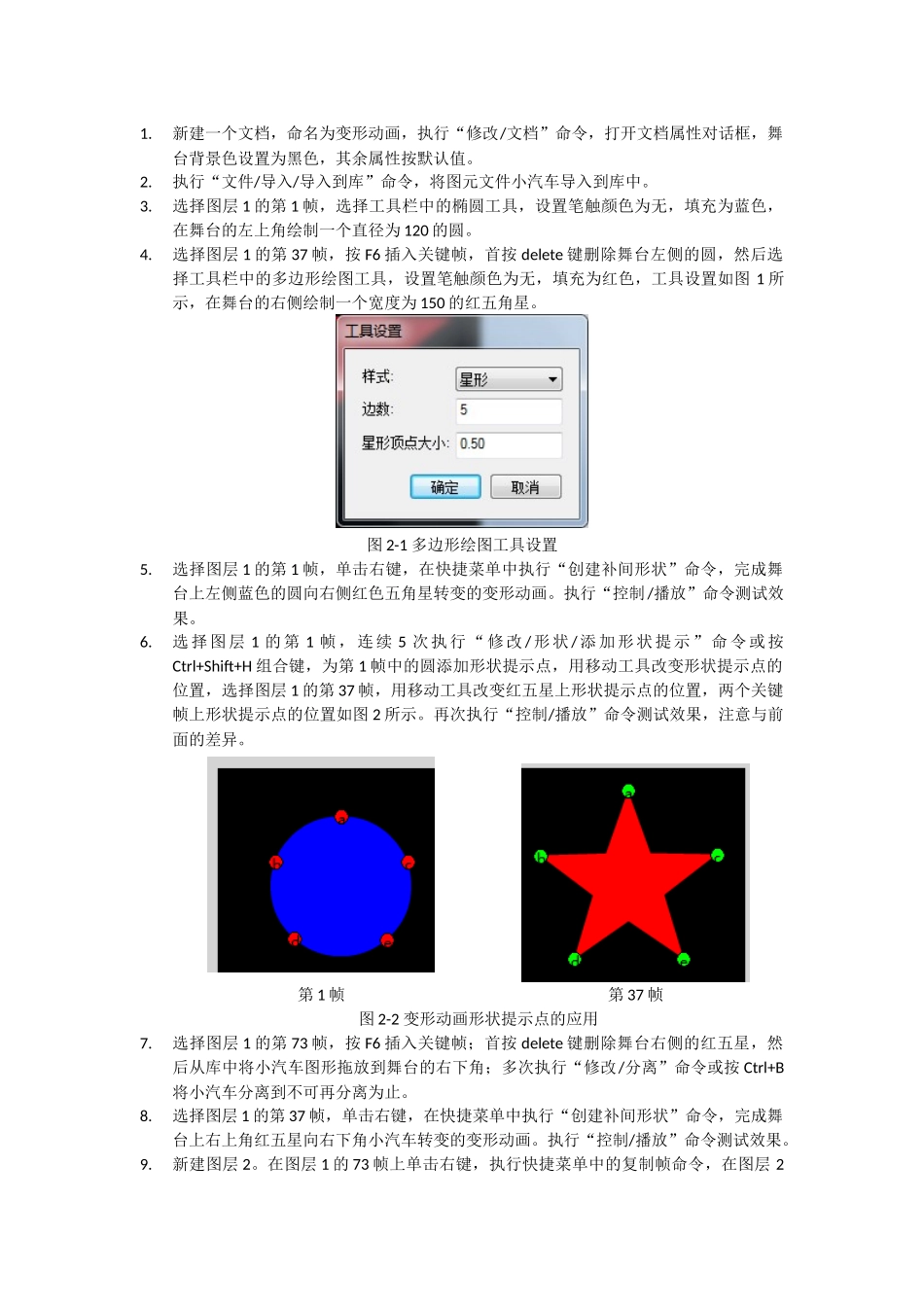
选择图层1的第37帧,按F6插入关键帧,首按delete键删除舞台左侧的圆,然后选择工具栏中的多边形绘图工具,设置笔触颜色为无,填充为红色,工具设置如图1所示,在舞台的右侧绘制一个宽度为150的红五角星
图2-1多边形绘图工具设置5
选择图层1的第1帧,单击右键,在快捷菜单中执行“创建补间形状”命令,完成舞台上左侧蓝色的圆向右侧红色五角星转变的变形动画
执行“控制/播放”命令测试效果
选择图层1的第1帧,连续5次执行“修改/形状/添加形状提示”命令或按Ctrl+Shift+H组合键,为第1帧中的圆添加形状提示点,用移动工具改变形状提示点的位置,选择图层1的第37帧,用移动工具改变红五星上形状提示点的位置,两个关键帧上形状提示点的位置如图2所示
再次执行“控制/播放”命令测试效果,注意与前面的差异
第1帧第37帧图2-2变形动画形状提示点的应用7
选择图层1的第73帧,按F6插入关键帧;首按delete键删除舞台右侧的红五星,然后从库中将小汽车图形拖放到舞台的右下角;多次执行“修改/分离”命令或按Ctrl+B将小汽车分离到不可再分离为止
选择图层1的第37帧,单击右键,在快捷菜单中执行“创建补间形状”命令,完成舞台上右上角红五星向右下角小汽车转变的变形动画
执行“控制/播放”命令测试效果
在图层1的73帧上单击右键,执行快捷菜单中的复制帧命令,在图层2的73帧上单击右键,执行快捷菜单中的粘贴帧命令
执行“修改/转换为元件”命令,将图层2上73帧中