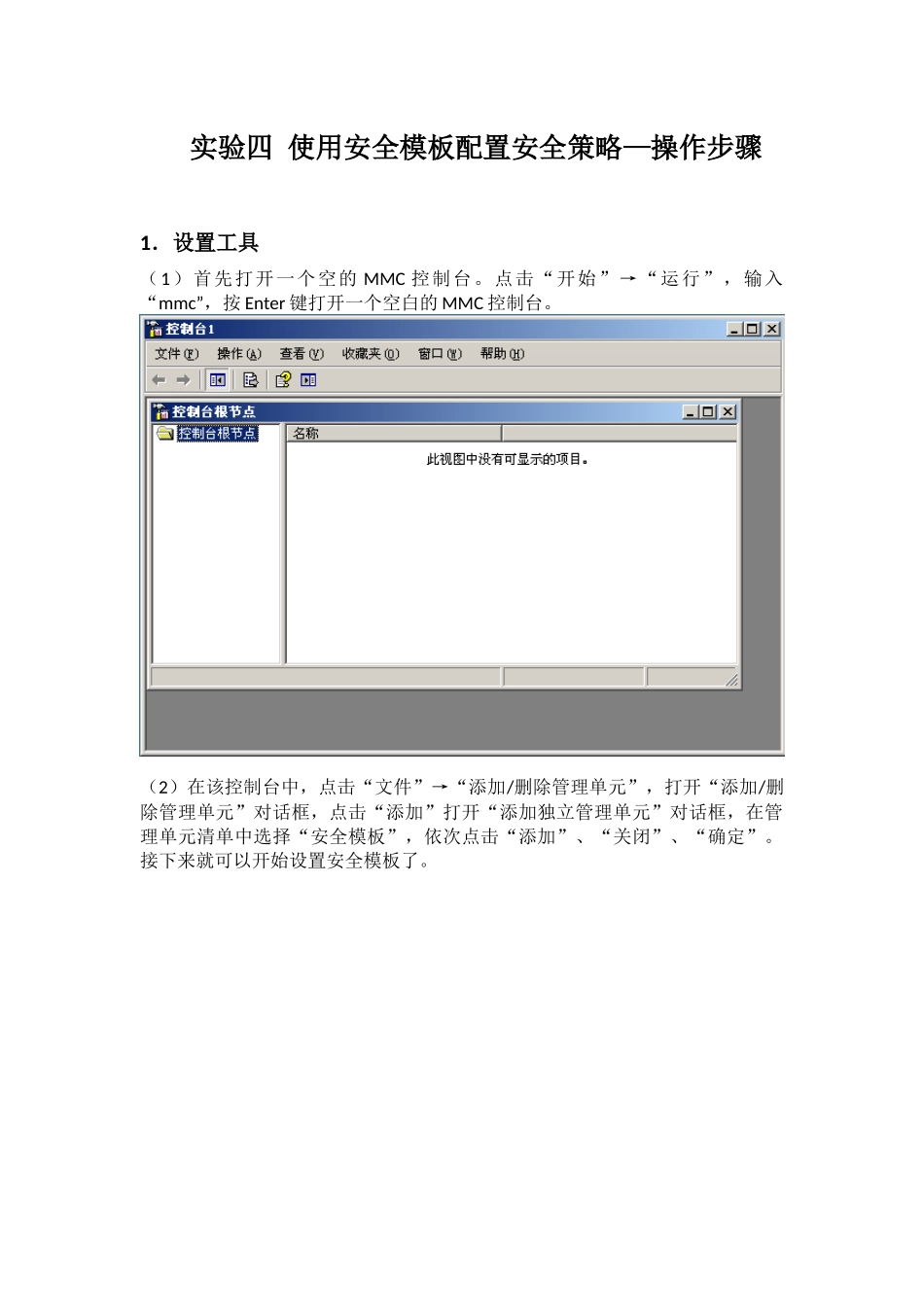
实验四使用安全模板配置安全策略—操作步骤1.设置工具(1)首先打开一个空的MMC控制台
点击“开始”→“运行”,输入“mmc”,按Enter键打开一个空白的MMC控制台
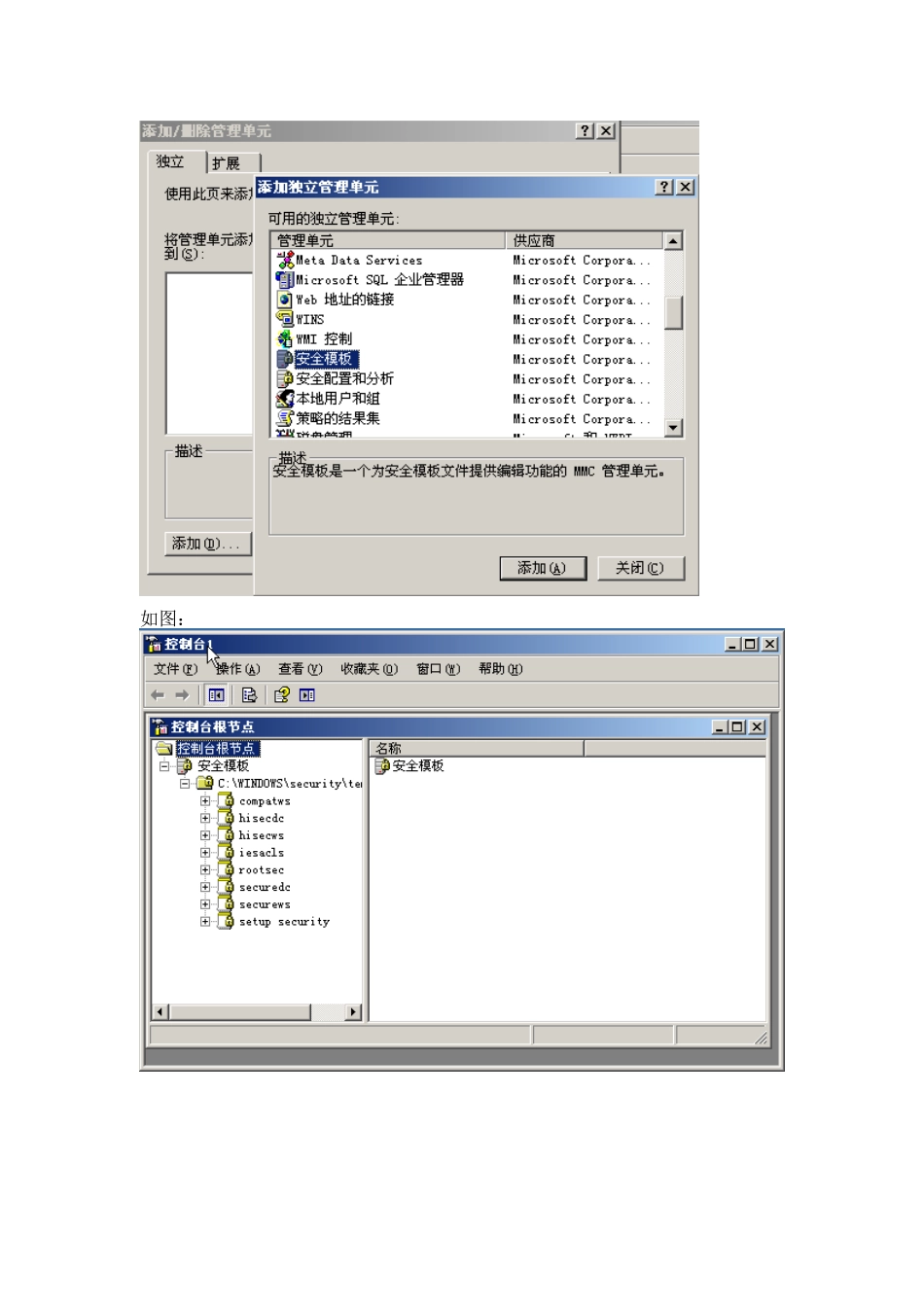
(2)在该控制台中,点击“文件”→“添加/删除管理单元”,打开“添加/删除管理单元”对话框,点击“添加”打开“添加独立管理单元”对话框,在管理单元清单中选择“安全模板”,依次点击“添加”、“关闭”、“确定”
接下来就可以开始设置安全模板了
如图:2.创建模板(1)下面从头开始构建一个模板
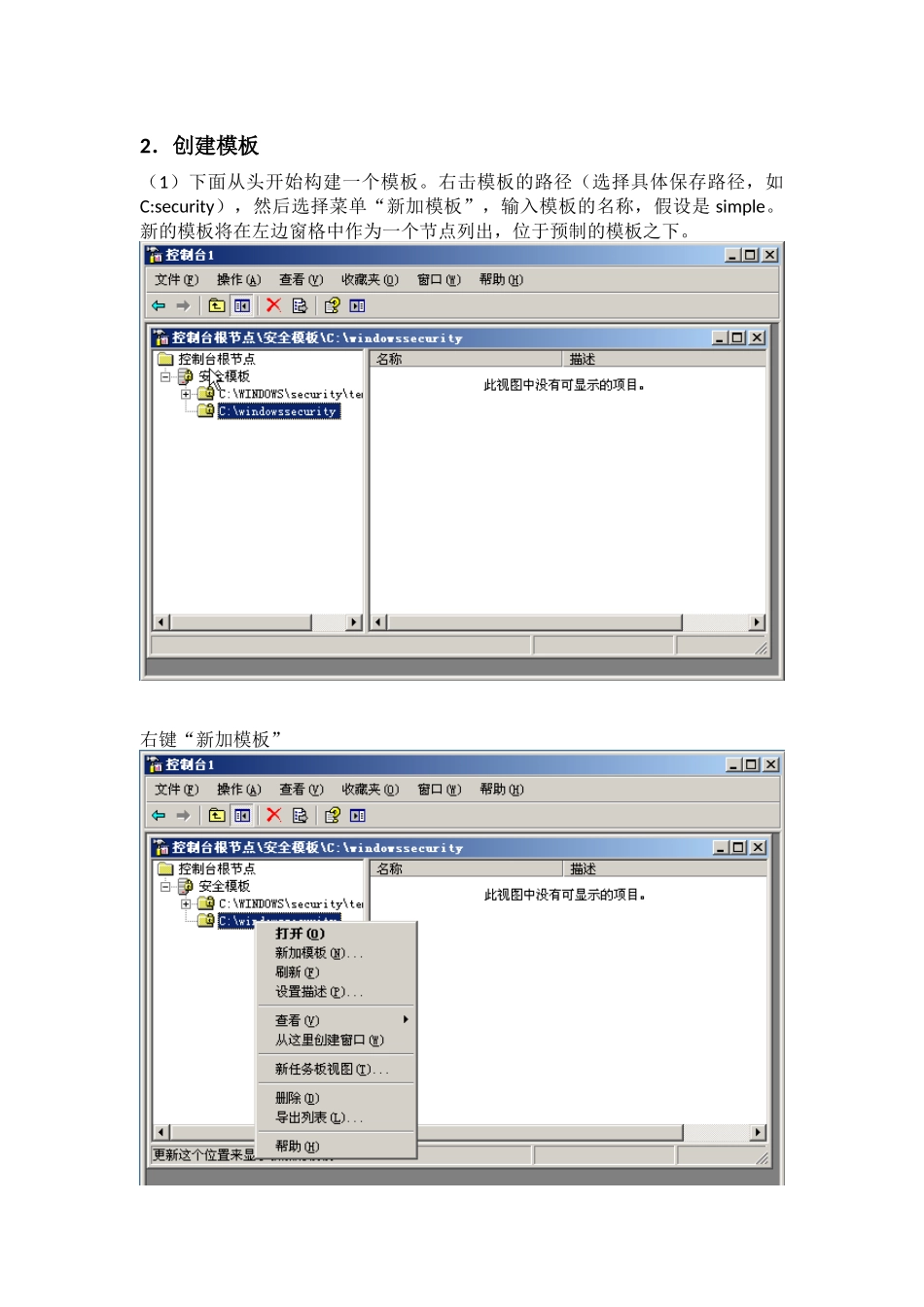
右击模板的路径(选择具体保存路径,如C:security),然后选择菜单“新加模板”,输入模板的名称,假设是simple
新的模板将在左边窗格中作为一个节点列出,位于预制的模板之下
右键“新加模板”3.配置模板账户策略:(1)选择“账户策略”--->“密码策略”,实现1
密码使用必须符合复杂性要求2
密码长度最小值为6位3
密码最长使用时间为42天4
强制密码历史为2个
(2)选择“账户策略”--->“账户锁定策略”,实现5
尝试3次无效登录后锁定帐户6
锁定账户时间为10分钟7
账户锁定阈值为30分钟
本地策略:(1)选择“本地策略”--->“审核策略”,实现:1
审核策略更改配置:成功和失败2
审核登录事件配置:成功3
审核账户登录事件配置成功和失败
(2)选择“本地策略”--->“用户权限分配”,实现:4
更改系统时间于Administrators和Users组5
关闭系统应用于Administrators和Users组
(3)选择“本地策略”--->“安全选项”,实现:6
不需要按Ctrl+Alt+Del启用7
登录时屏幕上不要显示上次登录帐户8
禁用来宾帐户状态
(将蓝色阴影部分改为已启用)事件日志:(1)选择“事件日志”,实现:1
安全日志保留天数:7天