1、当您付费下载文档后,您只拥有了使用权限,并不意味着购买了版权,文档只能用于自身使用,不得用于其他商业用途(如 [转卖]进行直接盈利或[编辑后售卖]进行间接盈利)。2、本站所有内容均由合作方或网友上传,本站不对文档的完整性、权威性及其观点立场正确性做任何保证或承诺!文档内容仅供研究参考,付费前请自行鉴别。3、如文档内容存在违规,或者侵犯商业秘密、侵犯著作权等,请点击“违规举报”。
碎片内容
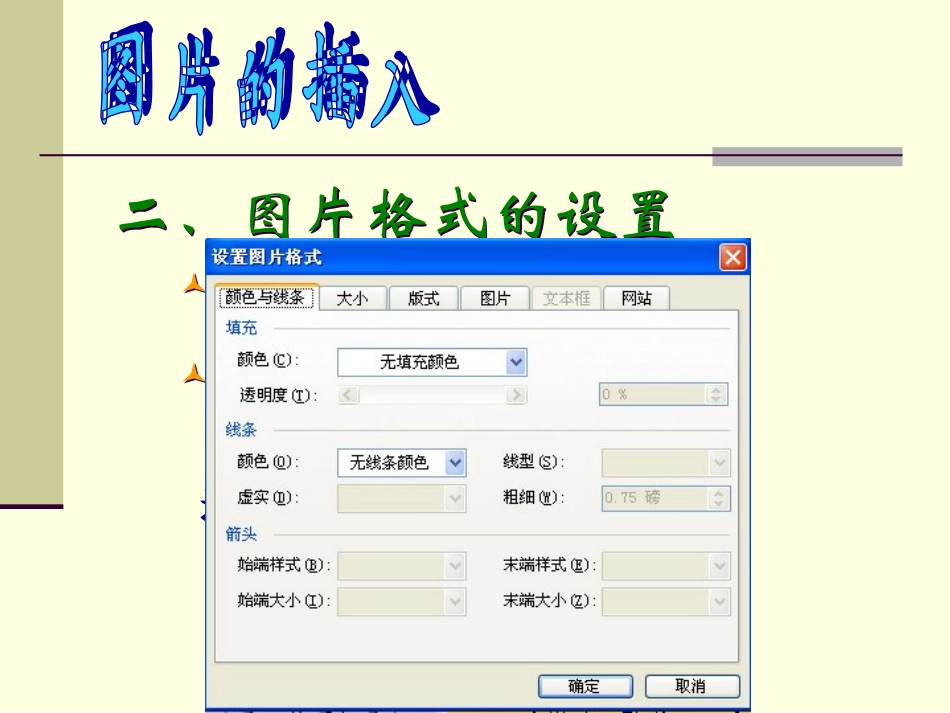
一、图片的插入一、图片的插入单击“插入”菜单按钮单击“插入”菜单按钮选择“图片”选项选择“图片”选项选择“来自文件”选择“来自文件”二、图片格式的设置二、图片格式的设置双击图片双击图片在图片中右击在图片中右击选择“设置图片格式”选择“设置图片格式”一、“文本框”的插入一、“文本框”的插入单击“自选图形”图标单击“自选图形”图标鼠标移到工作区单击,输入文字鼠标移到工作区单击,输入文字横排横排竖排竖排二、“文本框”的设置二、“文本框”的设置双击文本框双击文本框在文本框中右击在文本框中右击选择“设置文本框格式”选择“设置文本框格式”三、“纵横混排”的设置三、“纵横混排”的设置选定文字选定文字利用这节课学的内容,用图片和文本框并结合以前学过的知识来编辑、修饰一篇有自己特色的文章利用这节课学的内容,用图片和文本框并结合以前学过的知识来编辑、修饰一篇有自己特色的文章
精美课件,值得下载