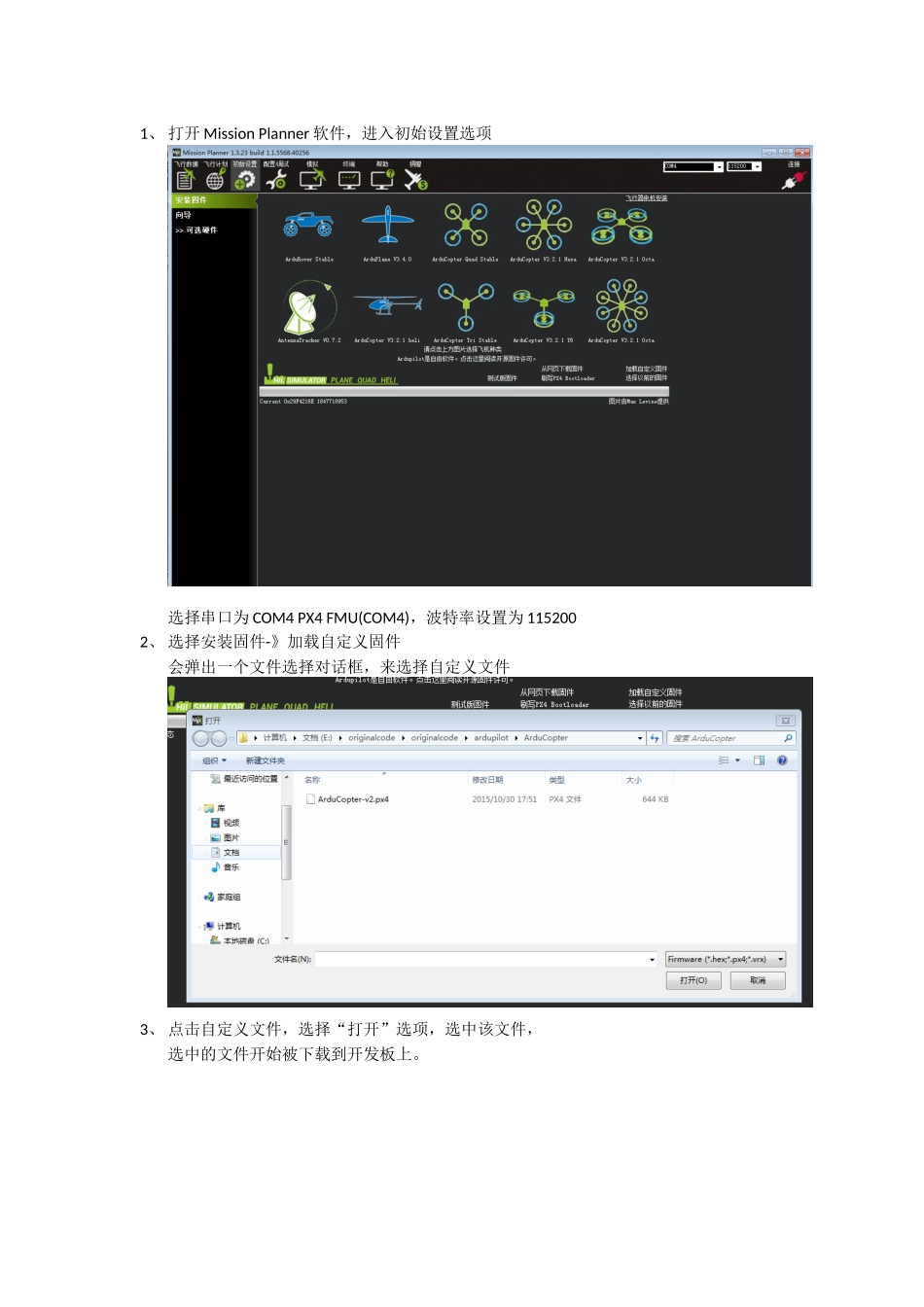
1、打开MissionPlanner软件,进入初始设置选项选择串口为COM4PX4FMU(COM4),波特率设置为1152002、选择安装固件-》加载自定义固件会弹出一个文件选择对话框,来选择自定义文件3、点击自定义文件,选择“打开”选项,选中该文件,选中的文件开始被下载到开发板上
4、下载完成后,会显示提示,要求在飞控板上的音乐停止之后,再点击“OK”按钮5、等音乐停止之后,点击“OK”按钮之后,就可以完成飞控板的软件下载操作
会显示提示“UploadDone”,即下载完成
此时点击右上角的“连接”图标,就可以连接到飞控板上,对飞控板的参数进行调试
此时,界面出现一个新增的“必要硬件”选项,点击该选项,会发现该选项下面包含“机架类型”、“加速度计校准”、“罗盘”、“遥控器校准”、“飞行模式”、“故障保护”六个选项,“机架类型”、“飞行模式”、“故障保护”三个选项可以选择自定义模式,“加速度计校准”、“罗盘”、“遥控器校准”三个选项则需要自己进行校准
7、“机架类型”选项可以选择默认8.1、“加速度计校准”需要自己校准,点击“校准加速度计”进入校准,8
2、在将飞控板水平放置之后,点击按钮,完成水平位置的校准8
3、在将飞控板左向放置之后,点击按钮,完成向左方向的校准8
4、在将飞控板右向放置之后,点击按钮,完成向右方向的校准8
5、在将飞控板向下放置之后,点击按钮,完成向下方向的校准8
6、在将飞控板向上放置之后,点击按钮,完成向上方向的校准8
7、在将飞控板背面向上放置之后,点击按钮,完成翻转方向的校准8.8、所有姿态都完成之后,会显示校准成功
9、“罗盘”校准9
1对罗盘进行校准时,点击“罗盘”选项,进入“罗盘”选项界面,接着点击“现场校准界面”,进入校准界面
旋转飞控板,使得所有白点都被经过,痕迹形成一个完整的球形
2校准完成后,点击“Done”按钮,或者信