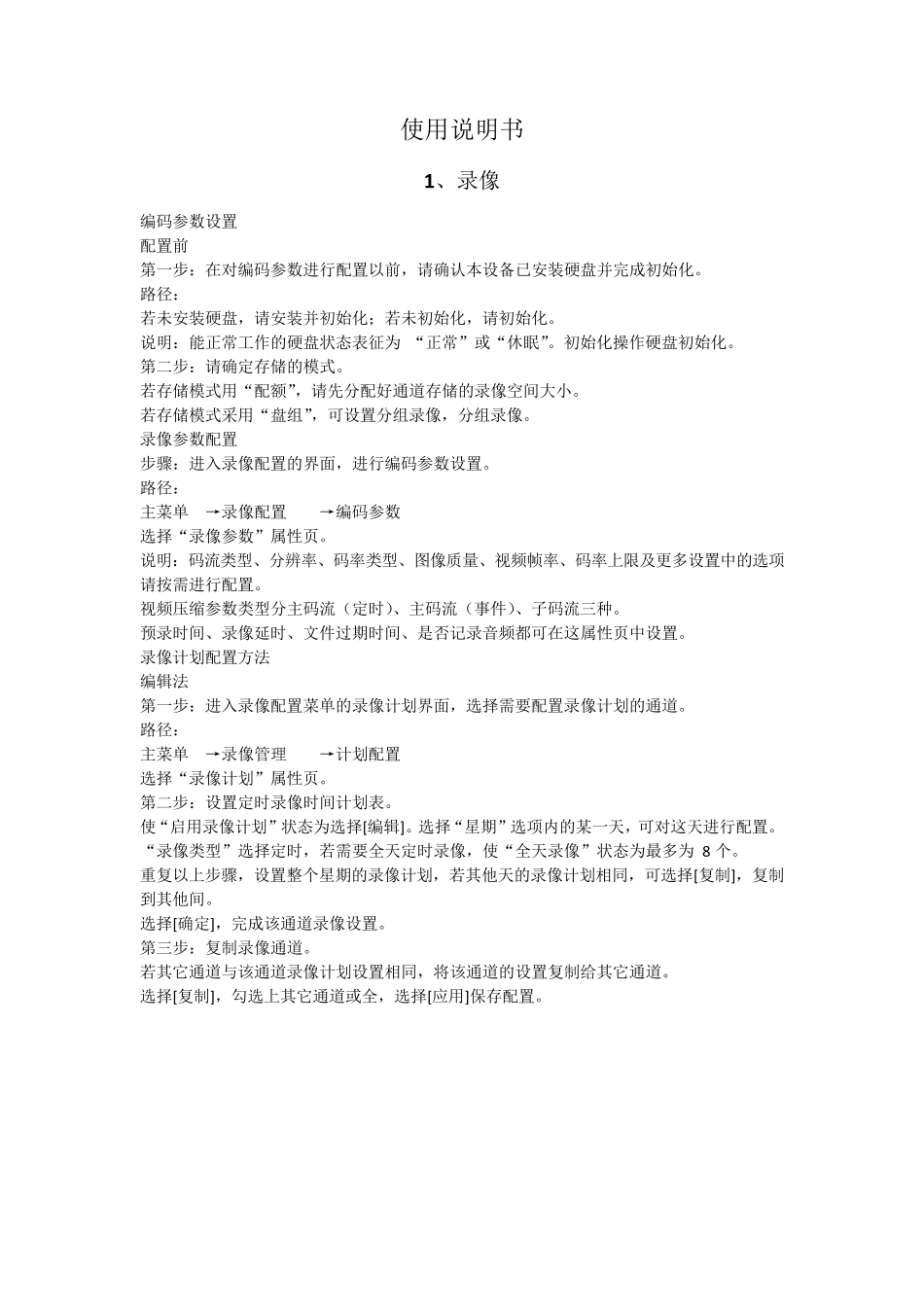
使用说明书 1 、录像 编码参数设置 配置前 第一步:在对编码参数进行配置以前,请确认本设备已安装硬盘并完成初始化
路径: 若未安装硬盘,请安装并初始化;若未初始化,请初始化
说明:能正常工作的硬盘状态表征为 “正常”或“休眠”
初始化操作硬盘初始化
第二步:请确定存储的模式
若存储模式用“配额”,请先分配好通道存储的录像空间大小
若存储模式采用“盘组”,可设置分组录像,分组录像
录像参数配置 步骤:进入录像配置的界面,进行编码参数设置
路径: 主菜单 →录像配置 →编码参数 选择“录像参数”属性页
说明:码流类型、分辨率、码率类型、图像质量、视频帧率、码率上限及更多设置中的选项请按需进行配置
视频压缩参数类型分主码流(定时)、主码流(事件)、子码流三种
预录时间、录像延时、文件过期时间、是否记录音频都可在这属性页中设置
录像计划配置方法 编辑法 第一步:进入录像配置菜单的录像计划界面,选择需要配置录像计划的通道
路径: 主菜单 →录像管理 →计划配置 选择“录像计划”属性页
第二步:设置定时录像时间计划表
使“启用录像计划”状态为选择[编辑]
选择“星期”选项内的某一天,可对这天进行配置
“录像类型”选择定时,若需要全天定时录像,使“全天录像”状态为最多为 8 个
重复以上步骤,设置整个星期的录像计划,若其他天的录像计划相同,可选择[复制],复制到其他间
选择[确定],完成该通道录像设置
第三步:复制录像通道
若其它通道与该通道录像计划设置相同,将该通道的设置复制给其它通道
选择[复制],勾选上其它通道或全,选择[应用]保存配置
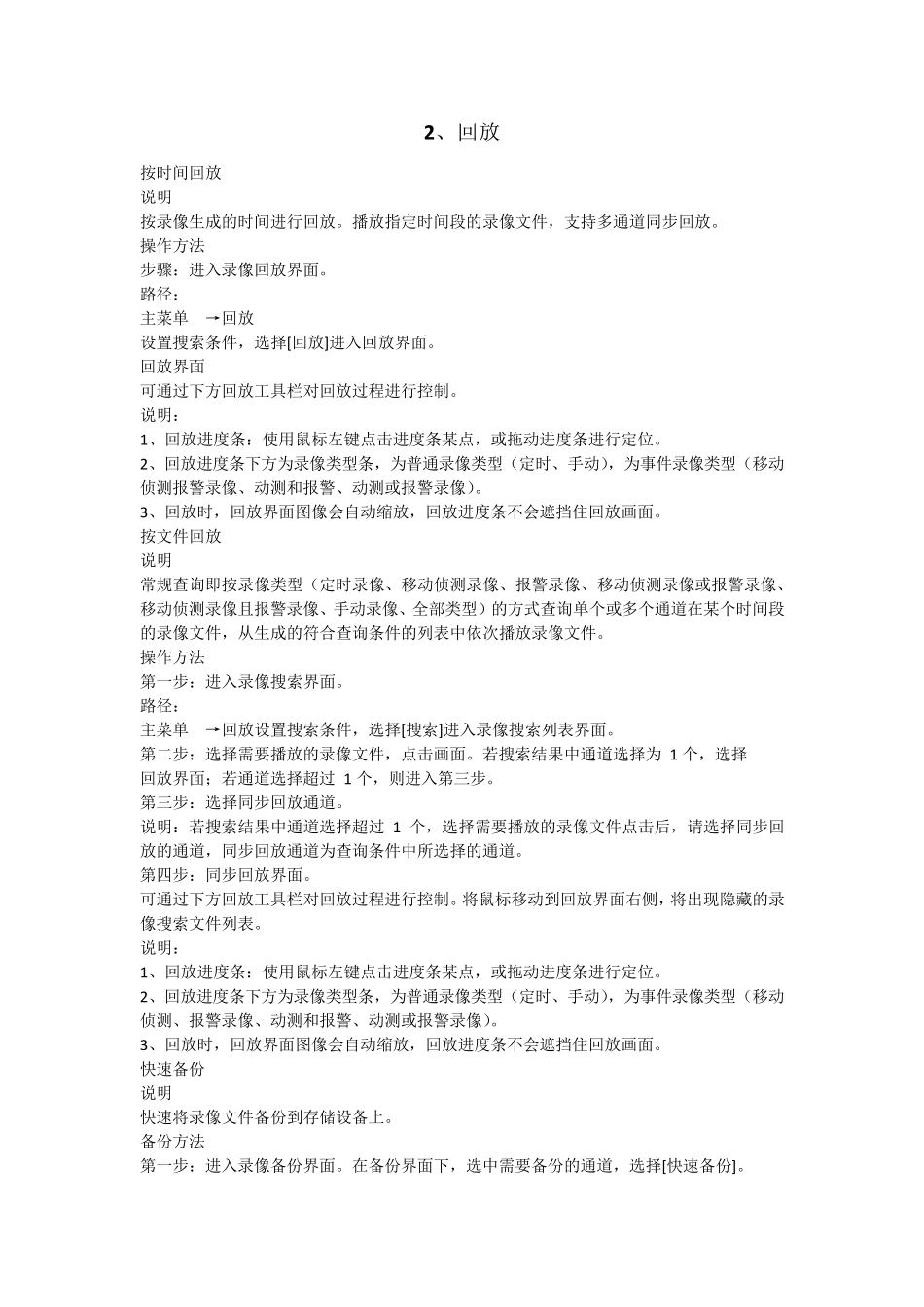
2 、回放 按时间回放 说明 按录像生成的时间进行回放
播放指定时间段的录像文件,支持多通道同步回放
操作方法 步骤:进入录像回放界面
路径: 主菜单 →回放 设置搜索条件,选择[回放]进入回放界面