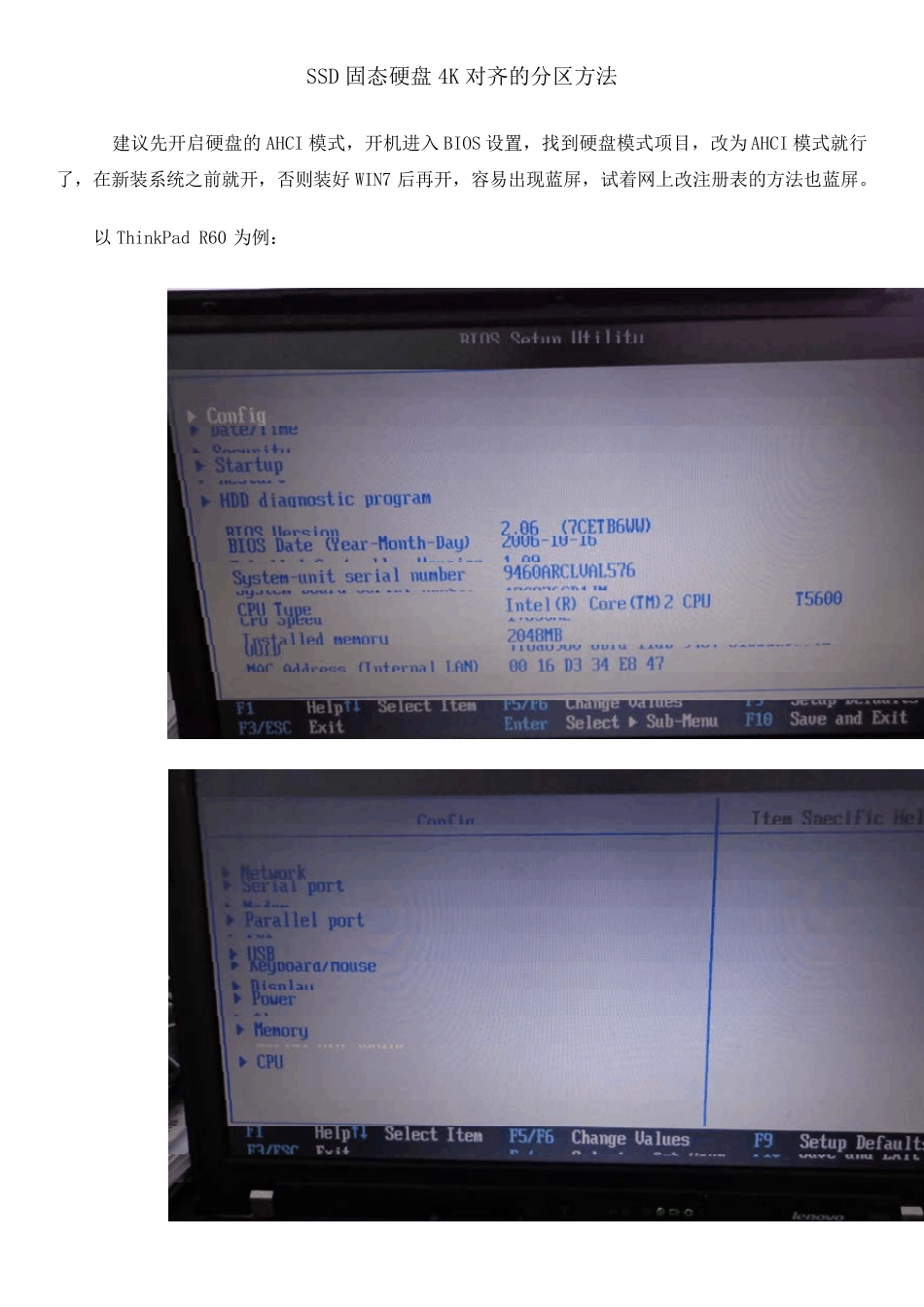
SSD 固态硬盘4K 对齐的分区方法 建议先开启硬盘的AHCI 模式,开机进入BIOS 设置,找到硬盘模式项目,改为AHCI 模式就行了,在新装系统之前就开,否则装好WIN7 后再开,容易出现蓝屏,试着网上改注册表的方法也蓝屏
以 ThinkPad R60 为例: 如何查看电脑是否正常开启AHCI 模式呢
只要进入系统后,点击“设备管理器”,“IDE ATA/ATAPI 控制器”中只要看到 AHCI 就表示正常开启了
ssd 分区和对齐方法:进入WINPE 系统(或者将 SSD 挂在其它系统下),运行 DiskGenius(或者直接从光盘运行 DiskGenius),删除 SSD 原分区
点击“新建分区”,选择“主磁盘分区”,文件系统类型设为“NTFS”,新分区大小设为为30000MB(根据个人需求自行设置大小,此处以 30000MB 为例),然后点击“详细参数”
可以看到起始柱面,磁头为1,扇区为1;将磁头改为32,扇区改为33,注意下面的“起始扇区号”变成了 2048
再在左边将“对齐到下列扇区数的整数倍”勾选,并且将“扇区数”设为“2048”,点击“确定”
这样C 盘就分好了,将剩下的空间按上面的方法,选择为“扩展磁盘分区”,点击确定
点击新建分区,将“文件系统类型”为 NTFS,设置分区大小(根据需要自行选择大小),选择对齐到下列扇区数的整数倍,选择 2048,点击“确定”
重复上述操作直到完成分区
点击保存更改,分区结束
SSD 固态硬盘快速安装win7 系统的方法 首先进入BIOS 设置开启SSD 的AHCI 模式,并利用DiskGenius 软件将SSD 按照4K 对齐方式进行分区
本次介绍采用中关村纯净装机自选版(32 位、64 位Win7 系统此方法都有效)安装系统,方案如下: 方案一: 设置光盘启动,运行中关村纯净装机自选版光盘,输入“