TFS 2010 使用手册(三)权限管理 1.权限说明 1
1 权限关联 TFS 的权限与操作系统的用户或域是关联管理的,TFS 支持数据库账户、操作系统账户和域账户的权限管理
一般在 20 人以下使用的TFS,建议直接使用操作系统的账户比较方便和简单
当超过 20 人或以上的团队,建议使用与域账户关联的方式
2 TFS 权限结构 TFS 的权限分三个部分:TFS 全局权限、TFS 项目级权限、源代码管理级权限
2.权限配置 2
1 TFS 安全管理 注意:最好在 TFS 服务器上安装 Team Explorer 工具,用该工具来管理用户和权限,否则在客户端来管理有可能找不到服务器上的windows 用户
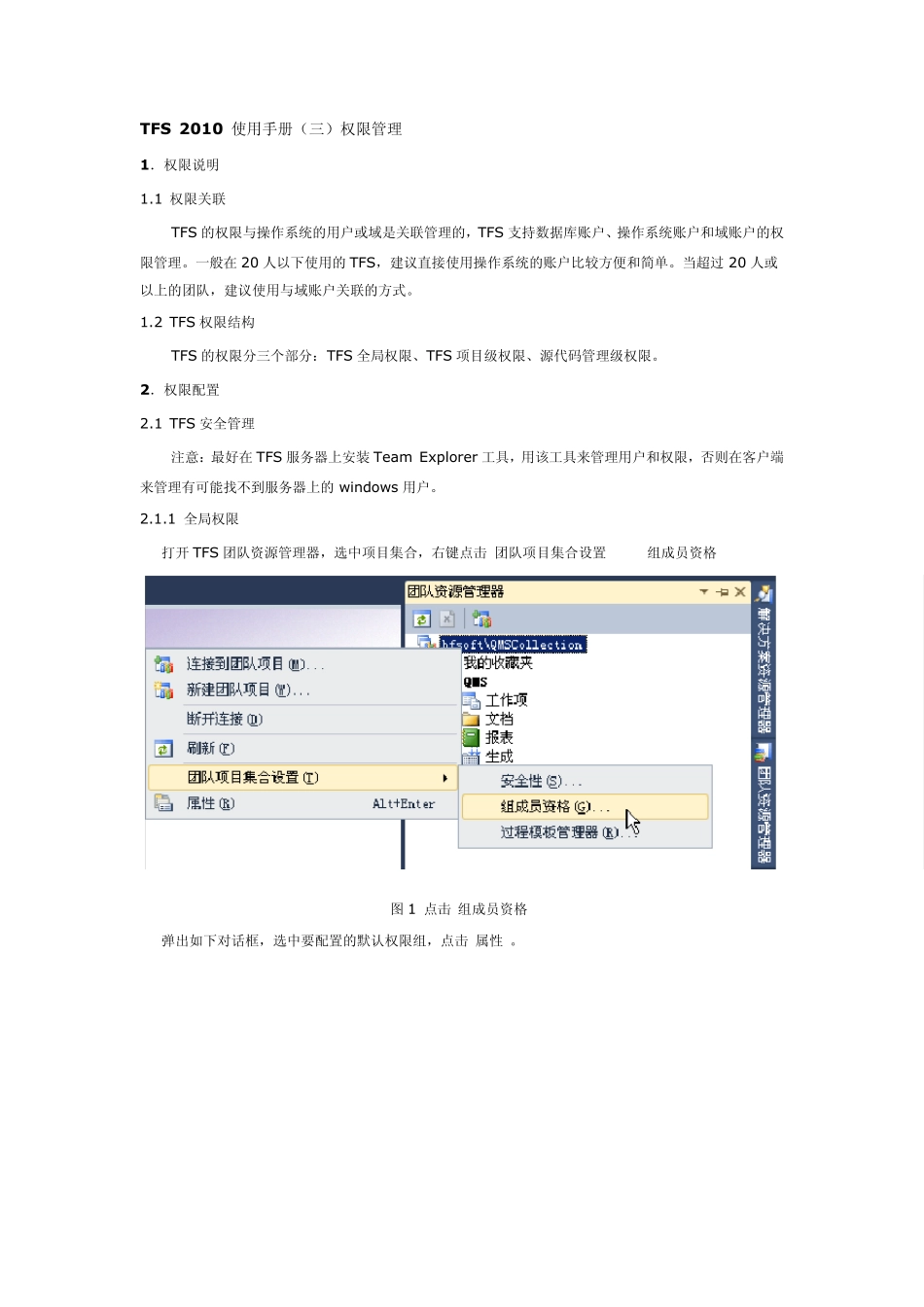
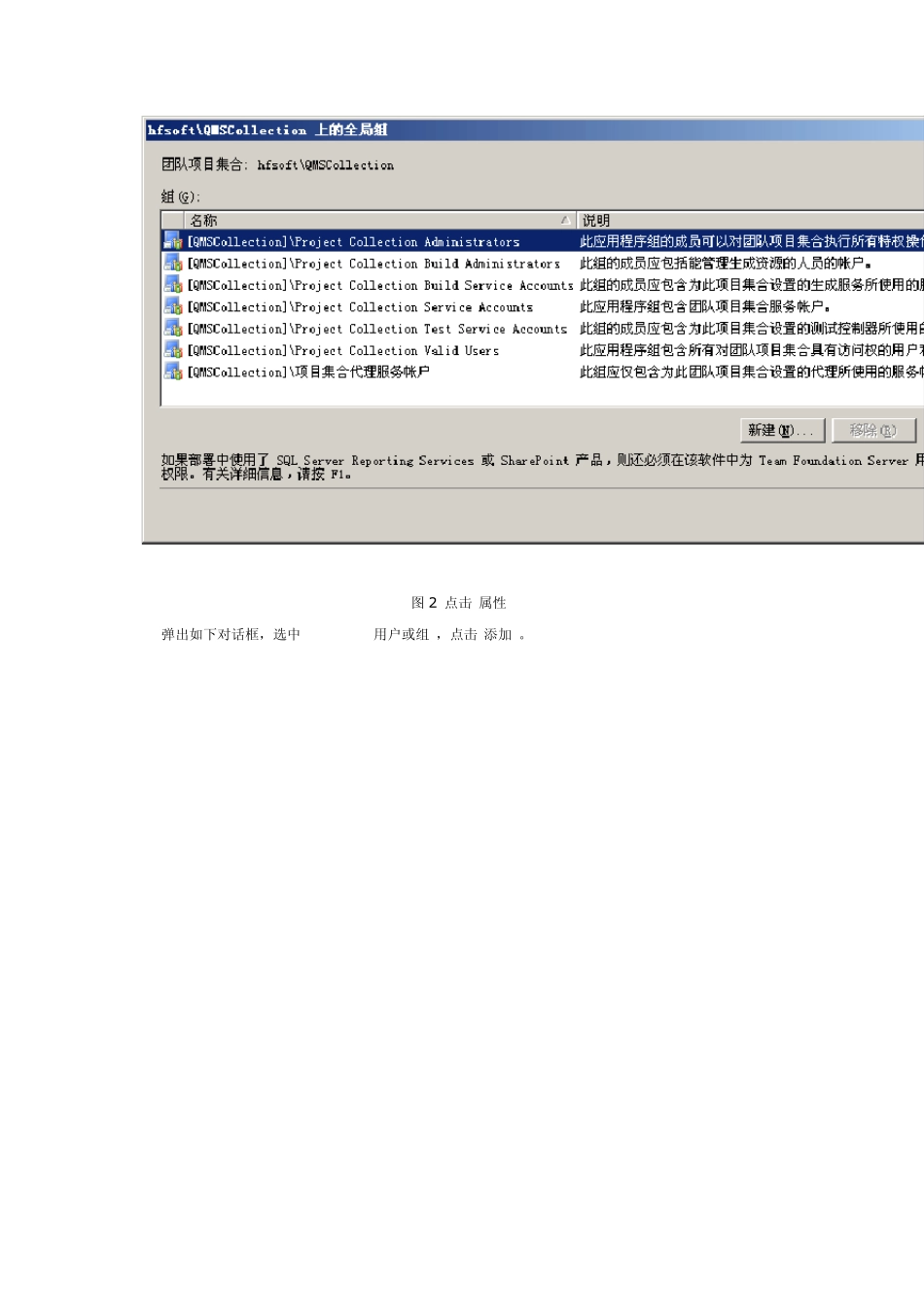
1 全局权限 打开 TFS 团队资源管理器,选中项目集合,右键点击“团队项目集合设置”——“组成员资格” 图 1 点击“组成员资格” 弹出如下对话框,选中要配置的默认权限组,点击“属性”
图2 点击“属性” 弹出如下对话框,选中“Windows用户或组”,点击“添加”
图3 点击“添加” 弹出如下对话框,录入要添加的TFS 服务器端w indow s 用户,点击“确定”
图4 点击“确定” 然后继续按向导完成全局权限设置
2 项目级权限 打开 TFS 团队资源管理器,选中某一项目,右键点击“团队项目设置”——“组成员资格”
图5 点击“组成员资格” 弹出如下对话框,选中要配置的默认权限组,点击“属性”
图6 点击“属性” 下面的配置与全局权限配置差不多,根据向导完成即可
3 源代码管理权限 打开 TFS 团队资源管理器,双击某一项目下的“源代码管理”
图7 双击“原代码管理” 在打开的源代码管理资源管理器中,选中项目并右键单击“属性”
图8 点击“属性” 在弹出的对话框中点击“安全性”选项卡,然后在该页面的“用户和组”列