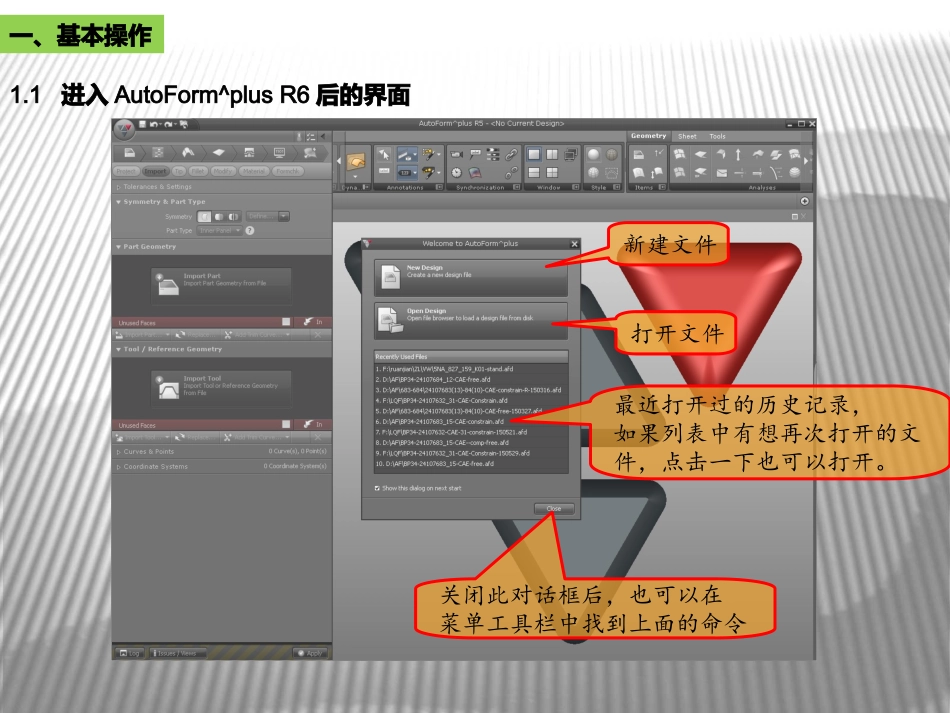
一、基本操作新建文件打开文件最近打开过的历史记录,如果列表中有想再次打开的文件,点击一下也可以打开
关闭此对话框后,也可以在菜单工具栏中找到上面的命令1
1进入AutoForm^plusR6后的界面1
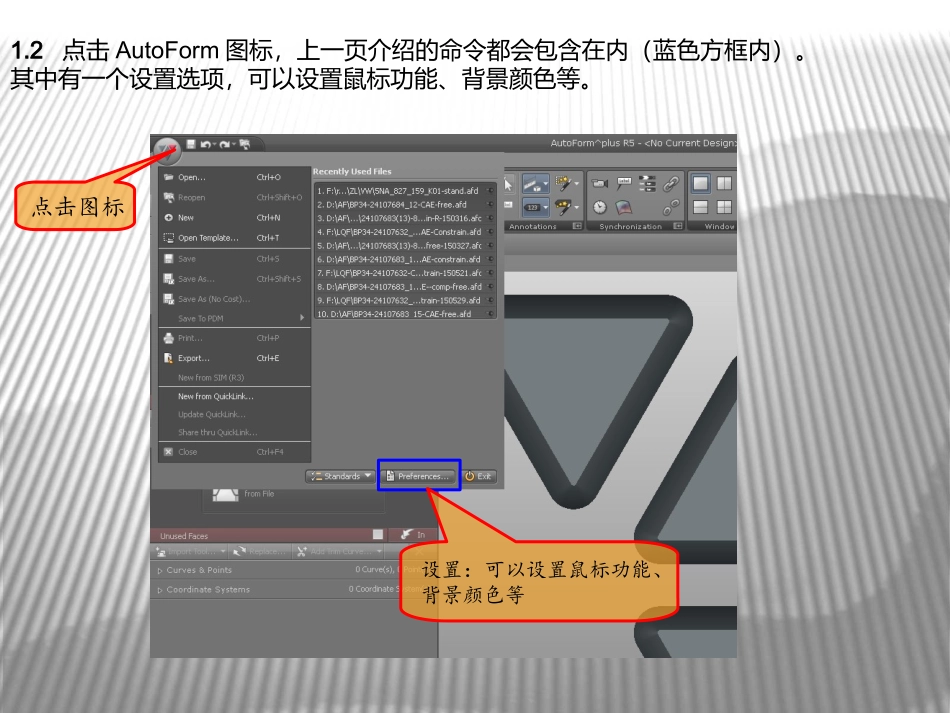
2点击AutoForm图标,上一页介绍的命令都会包含在内(蓝色方框内)
其中有一个设置选项,可以设置鼠标功能、背景颜色等
设置:可以设置鼠标功能、背景颜色等点击图标1
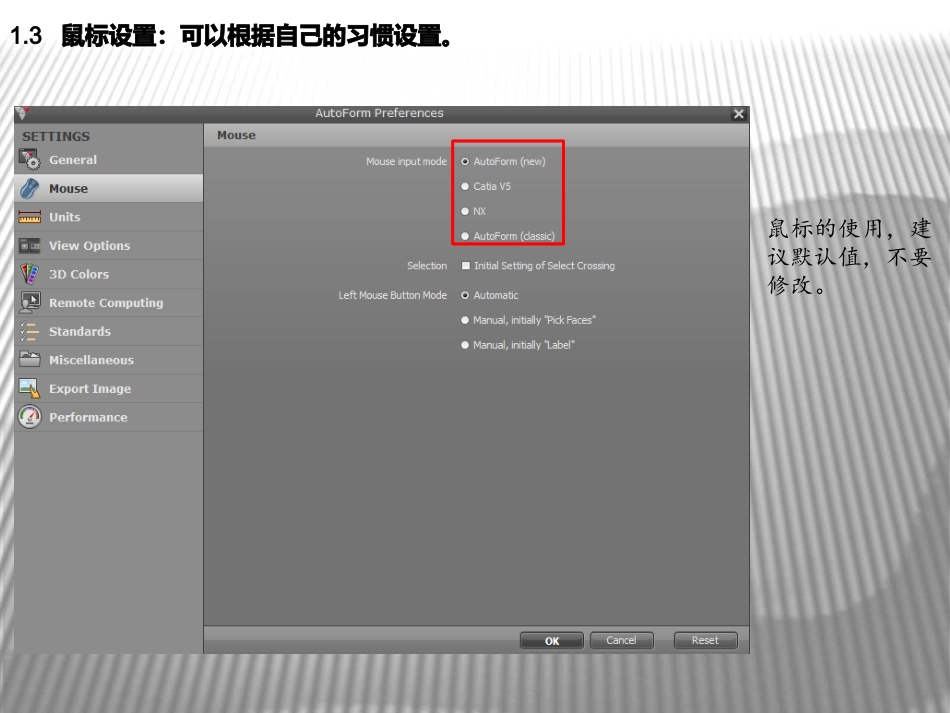
3鼠标设置:可以根据自己的习惯设置
鼠标的使用,建议默认值,不要修改
4背景颜色设置修改图形界面上部背景颜色修改图形界面低部背景颜色建议顶部和底部背景色改为白色
5界面介绍左侧工具条各项功能参照上几页介绍显示控制栏:可以控制显示各工序的工具体和导入的几何体颜色比例刻度控制条过程控制条图标工具栏时间步对象视图截面注释同步窗口显示控制结果显示FLD力的显示FLC透明显示1
6工具栏Alt+左键=测量Ctrl/Shift+左键可选择多个面Ctrl+Shift+左键可选择移动轨迹上的面超出范围框选显示最大和最小值选择测量截面成型性减薄率和料厚主应变次应变不显示结果塑性应变起皱准则1
7结果栏二、模拟分析设置项目名称姓名部门电话车型材料料厚注释零件状态2
1新建文件:点击1
1对话框里的or【Ctrl+N】新建一个文件
输入零件的相关信息
2导入部件公差设置零件对称设置导入零件导入工具体导入零件(在Autoform里做补充面)导入面(在CAD软件中做好的补充面,后工序翻边等也在此输入,可直接导入catia文件)导入需要用到的曲线和点(筋的中心线、后工序的修边线等)导入曲线和点导入坐标和侧修方向(注意三条线长度)2
1导入公差设置确保每个90°圆角要有8个以上网格
冲压负角极限临界侧凹圆整送料方向旋转顺序欧拉坐标旋转在R3
1中导入工具体是0
05~20,在R6时则要改成0
05~10,模具的刨分网格比Ma