很多用户都遇到过 Excel 文件在使用过程中不断增肥,反应越来越迟钝的现象,甚至发生文件损坏而丢失重要数据的可怕事件
如果是因为有大量数据的输入,那么文件体积增加也无可非议,此时应该通过优化表结构、把数据分散保存到多个工作簿文件的方法来减小单个文件的体积
然而,在很多时候,这些拥有“臃肿”身材的工作簿文件里面只有少量的数据,那么,它是怎么“肥”起来的呢
本技巧中会罗列一些常见的 Excel 文件体积虚增的原因及处理办法
1 工作表中存在大量的细小图形对象 工作表中如果存在大量的细小图形对象,那么文件体积就可能在用户毫不知情的情况下暴增,这是一种很常见的“Excel 肥胖症”
可以使用下面两种方法来检查Excel 工作表是否存在这种症状
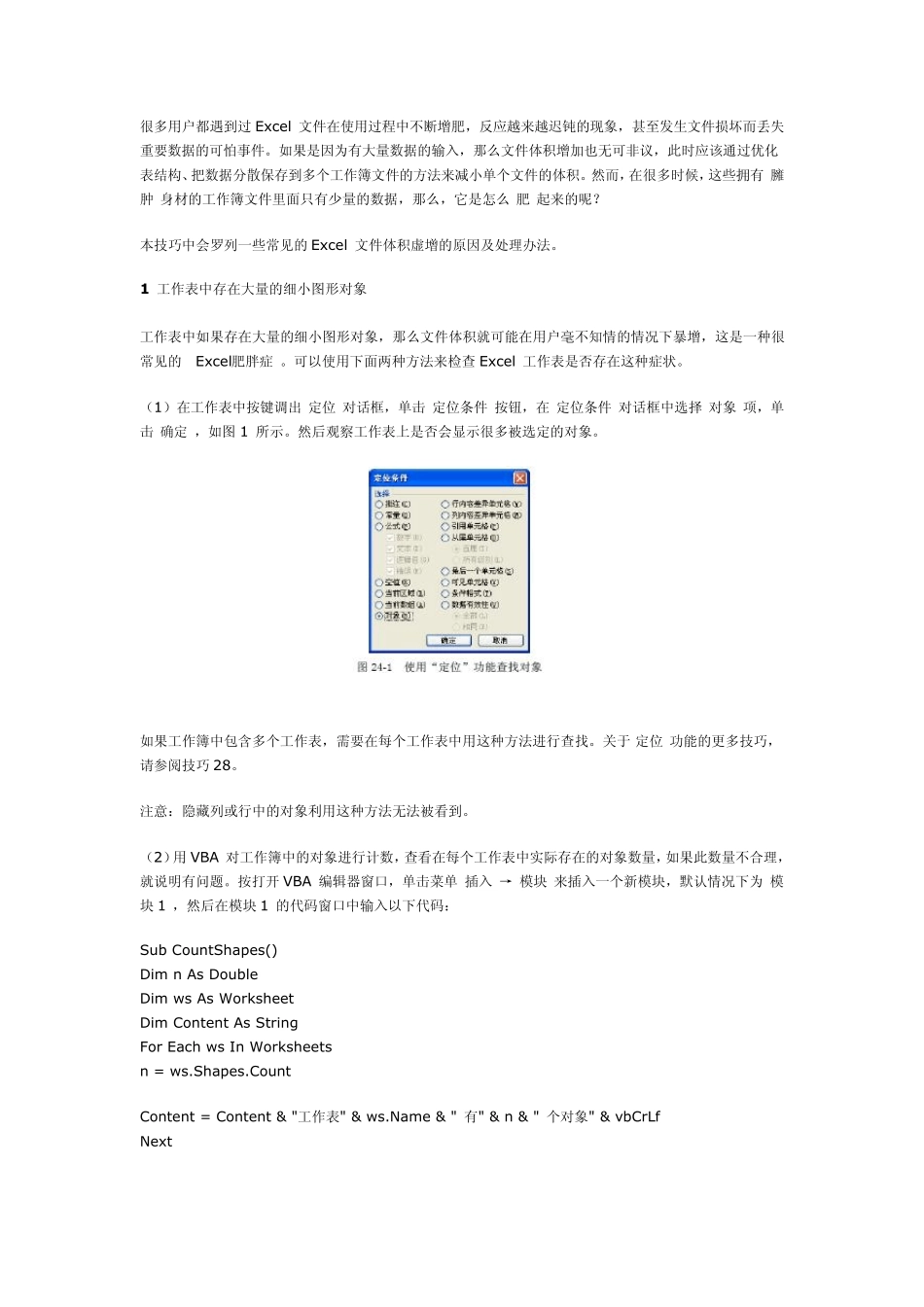
(1)在工作表中按键调出“定位”对话框,单击“定位条件”按钮,在“定位条件”对话框中选择“对象”项,单击“确定”,如图 1 所示
然后观察工作表上是否会显示很多被选定的对象
如果工作簿中包含多个工作表,需要在每个工作表中用这种方法进行查找
关于“定位”功能的更多技巧,请参阅技巧 28
注意:隐藏列或行中的对象利用这种方法无法被看到
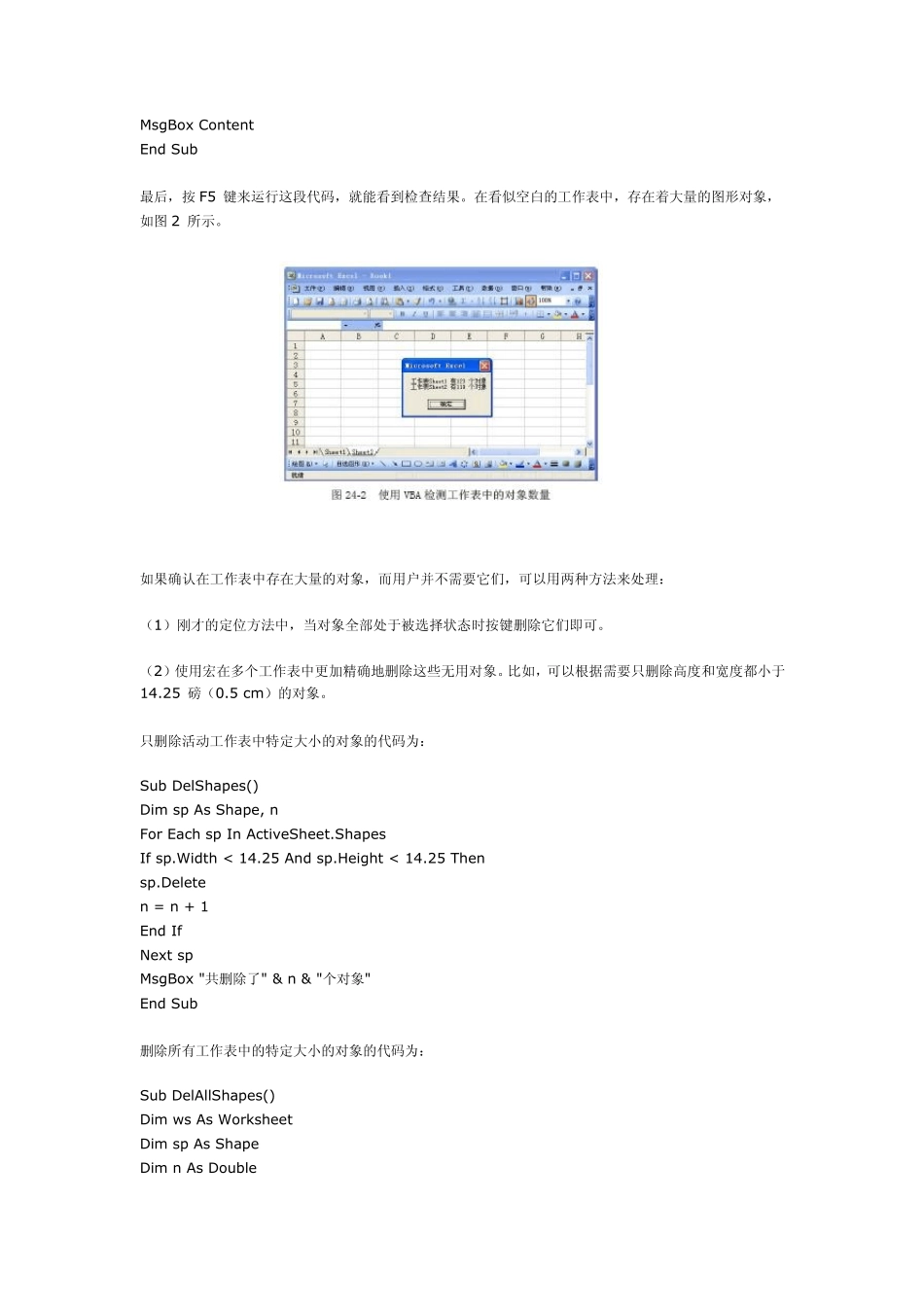
(2)用 VBA 对工作簿中的对象进行计数,查看在每个工作表中实际存在的对象数量,如果此数量不合理,就说明有问题
按打开VBA 编辑器窗口,单击菜单“插入”→“模块”来插入一个新模块,默认情况下为“模块 1”,然后在模块 1 的代码窗口中输入以下代码: Sub CountShapes() Dim n As Double Dim ws As Worksheet Dim Content As String For Each ws In Worksheets n = ws
Shapes
Count Content = Content & "工作表" & ws
Name & " 有" & n & " 个对象"