簡單介紹KEPServ erEX OPC Serv er 使用方式: 目前訪間越來越多圖控軟體,相對的所要連結的設備也越來越多,如何利用圖控把整廠的設備都抓進來, 成為目前系統整合的趨勢
圖控軟體很強大,不過他把它的重心都放在圖形監控,若有新設備出來,其通 訊部分不見得他都有支援,所以 OPC SERVER 相對而生(主要寫設備 Driver 的軟體)
在此簡單介紹KEPServerEX OPC Server 使用方式
安裝 執行 KEPServerEx5
exe,之後一直按下一步即可
執行步驟 1
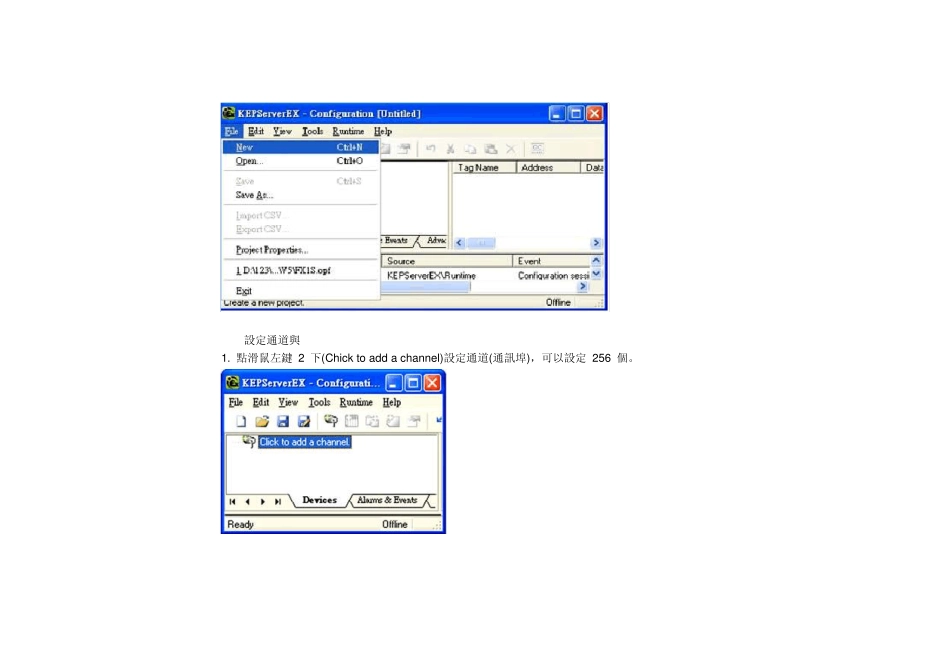
架設微軟所附的 IIS: (1) 執行 點選桌面上捷徑 KEPServerEX 5 - Configuration (2)新增檔案 File \ New (3 )設定通道與 driver 1
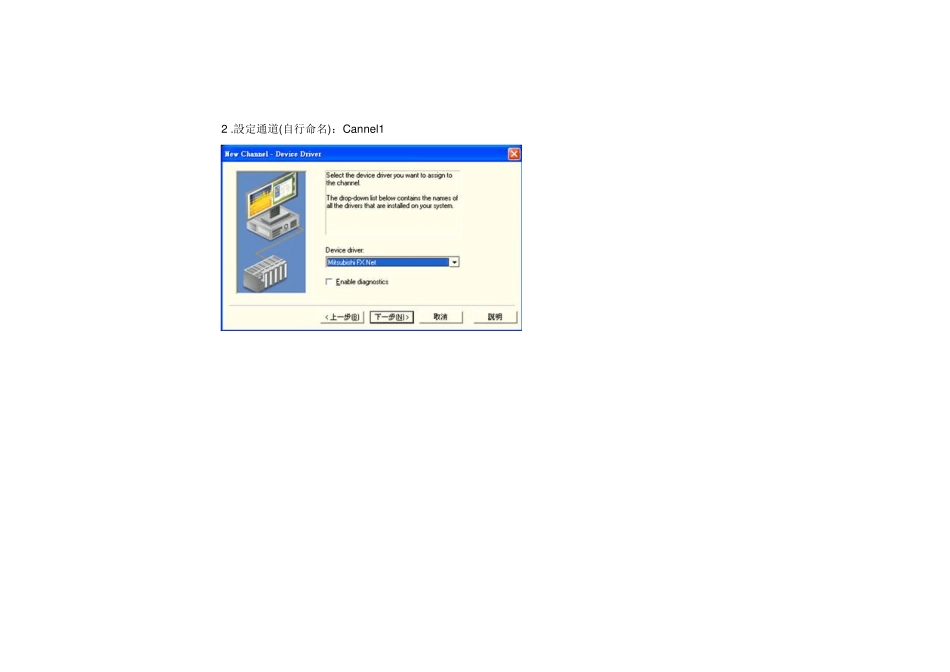
點滑鼠左鍵 2 下(Chick to add a channel)設定通道(通訊埠),可以設定 256 個
設定通道(自行命名):Can n el1 3
選擇此通道的通訊協定 4
設定此通道的通訊格式 5
使用預設即可 6
設定完成 (4)設定此通到所連的 PLC 1
點選 Click to add a dev ice 2
設定設備名稱(自行命名) 3
選擇設備通訊格式 4
設定設備站號 5
使用預設 6
使用預設 7
設定完成 8
設定完成畫 (5)設定使用點 1
點選右邊 Clink add a static tag
點選問號,看設定範圍 2 下 3
設定範圍(設在Addres s 中) 4
設定 PLC 使用點 Name:任意命名 Addres s:設定的 PLC 對應點 5
設定第一點 tag,把它點 2 下 6
右邊框起來為增加下一點 7
加完使用點畫面 8
確定後,Tag 點