Openfiler 安装与使用 (本文档使用Exsi5 上构建Openfiler,安装配置步骤同样适用与VMware workstation 或者真实物理机环境
通过 ISCSI 可以将 openfier 的硬盘空间虚拟为共享存储,用于各种集群服务器安装测试
) 第一章 Openfiler安装步骤 1
1 创建虚拟机 1
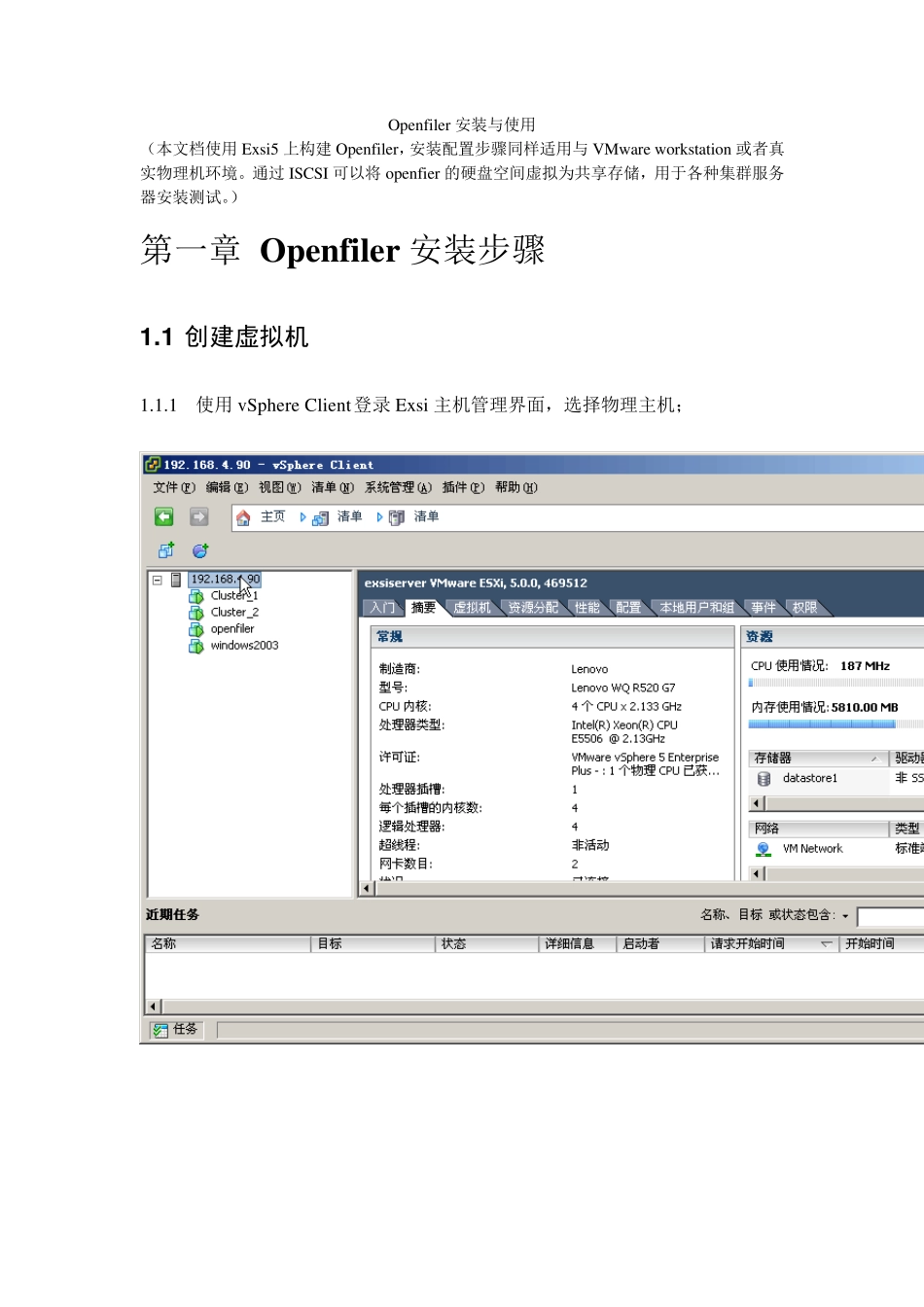
1 使用vSphere Client登录 Exsi 主机管理界面,选择物理主机; 1
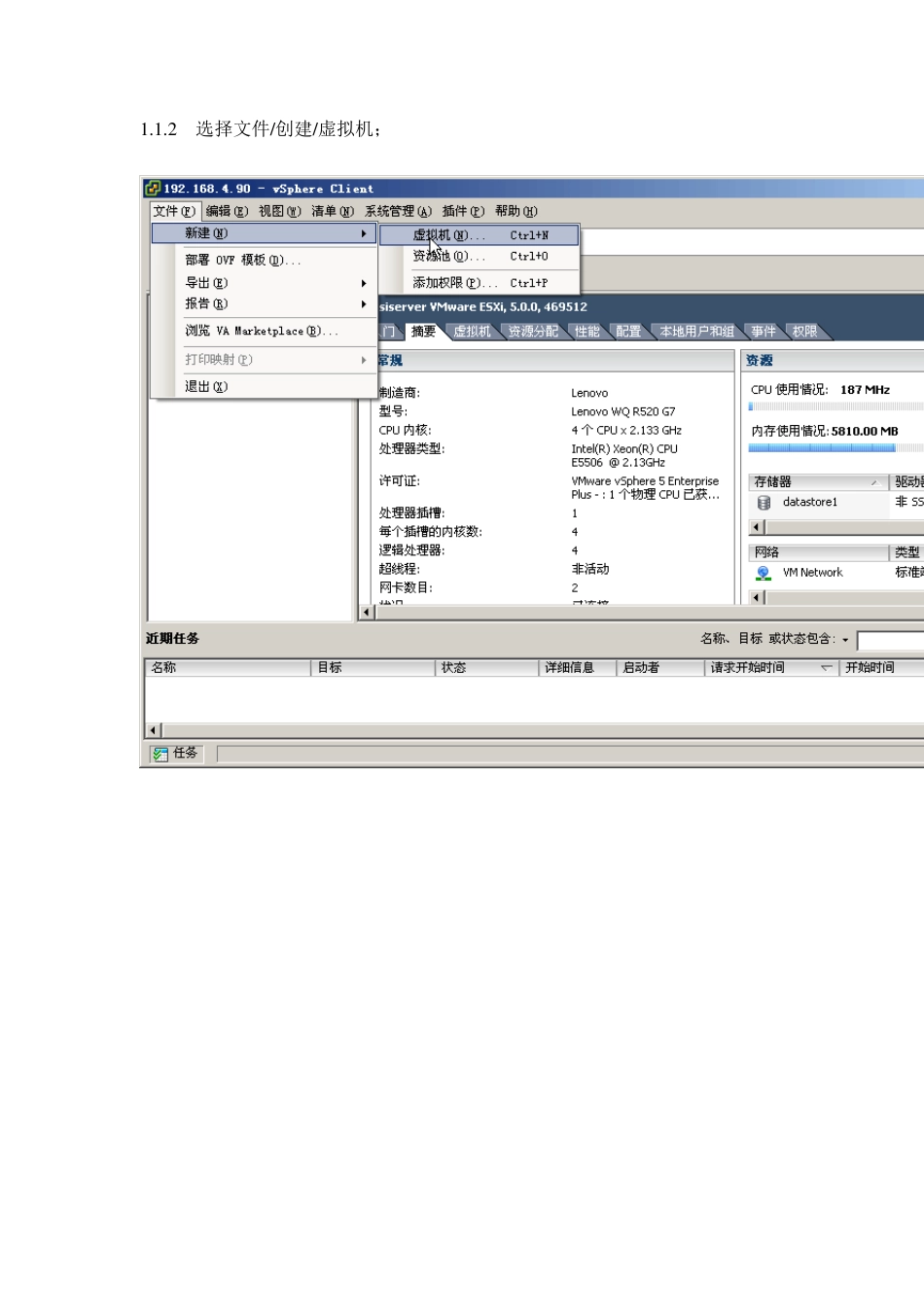
2 选择文件/创建/虚拟机; 1
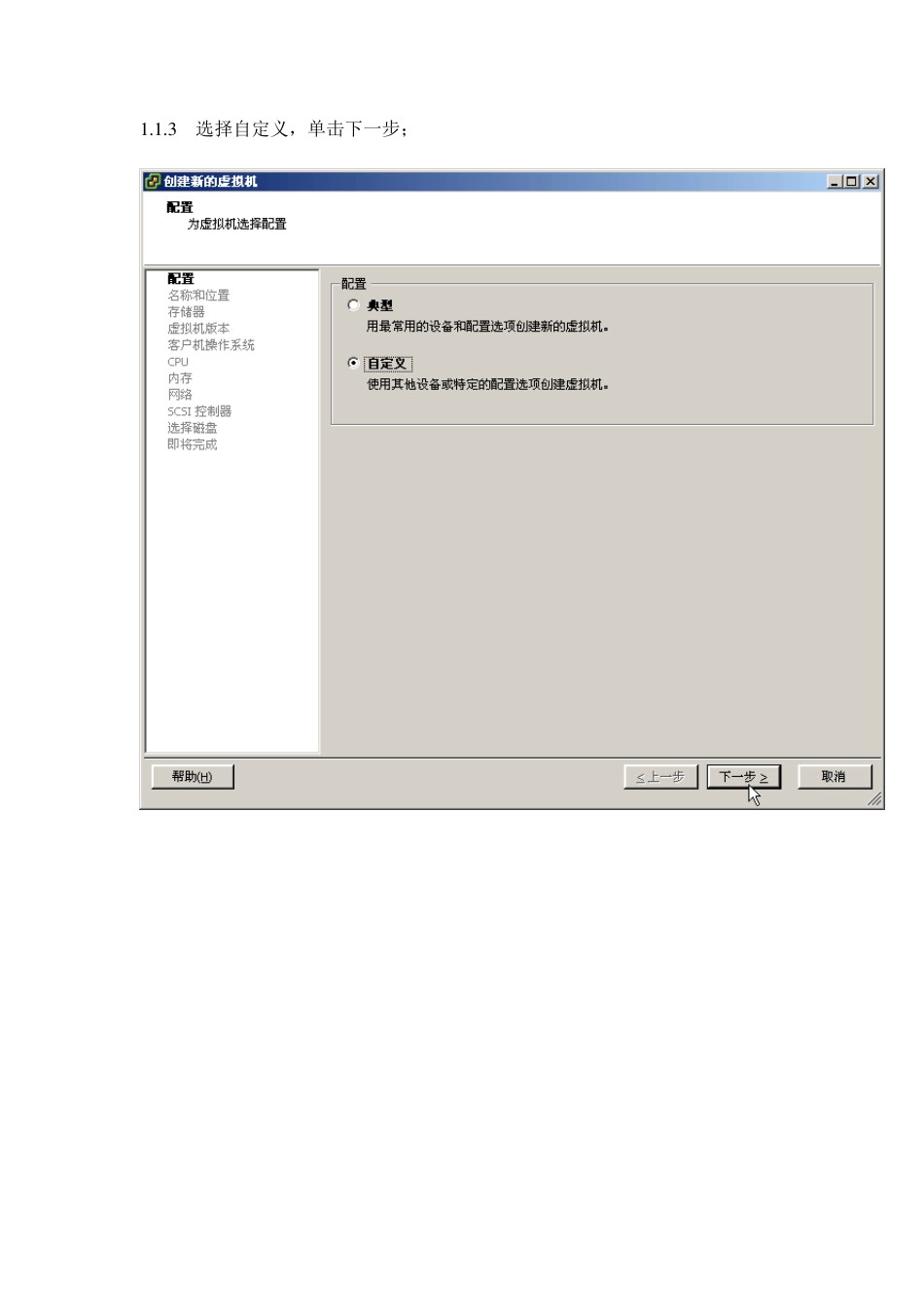
3 选择自定义,单击下一步; 1
4 输入虚拟机名称,单击下一步; 1
5 选择虚拟机存放目标存储,单击下一步; 1
6 默认,单击下一步; 1
7 客户机操作系统选择lin u x /其他2
x lin u x (32 位), 单击下一步; 1
8 确认CPU 数和CPU 内核数,单击下一步; 1
9 确认内存大小,单击下一步; 1
1 0 配置网卡数和网卡类型,默认即可,单击下一步; 1
11 S CS I 控制器,默认配置,单击下一步; 1
1 2 选择磁盘,选择创建新的虚拟磁盘,单击下一步; 1
13 磁盘大小8G,用于存放openfier 系统文件,创建完虚拟机后还要创建一个磁盘用作共享存储空间,单击下一步; 1
1 4 磁盘高级选项,默认配置,单击下一步; 1
1 5 选择完成前编辑虚拟机设置,单击继续; 1
16 单机新建的CD/DV D,选择安装用光盘数据来源,此处选择客户端设备,等虚拟机启动后加载本地ISO 文件; 1
1 7 单击上面的‘添加’按钮,选择添加设备类型为硬盘,单击下一步; 1
1 8 选择磁盘,选择创建新的虚拟磁盘,单击下一步; 1
1 9 创建磁盘窗口,设置磁盘大小,磁盘