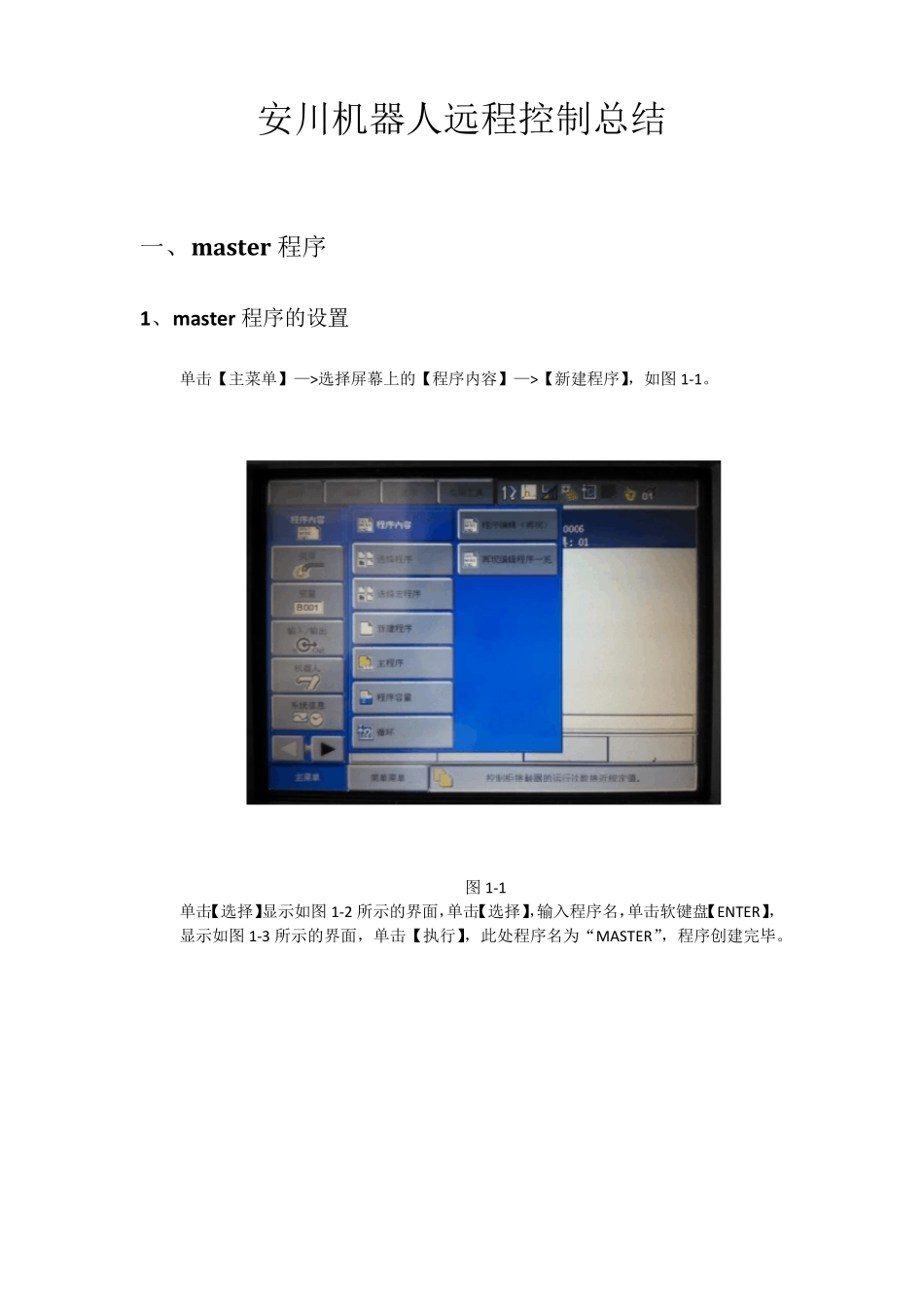
安川机器人远程控制总结 一、 master 程序 1、master 程序的设置 单击【主菜单】—>选择屏幕上的【程序内容】—>【新建程序】,如图 1-1
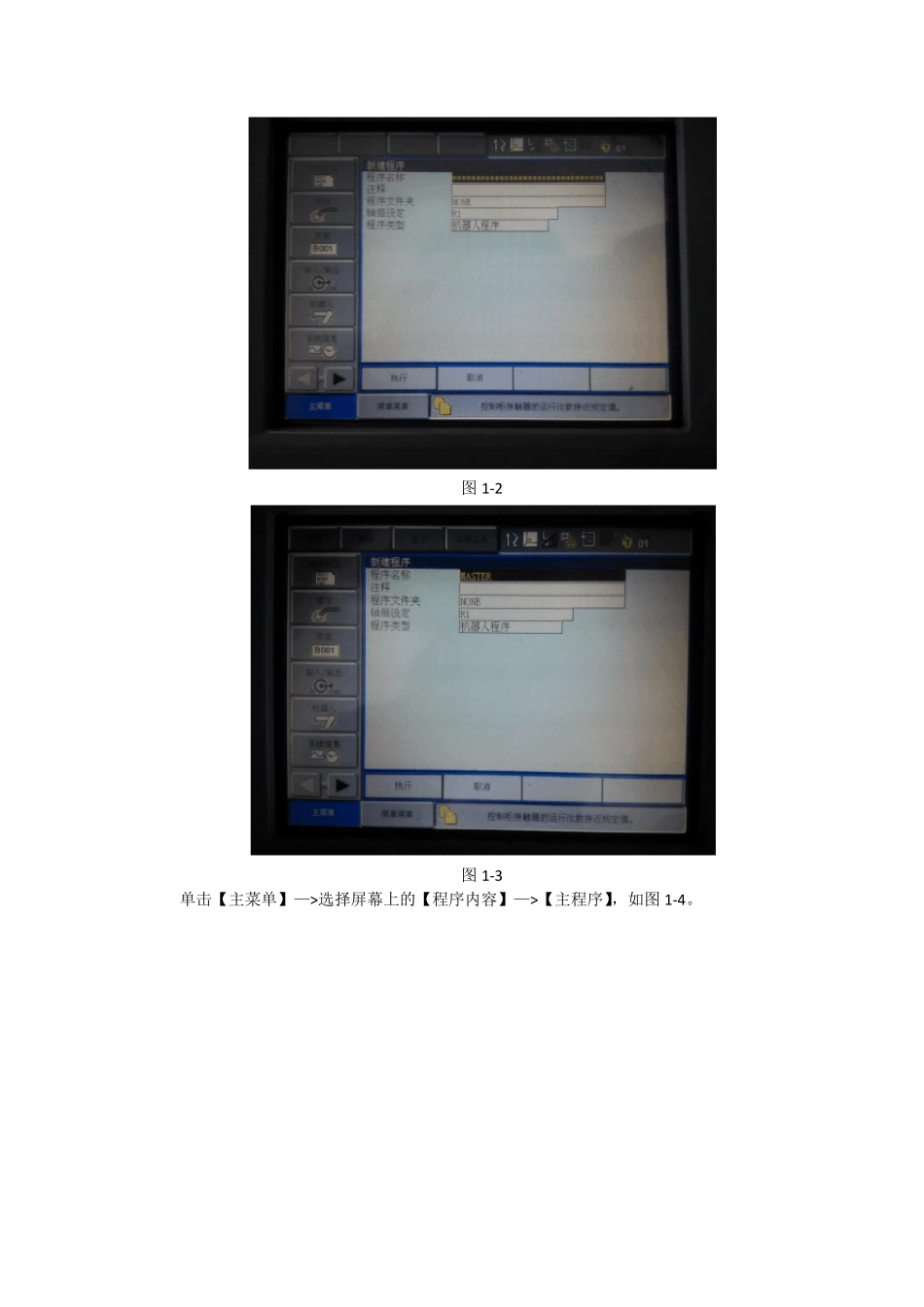
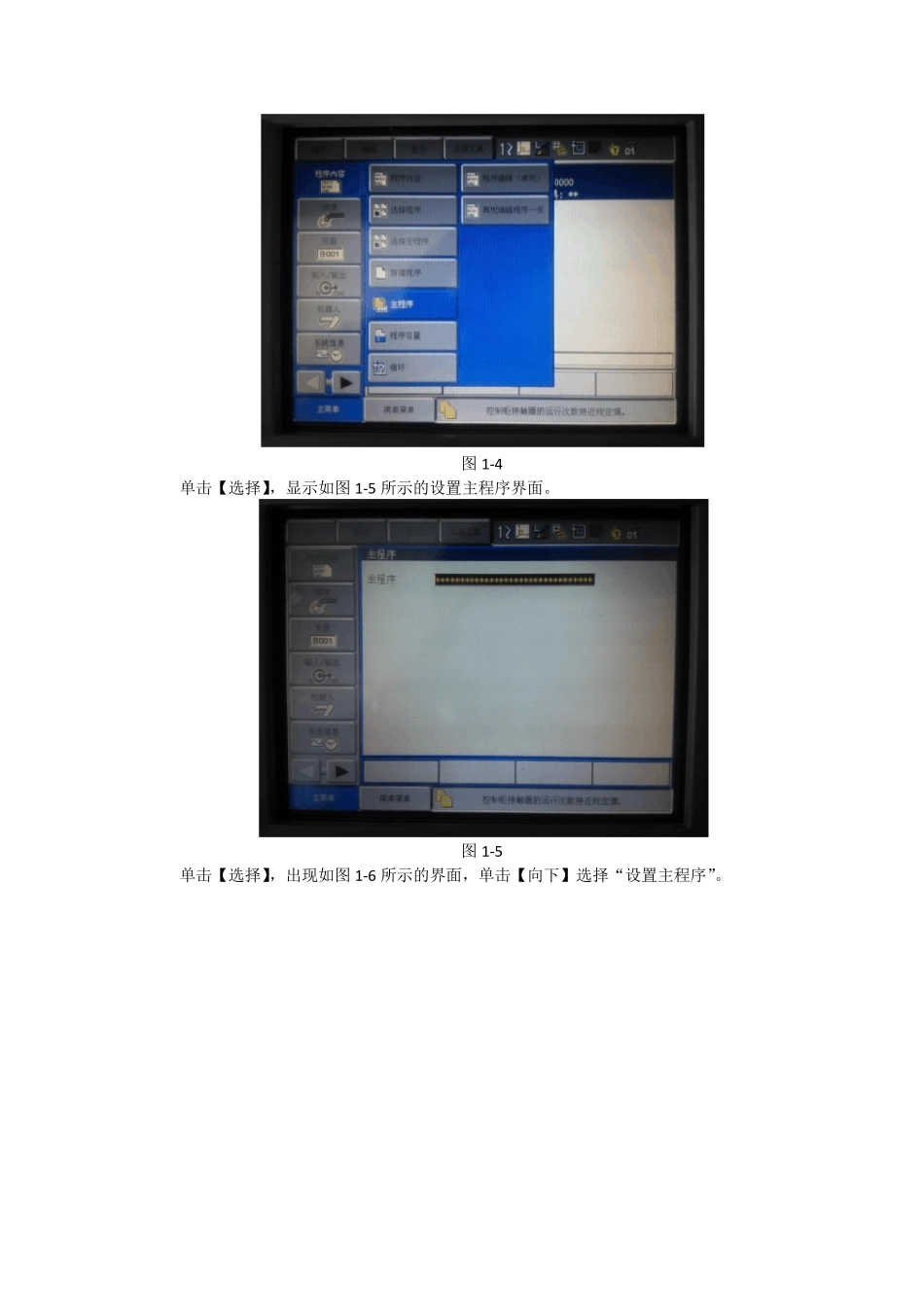
图 1-1 单击【选择】显示如图 1-2 所示的界面,单击【选择】,输入程序名,单击软键盘【ENTER】,显示如图 1-3 所示的界面,单击【执行】,此处程序名为“MASTER”,程序创建完毕
图1-2 图1-3 单击【主菜单】—>选择屏幕上的【程序内容】—>【主程序】,如图1-4
图1-4 单击【选择】,显示如图1-5 所示的设置主程序界面
图1-5 单击【选择】,出现如图1-6 所示的界面,单击【向下】选择“设置主程序”
图1-6 显示如图1-7 所示的界面,单击【向下】选择“MASTER”单击【选择】
如图1-7 主程序设置完毕
2、MASTER 程序的编辑 单击【主菜单】—>选择【程序内容】—>【选择程序】—>【选择】,出现如图1-7 所示的界面,单击【向下】,选择“MSATER”,单击【选择】
在如图2-1 所示的界面下编辑主程序
图2-1 此处以2 个工位,每个工位3 种工件的工作站为例创建主程序内容,需要熟悉机器人示教器的基本操作(如【命令一览】【插入】【回车】【选择】)
插入DOU T OT#(1) OFF 程序举例: 光标定位在左侧行号处,如图2-2,如图单击【命令一览】,选择【I/O】,单击【选择】,选择【DOU T】,如图2-3 所示的界面 图2-2 图2-3 单击【选择】,显示如图2-4 所示的界面,光标定位在“DOU T”上,单击【选择】,显示如图2-5 所示的界面,光标定位到“数据”行的ON,单击【选择】,切换成“OFF”,单击两次【回车】则可出入该指令
需要指出的是在光标定位处插入指令是向下插入
图2-4 图2-5 程序内容如下(安装在机器人中的 MASTER 程序见附件