1 提升SolidWorks 运行速度的测试和建议 更多细节请参考CATI 博客
机器环境 Dell Precision 5500 6GB 内存 双核 2
4GHz CPU Nvidia Quadro FX 4000 显卡 文件存储硬盘:7200 RPM, 1 TB 操作系统硬盘:磁盘阵列,包括三个 320GB,7200RPM 硬盘 显卡:Nvidia Quadro Fx 4000 Windows7, 64 位操作系统 SolidWorks 2011 SP1
测试文件 6637 元器件 5862 零件 775 子装配 663 顶级装配关系 13011 个实体 总装配文件大小:2
初始测试环境 文件全部存为最新版本,并且存在本地一块硬盘 操作系统设置,用户设置,以及交换空间(SWAP Space)为默认值 装配体全部零件到位,装配关系清楚 SolidWorks 系统设置为默认 默认 SolidWorks 插件打开 RealView 图形功能打开 图像质量设置为高 d
测试方法 多次运行同一个宏命令
工作流程操作包括:打开,旋转,建模,重建,切换图纸,保存,关闭
每次调整若干设置来比较速度区别
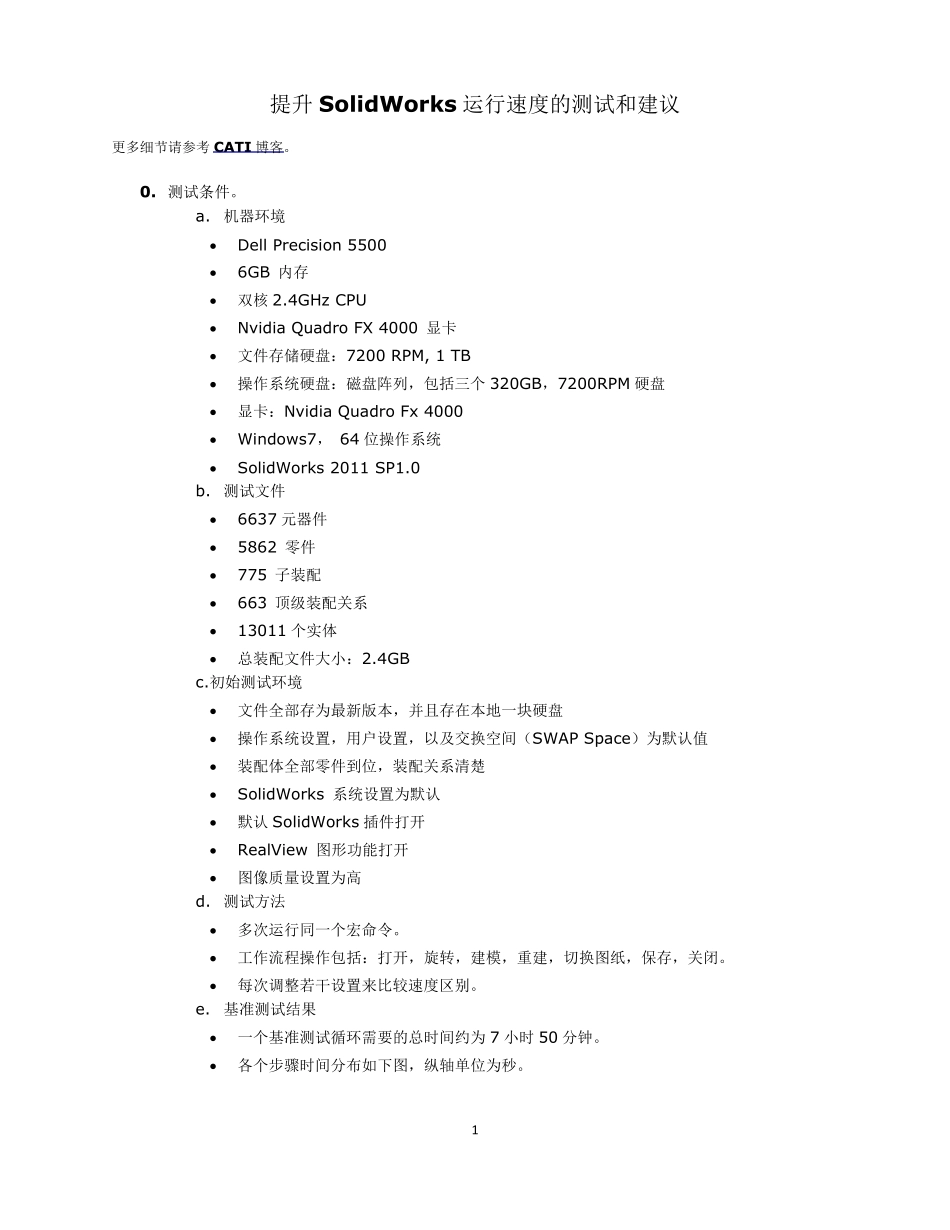
基准测试结果 一个基准测试循环需要的总时间约为 7 小时 50 分钟
各个步骤时间分布如下图,纵轴单位为秒
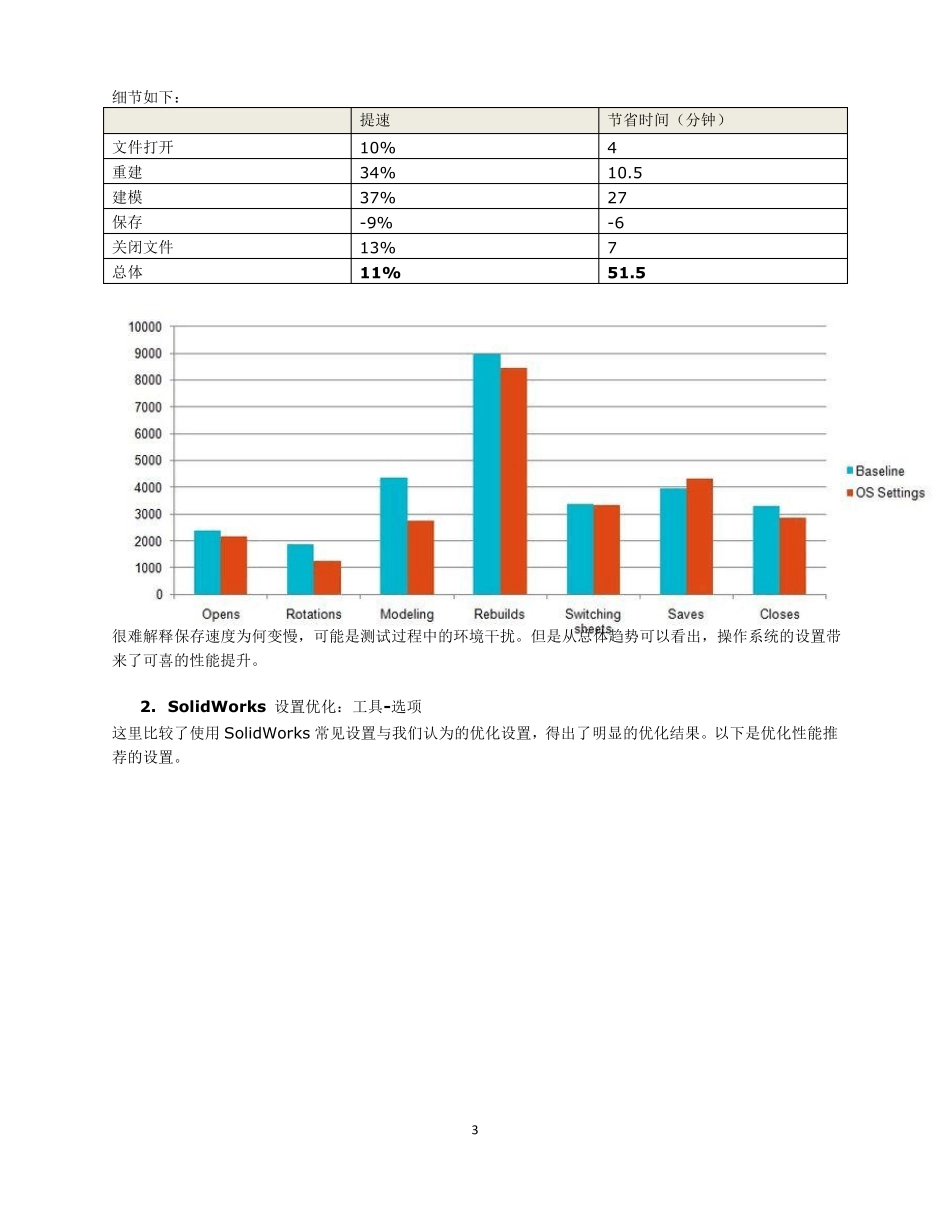
操作系统设置优化 Window s 操作系统默认设置是为了达到最佳的外观视觉效果,但是这样做经常会以牺牲性能为代价
作为设计师和工程师,我们更关注的是工作效率,所以可以通过以下调整来保证性能
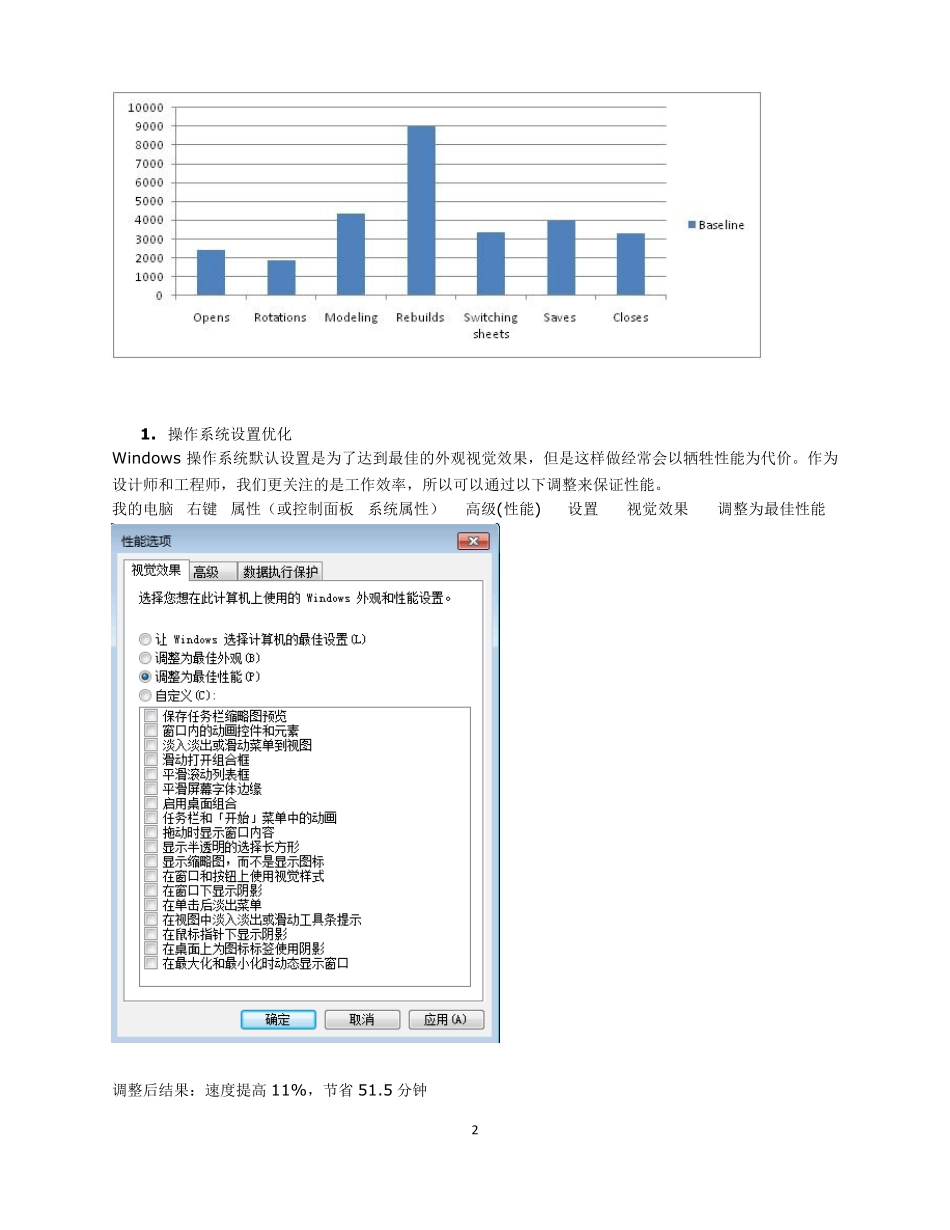
我的电脑>右键>属性(或控制面板>系统属性)> 高级(性能) > 设置 > 视觉效果 > 调整为最佳性能