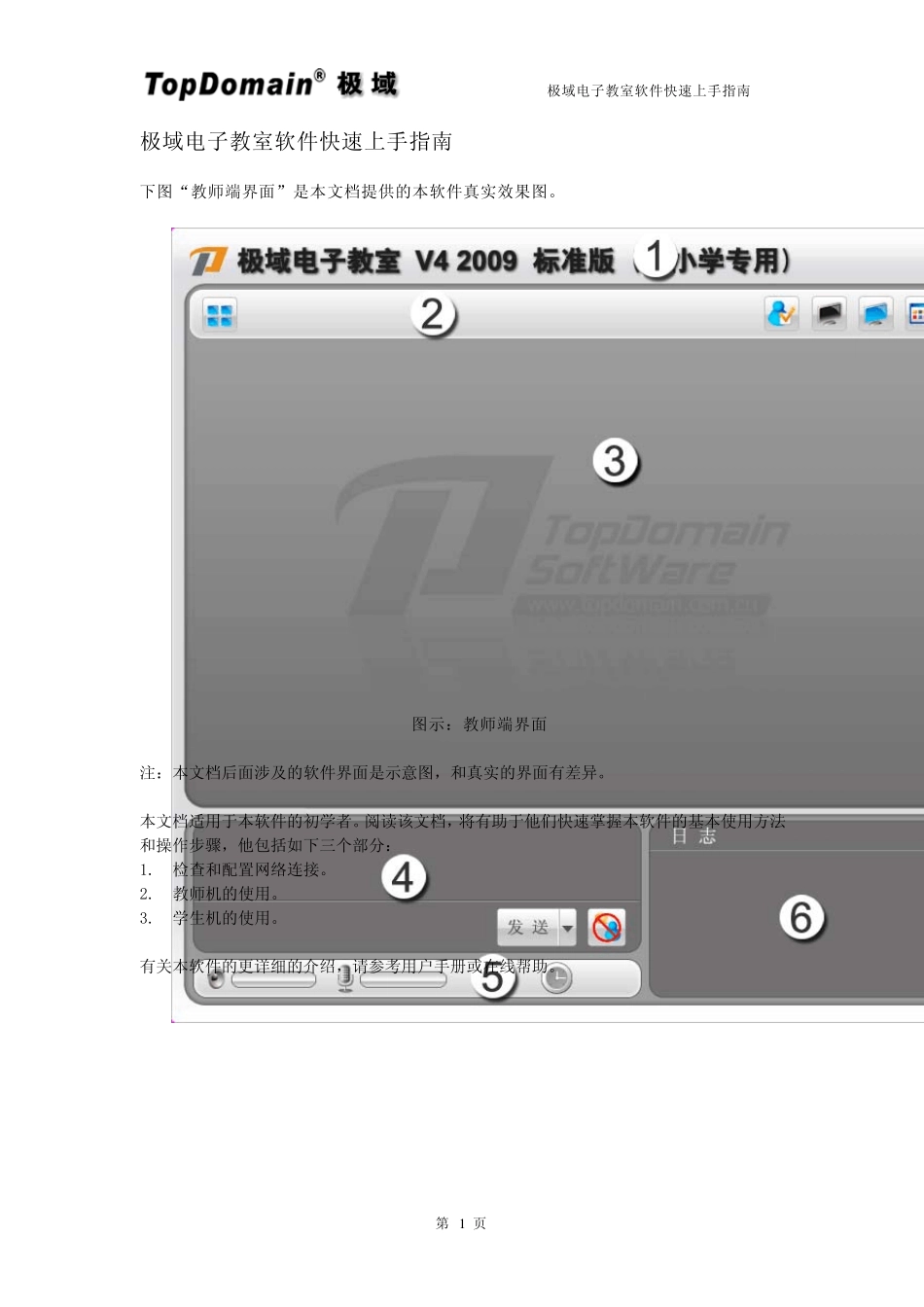
极域电子教室软件快速上手指南 极域电子教室软件快速上手指南 下图“教师端界面”是本文档提供的本软件真实效果图
图示:教师端界面 注:本文档后面涉及的软件界面是示意图,和真实的界面有差异
本文档适用于本软件的初学者
阅读该文档,将有助于他们快速掌握本软件的基本使用方法和操作步骤,他包括如下三个部分: 1
检查和配置网络连接
教师机的使用
学生机的使用
有关本软件的更详细的介绍,请参考用户手册或在线帮助
第 页 1 极域电子教室软件快速上手指南 1
检查和配置网络连接 本软件需要 TCP/IP 协议的支持
如果网络中有 Windows 服务器,并且服务器上安装有 DHCP 服务,此时教师机和学生机网卡所绑定的 TCP/IP 协议的设置上可以设为自动获取 IP 地址
如果网络中没有服务器或服务器上没有安装 DHCP 服务,此时网络中所有计算机的网卡所绑定的 TCP/IP 协议的设置上必须指定一个固定的 IP 地址
检查教师机和学生的 IP 地址 1
打开 Windows 的“开始”菜单,选择“运行”
在“运行”对话框中,输入“cmd”命令后,按“确定”按钮
如下图所示: 图示:“运行”对话框 2
在 Windows 的“命令提示符”窗口中,输入“ipconfig”命令后,按回车键
如下图所示: 图示:“命令提示符”窗口 3
“命令提示符”窗口中显示的教师机和学生的 “IP Address”应该为在同一网段,一般为“192
教师机和学生的“IP Address”的前三段应该相同
最后一第 页 2 极域电子教室软件快速上手指南 段应该不同
“Subnet Mask”一般都为“255
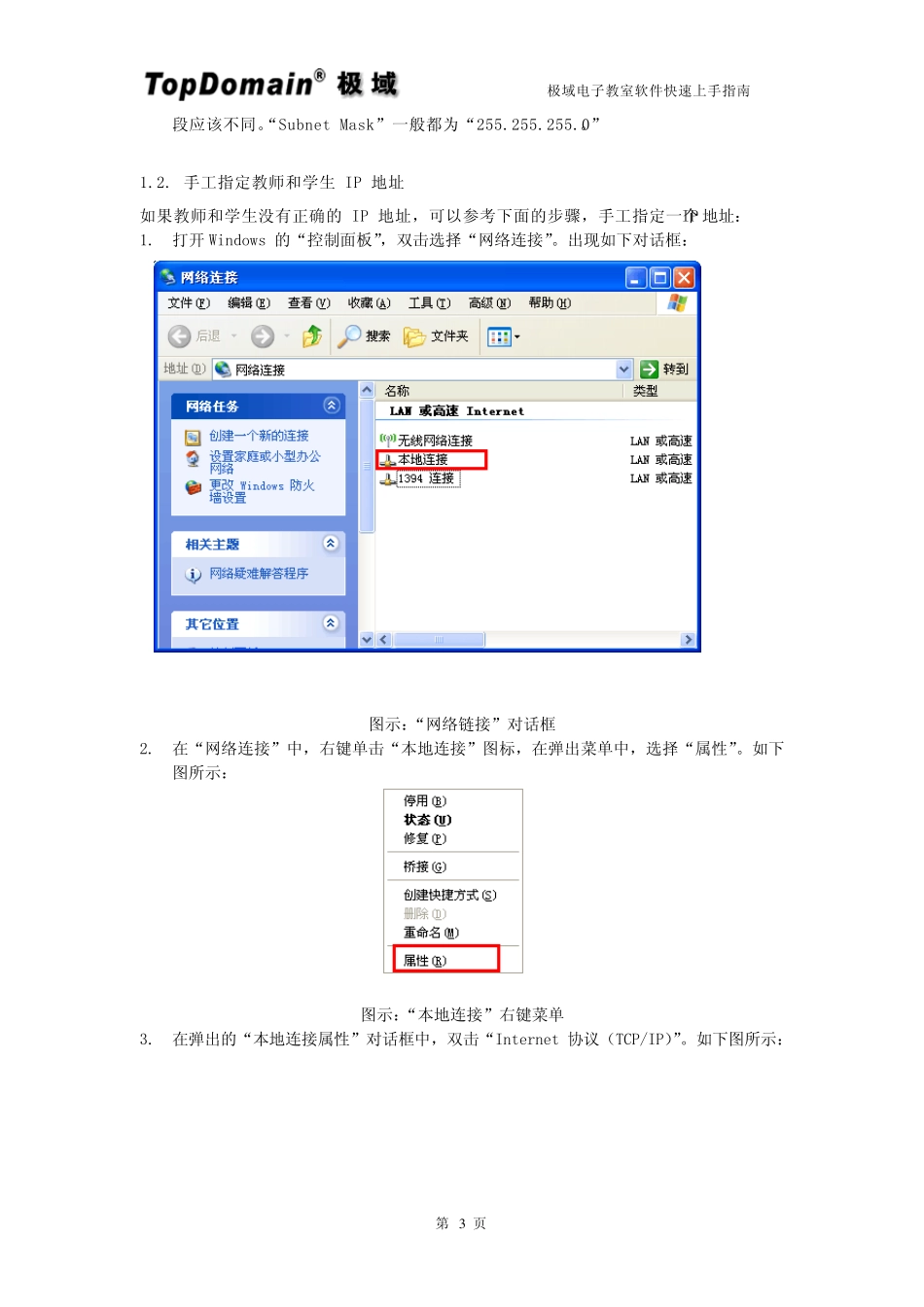
手工指定教师和学生 IP 地址 如果教师和学生没有正确的 IP 地址,可以参考下面的步骤,手工指定一个