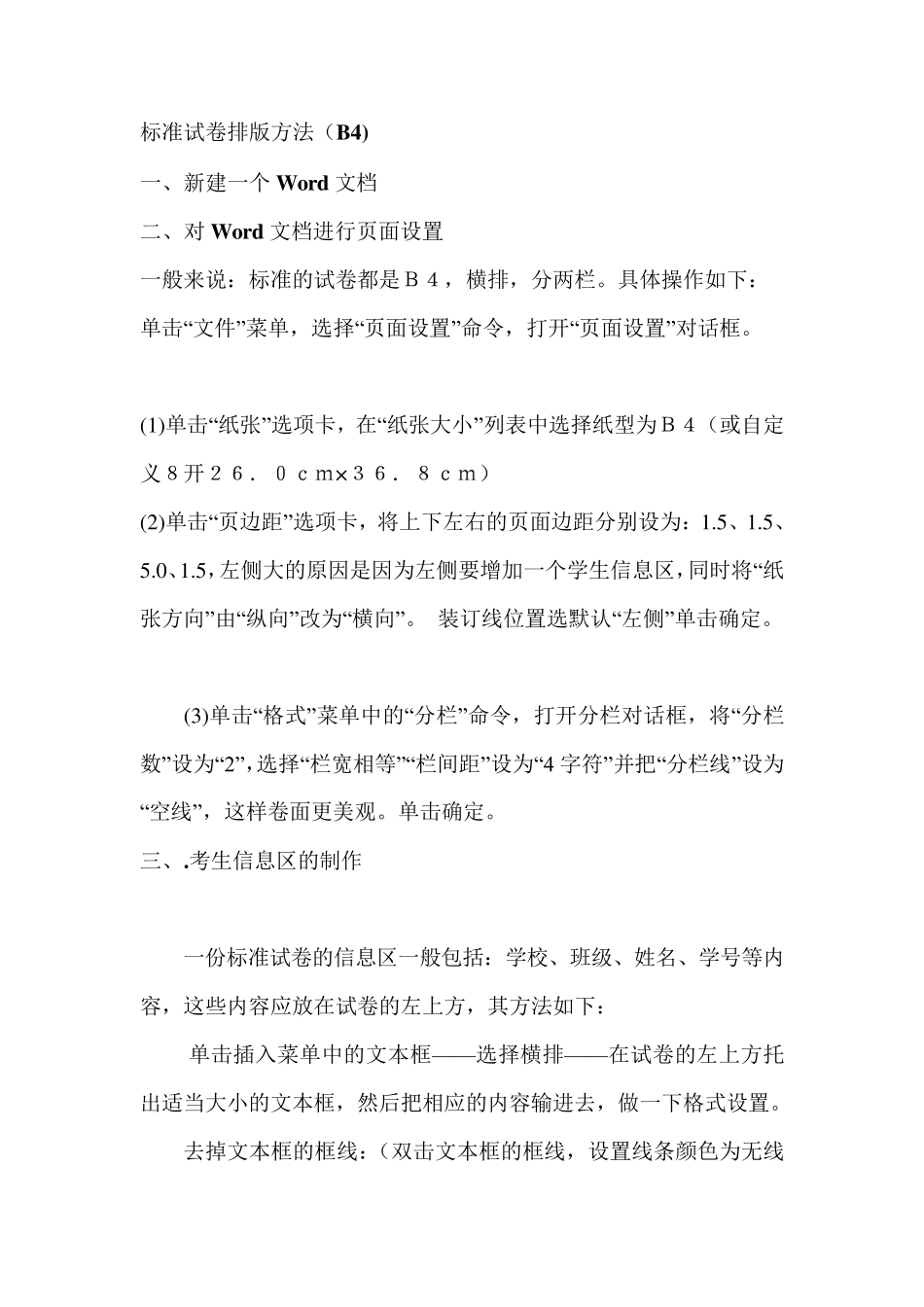
标准试卷排版方法(B4) 一、新建一个 Word 文档 二、对 Word 文档进行页面设置 一般来说:标准的试卷都是B4,横排,分两栏
具体操作如下: 单击“文件” 菜单,选择“页面设置” 命令,打开“页面设置” 对话框
(1)单击“纸张” 选项卡,在“纸张大小” 列表中选择纸型为B4(或自定义8开26.0cm×36.8cm) (2)单击“页边距” 选项卡,将上下左右的页面边距分别设为:1
5,左侧大的原因是因为左侧要增加一个学生信息区,同时将“纸张方向” 由“纵向” 改为“横向”
装订线位置选默认“左侧” 单击确定
(3)单击“格式” 菜单中的“分栏” 命令,打开分栏对话框,将“分栏数” 设为“2” ,选择“栏宽相等” “栏间距” 设为“4 字符” 并把“分栏线” 设为“空线” ,这样卷面更美观
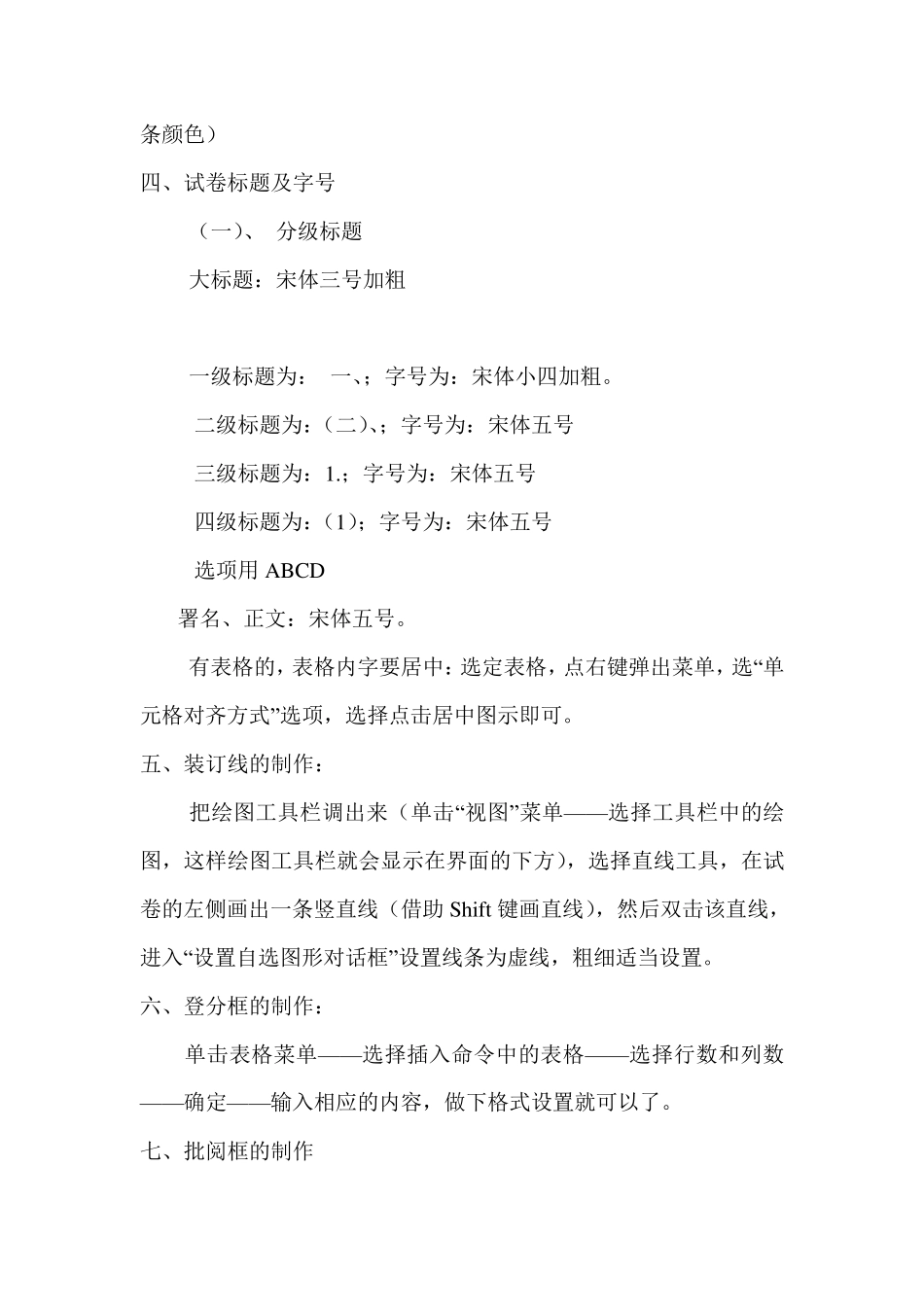
考生信息区的制作 一份标准试卷的信息区一般包括:学校、班级、姓名、学号等内容,这些内容应放在试卷的左上方,其方法如下: 单击插入菜单中的文本框— —选择横排— —在试卷的左上方托出适当大小的文本框,然后把相应的内容输进去,做一下格式设置
去掉 文本框的框线:(双 击文本框的框线,设置线条 颜 色 为无 线 条颜色) 四、试卷标题及字号 (一)、 分级标题 大标题:宋体三号加粗 一级标题为: 一、;字号为:宋体小四加粗
二级标题为:(二)、;字号为:宋体五号 三级标题为:1
;字号为:宋体五号 四级标题为:(1);字号为:宋体五号 选项用 ABCD 署名、正文:宋体五号
有表格的,表格内字要居中:选定表格,点右键弹出菜单,选“单元格对齐方式” 选项,选择点击居中图示即可
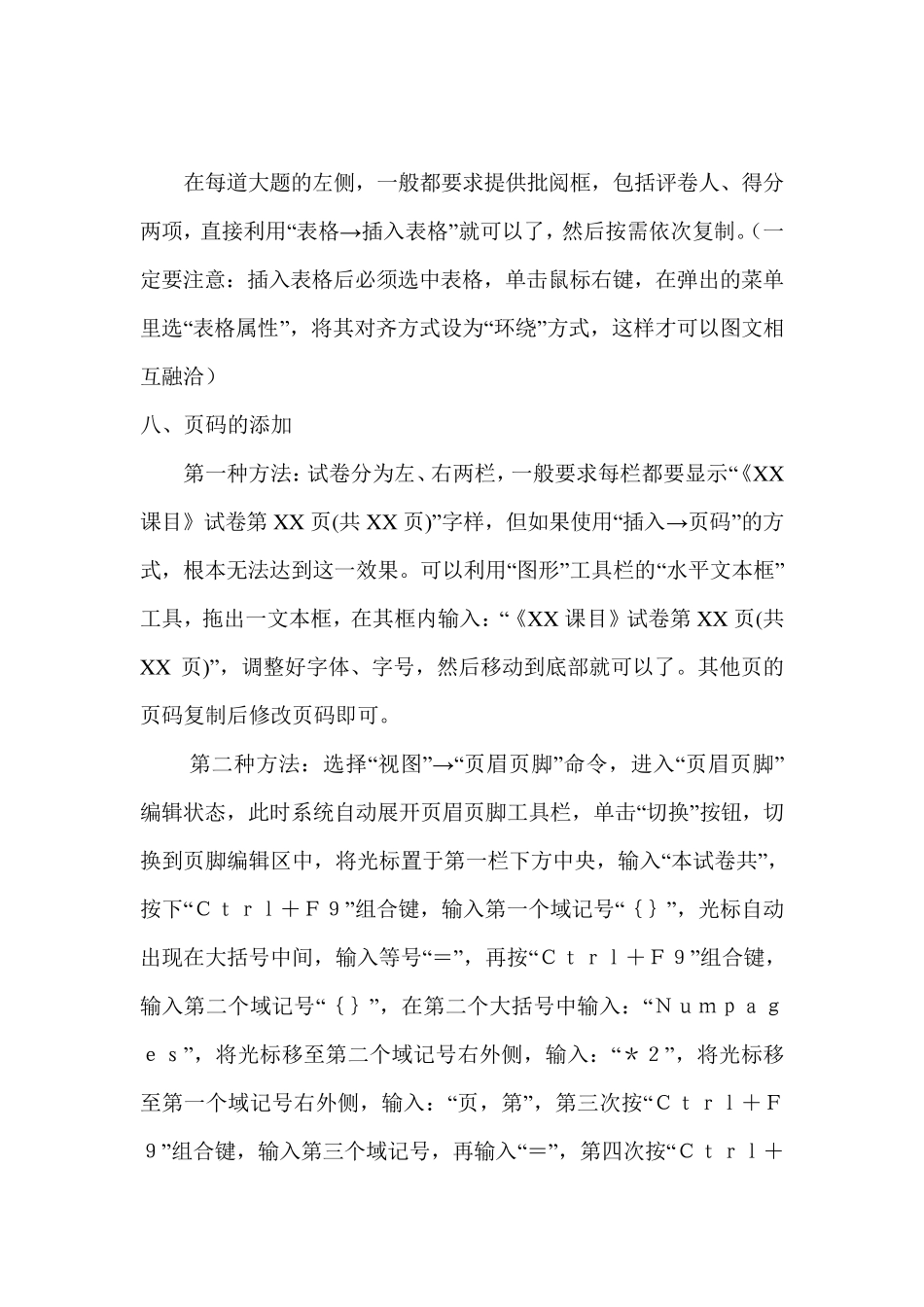
五、装订线的制作: 把绘图工具栏调出来(单击“视图” 菜单—— 选择工具栏中的绘图,这样绘图工具栏就会显示在界面的下方),选择直线工具,在试卷的左侧画出一条