第 1 章:绘制标高和轴网 概述:标高用来定义楼层层高及生成平面视图,标高不是必须作为楼层层高;轴网用于为构件定位,在 Revit 中轴网确定了一个不可见的工作平面
轴网编号以及标高符号样式均可定制修改
软件目前可以绘制弧形和直线轴网,不支持折线轴网
在本章节中,需重点掌握轴网和标高的2D,3D 显示模式的不同作用,影响范围命令的应用,轴网和标高标头的显示控制,如何生成对应标高的平面视图等功能应用
1 实例应用 2
1 创建标高 在 Revit Architecture 中,“标高”命令必须在立面和剖面视图中才能使用,因此在正式开始项目设计前,必须事先打开一个立面视图
开始项目设计
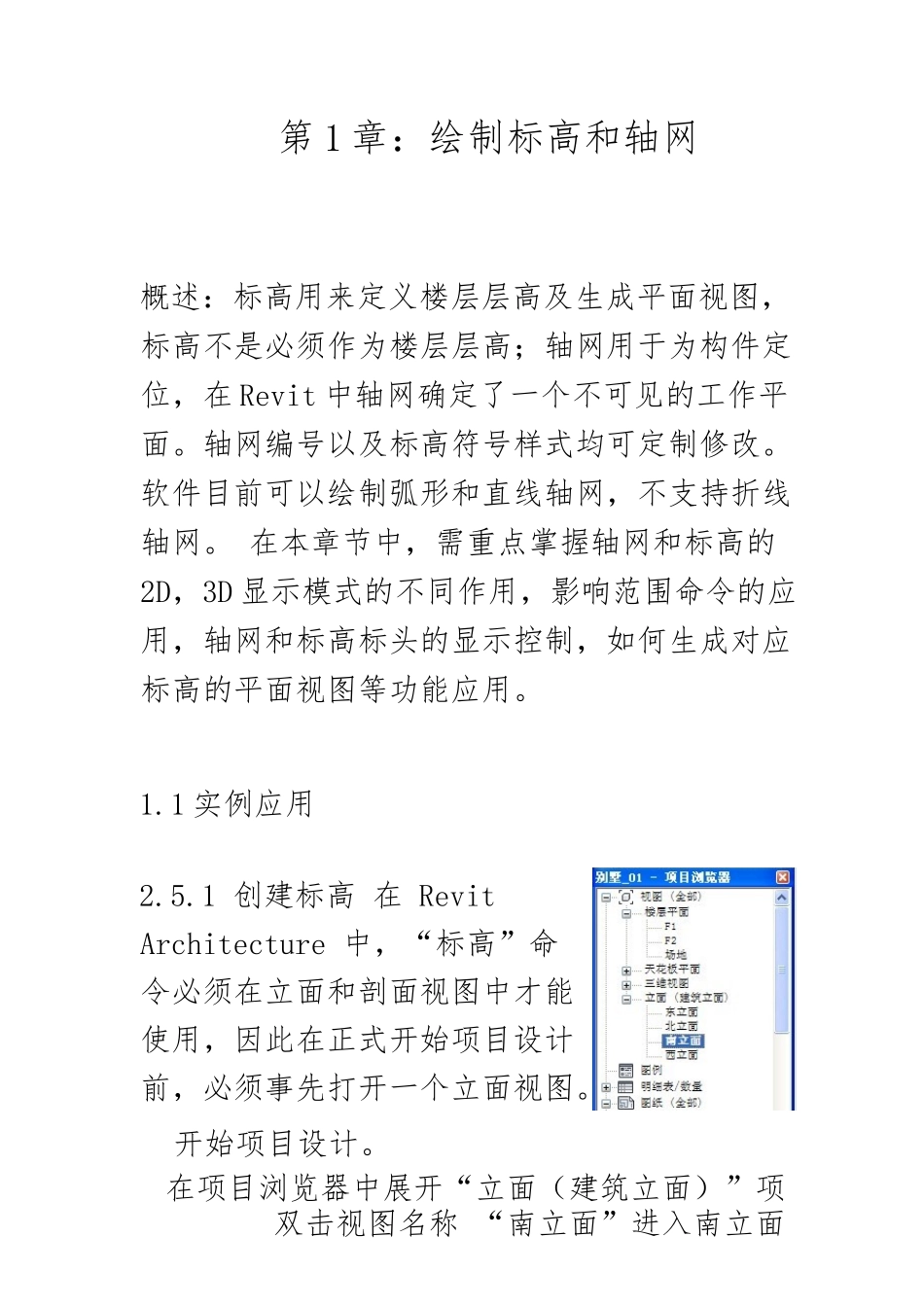
在项目浏览器中展开“立面(建筑立面)”项双击视图名称 “南立面”进入南立面视图,如图 2
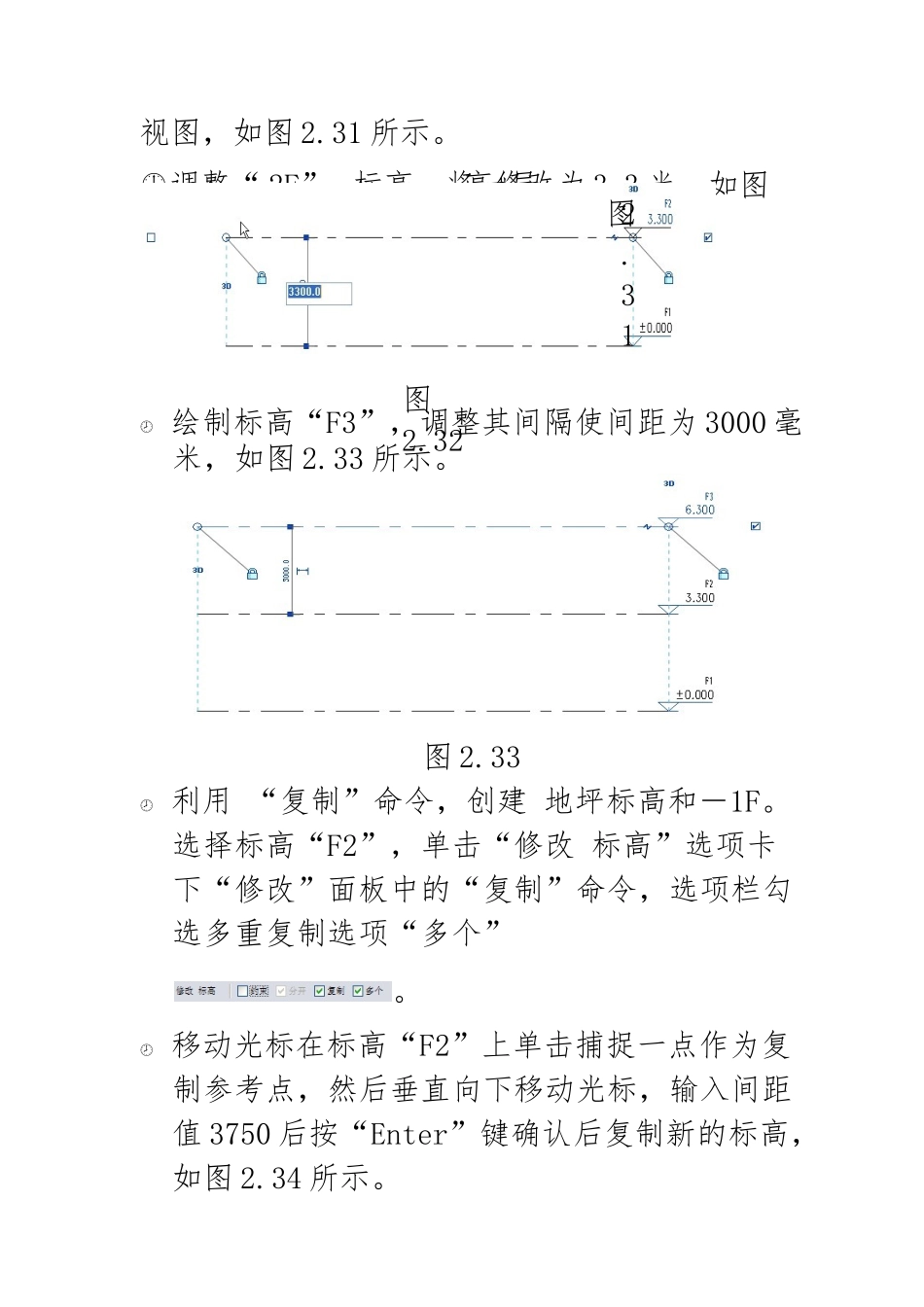
¾ 绘制标高“F3”,调整其间隔使间距为 3000 毫米,如图 2
33 ¾ 利用 “复制”命令,创建 地坪标高和-1F
选择标高“F2”,单击“修改 标高”选项卡下“修改”面板中的“复制”命令,选项栏勾选多重复制选项“多个”
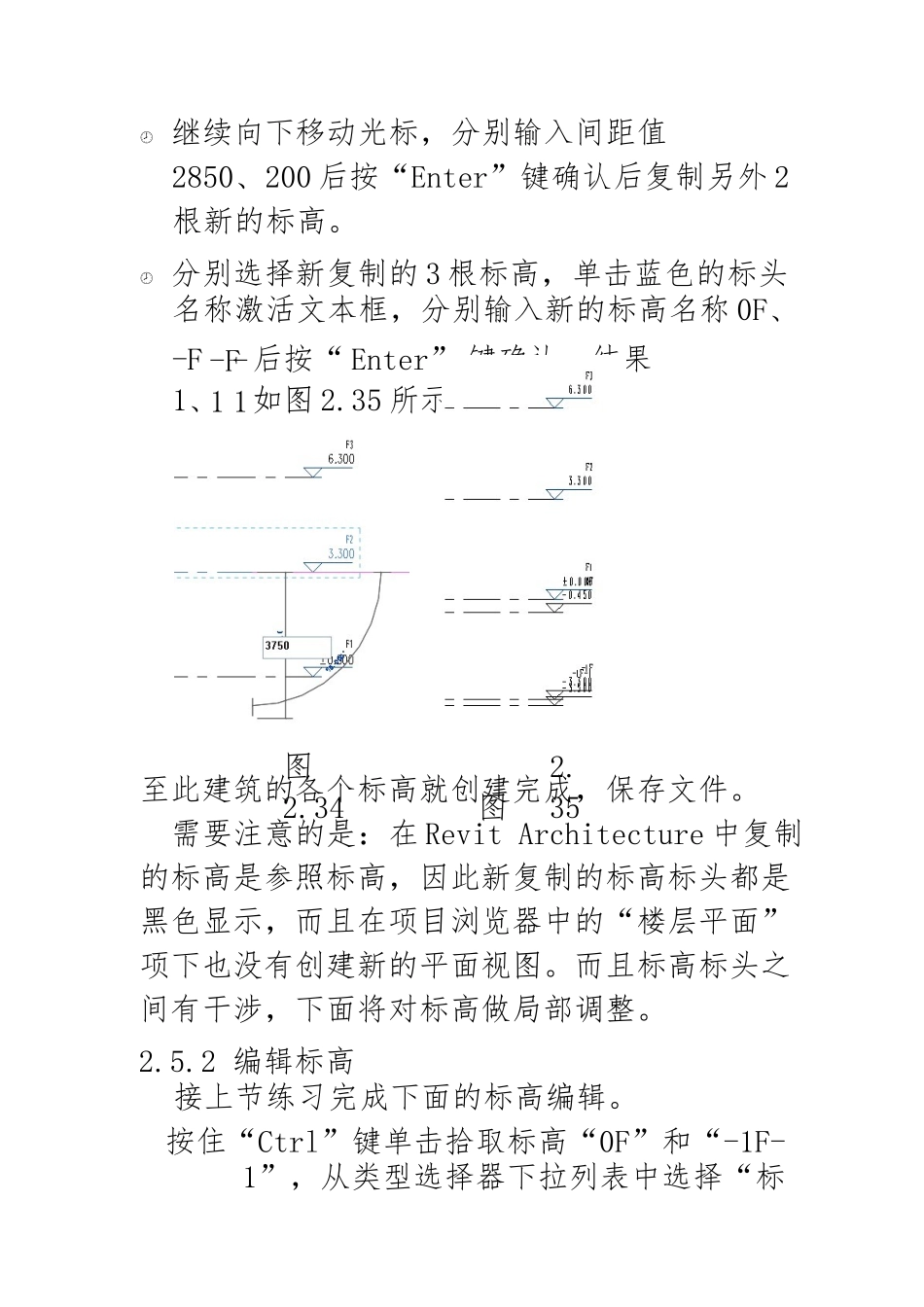
¾ 移动光标在标高“F2”上单击捕捉一点作为复制参考点,然后垂直向下移动光标,输入间距值 3750 后按“Enter”键确认后复制新的标高,如图 2
¾ 调整“ 2F” 标高,将一层与二层之间的层高修改为 3
3 米,如图2
31 ¾ 继续向下移动光标,分别输入间距值2850、200 后按“Enter”键确认后复制另外 2根新的标高
¾ 分别选择新复制的 3 根标高,单击蓝色的标头名称激活文本框,分别输入新的标高名称 0F、至此建筑的各个标高就创建完成,保存文件
需要注意的是:在 Revit Architecture 中复制的标高是参照标高,因此新复制的标高标头都是黑色显示,而且在项