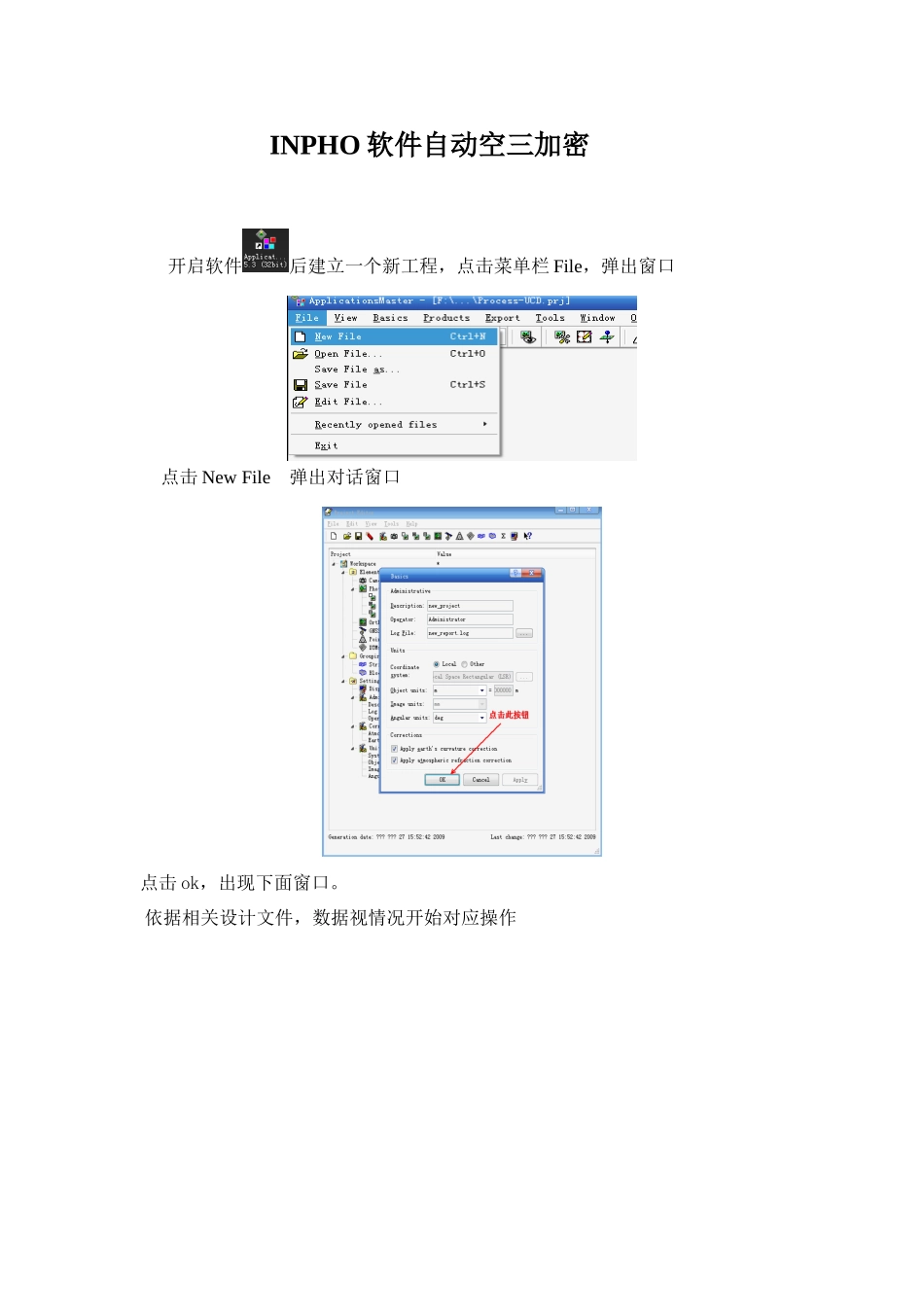
INPHO 软件自动空三加密 开启软件后建立一个新工程,点击菜单栏 File,弹出窗口 点击 New File 弹出对话窗口点击 ok,出现下面窗口
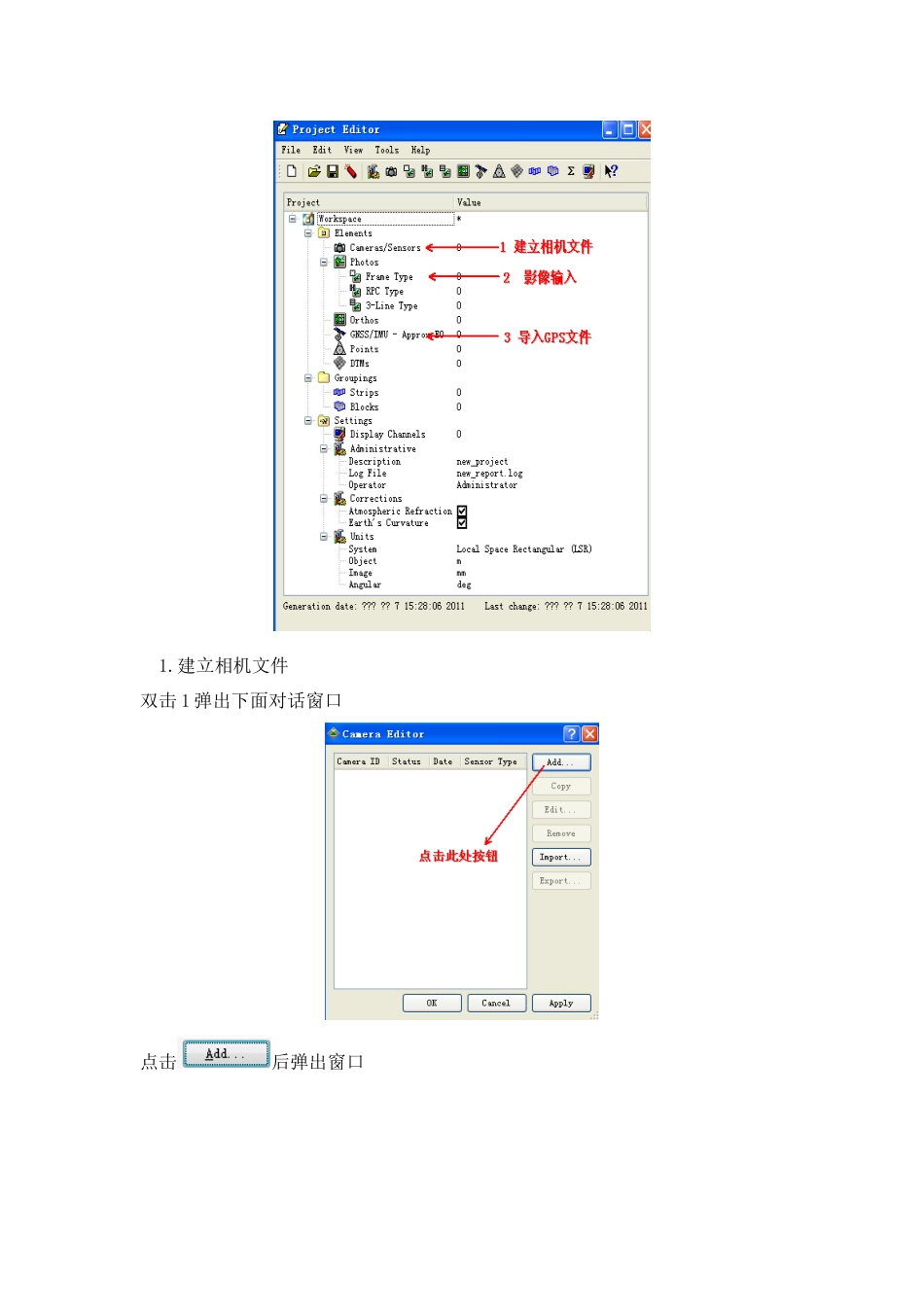
依据相关设计文件,数据视情况开始对应操作1
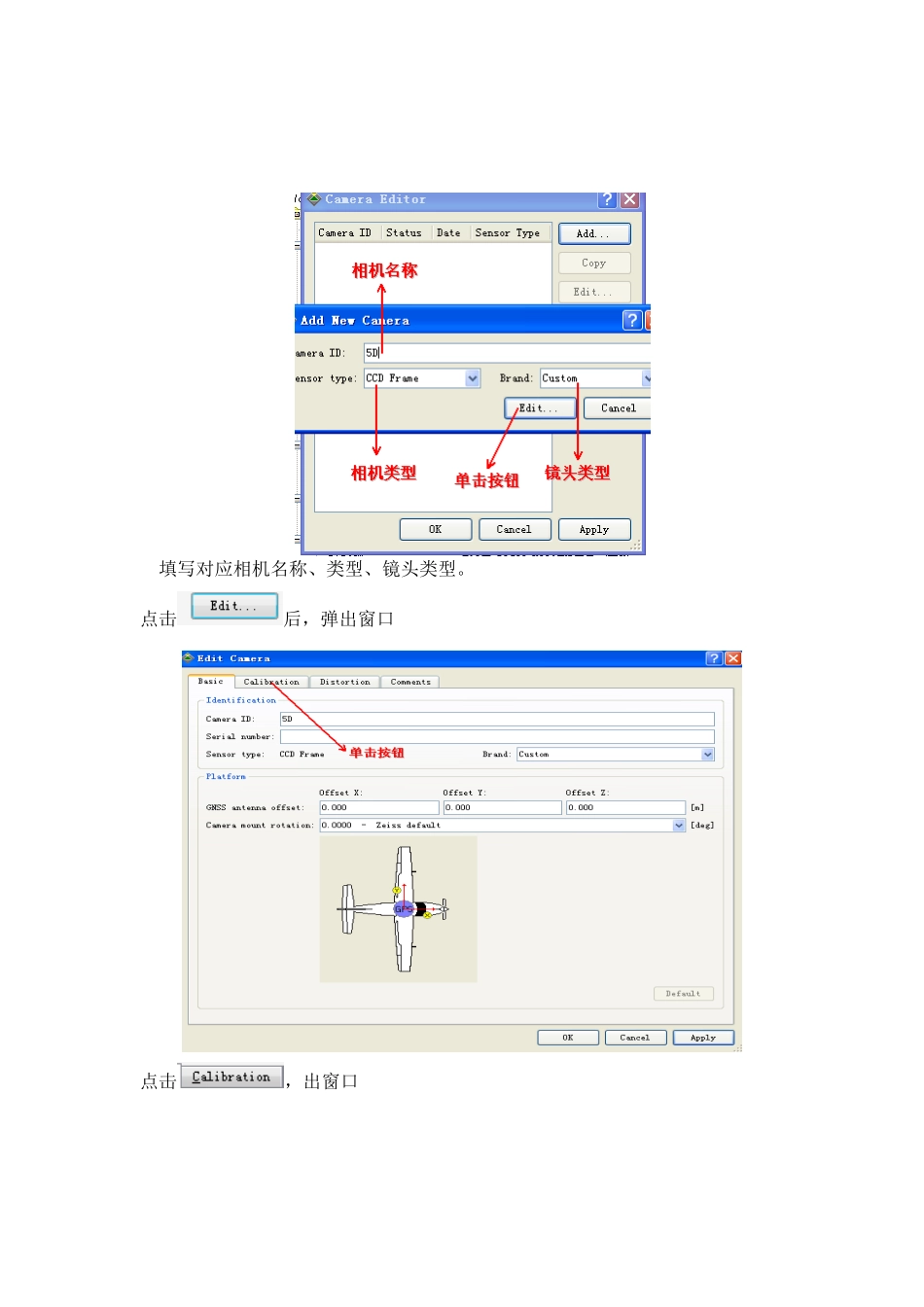
建立相机文件双击 1 弹出下面对话窗口点击后弹出窗口填写对应相机名称、类型、镜头类型
点击后,弹出窗口点击,出窗口依据相机检校文件,把对应值填写到窗口中,因为影像经过畸变差更正所在像主点坐标值全部给定零值,点击接着点击下图中到此相机文件就建好了
导入影像数据回到 project editor 界面,双击 Frame Type,弹出对话框
在对话框,选择 Import 第一个选项,以下图点击按钮,选中选择影像存放工程目录文件夹 点击按钮影 像 导 入 , 在 “” 处 填 写 飞 行 区 域 地 面 平 均 高 度 值 , 点 击按钮进行下一步点击按钮,出现下图操作点击图中按钮,点击下图中按钮3
影像就导入工程完成了
导入 GPS 导航数据导入航片初始坐标,即依据数据检验软件输出XYZ坐标为初设概略航片坐标
格式以下:# /航带分隔符11 x11 y11 z11 /航片号 X坐标 Y坐标 Z坐标12 x12 y12 z12#21 x21 y21 z2122 x22 y22 z22#⋯ ⋯ ⋯ ⋯#假如是GPS辅助摄影,按photoID px py pz omega phi kappa次序导入,航带之间用“#”隔开
接着双击下图中红线标注处双击后弹出下图窗口点击上图中红色框标处,出现下图对话窗口点击上图中红色框标处,出现下图对话窗口选择依据数据检验软件输出 XYZ 坐标建立 GPS 导航数据后,双击图中红色框标注按钮出现下图对话窗口点击上图中按钮出现下图对话窗口点击上图中按钮出现下图对话窗口把影像序号、坐标对应好后点击上图中按钮出现下图对话窗口勾选相对应选项后点击上图中按钮出现下图