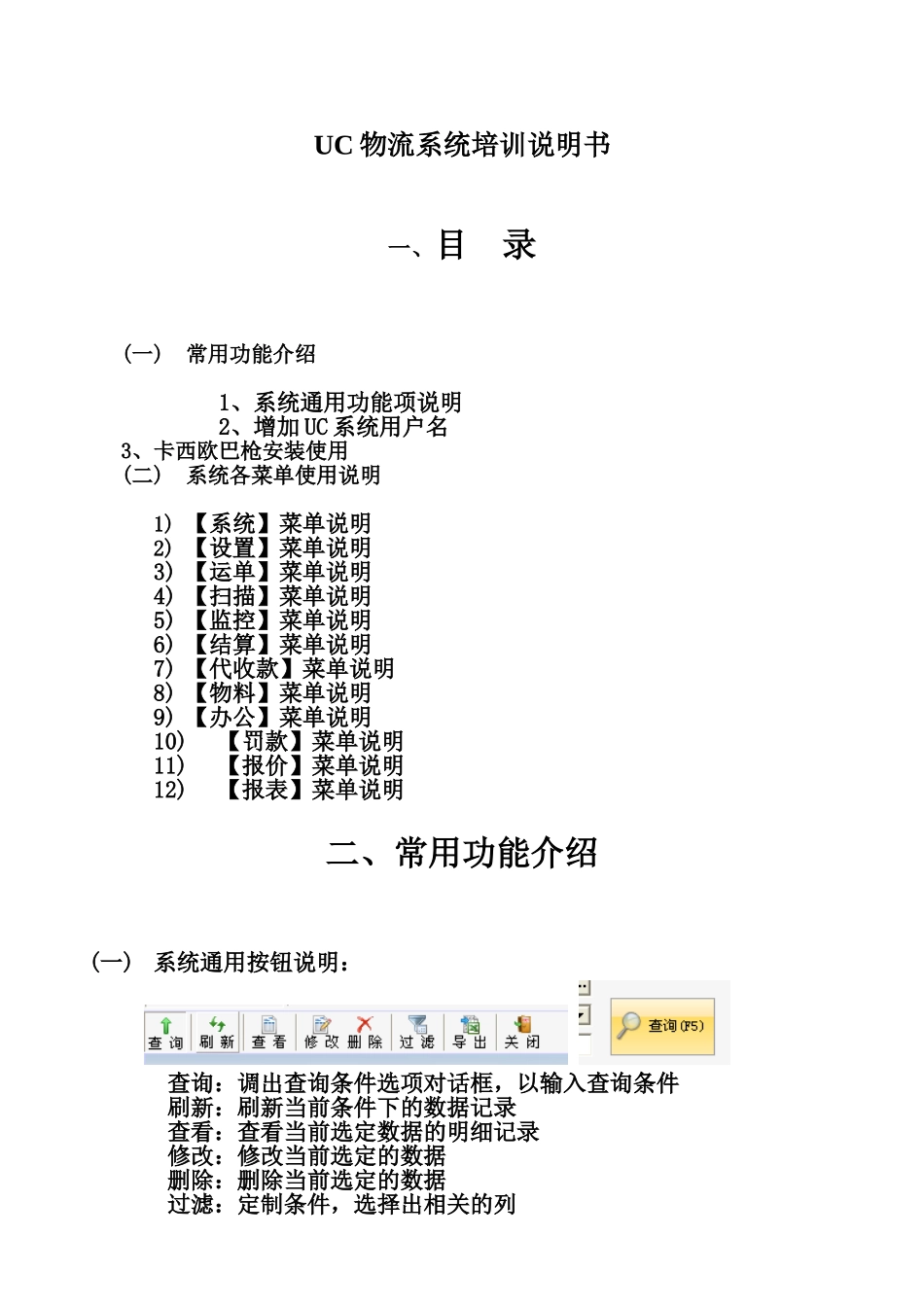
UC 物流系统培训说明书一、目 录(一)常用功能介绍1、系统通用功能项说明2、增加 UC 系统用户名3、卡西欧巴枪安装使用(二)系统各菜单使用说明1) 【系统】菜单说明2) 【设置】菜单说明3) 【运单】菜单说明4) 【扫描】菜单说明5) 【监控】菜单说明6) 【结算】菜单说明7) 【代收款】菜单说明8) 【物料】菜单说明9) 【办公】菜单说明10)【罚款】菜单说明11)【报价】菜单说明12)【报表】菜单说明二、常用功能介绍(一) 系统通用按钮说明: 查询:调出查询条件选项对话框,以输入查询条件 刷新:刷新当前条件下的数据记录 查看:查看当前选定数据的明细记录 修改:修改当前选定的数据 删除:删除当前选定的数据 过滤:定制条件,选择出相关的列 导出:将当前数据以 excel 的形式导出 关闭:关闭当前功能项
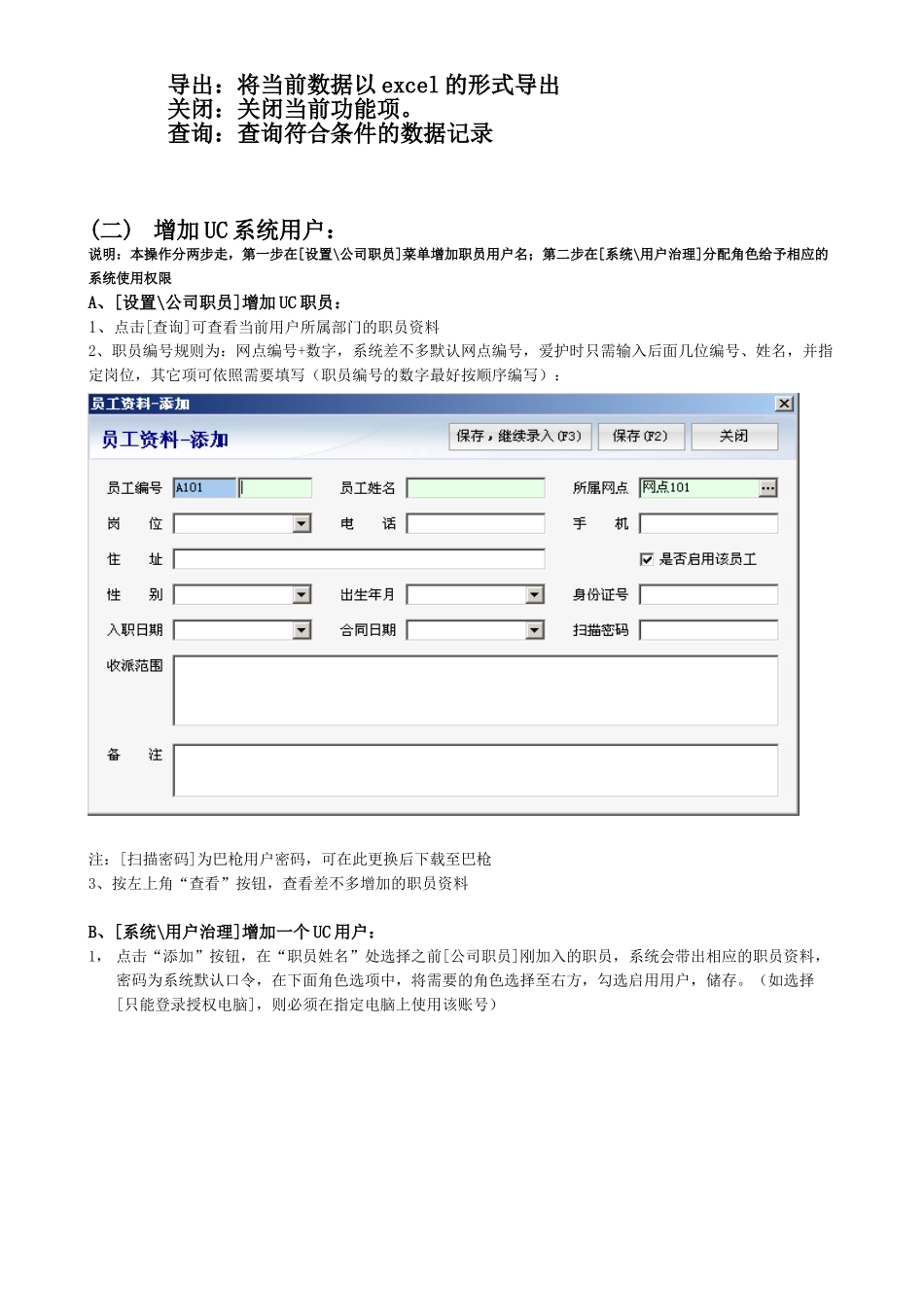
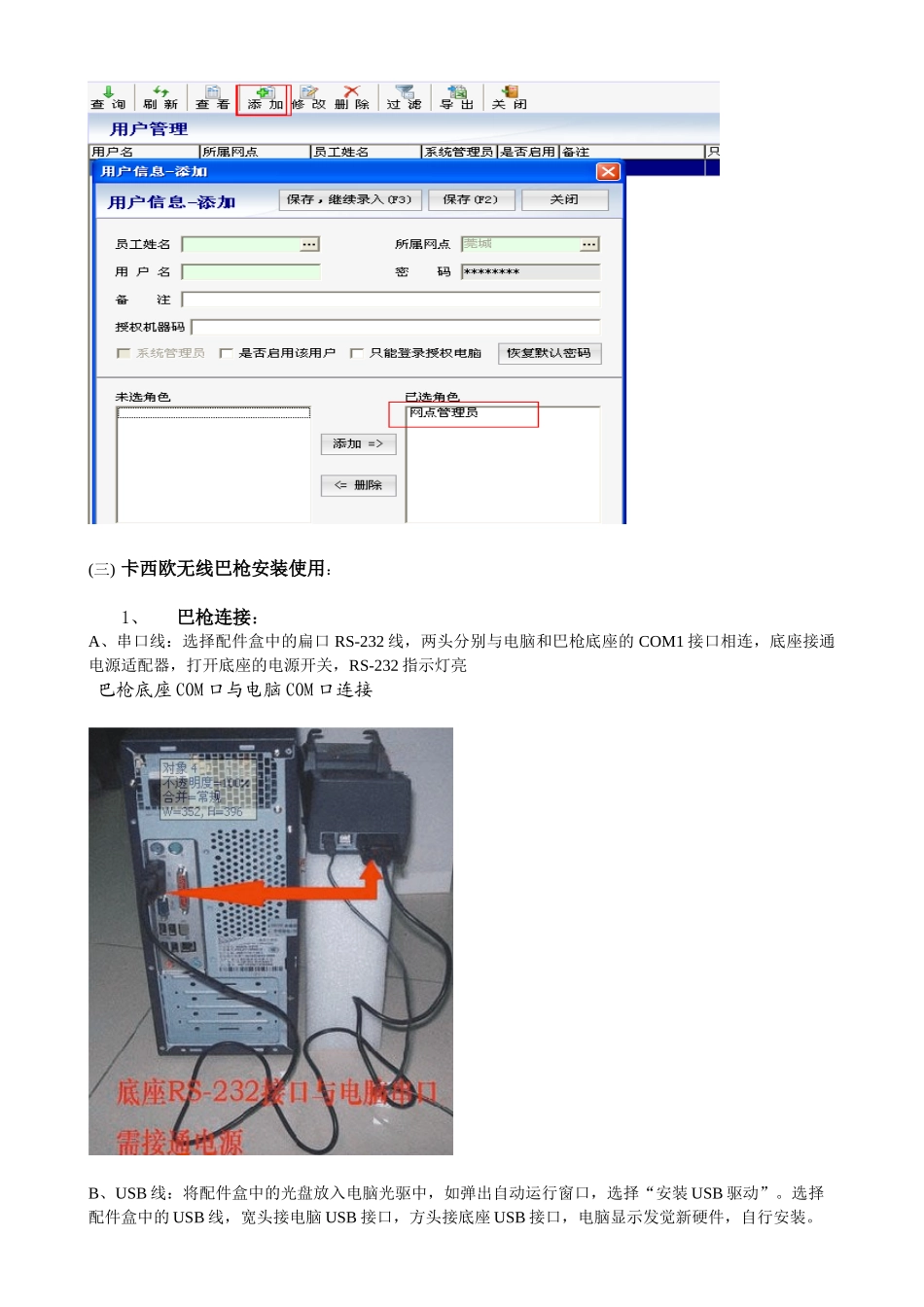
查询:查询符合条件的数据记录(二) 增加 UC 系统用户:说明:本操作分两步走,第一步在[设置\公司职员]菜单增加职员用户名;第二步在[系统\用户治理]分配角色给予相应的系统使用权限A、[设置\公司职员]增加 UC 职员:1、点击[查询]可查看当前用户所属部门的职员资料2、职员编号规则为:网点编号+数字,系统差不多默认网点编号,爱护时只需输入后面几位编号、姓名,并指定岗位,其它项可依照需要填写(职员编号的数字最好按顺序编写):注:[扫描密码]为巴枪用户密码,可在此更换后下载至巴枪3、按左上角“查看”按钮,查看差不多增加的职员资料B、[系统\用户治理]增加一个 UC 用户:1, 点击“添加”按钮,在“职员姓名”处选择之前[公司职员]刚加入的职员,系统会带出相应的职员资料,密码为系统默认口令,在下面角色选项中,将需要的角色选择至右方,勾选启用用户,储存
(如选择[只能登录授权电脑],则必须在指定电脑上使用该账号)(三) 卡西欧无线巴枪安装使用:1、巴枪连接:A、串口线:选