电脑桌面
添加小米粒文库到电脑桌面
安装后可以在桌面快捷访问

DELL服务器SAS-RAID-完全配置手册

DELL服务器SAS-RAID-完全配置手册_第1页
1/38
DELL服务器SAS-RAID-完全配置手册_第2页
2/38
DELL服务器SAS-RAID-完全配置手册_第3页
3/38
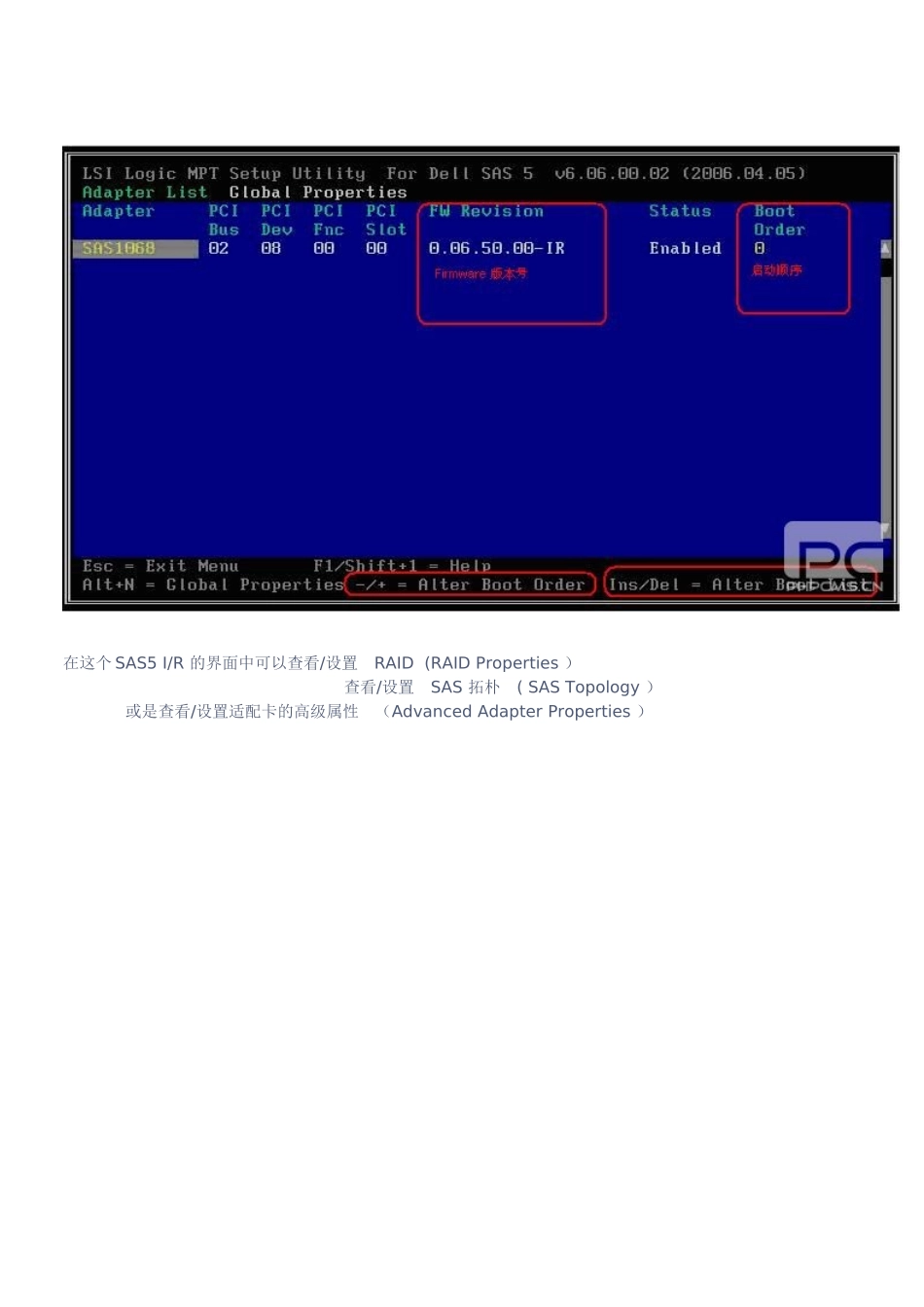
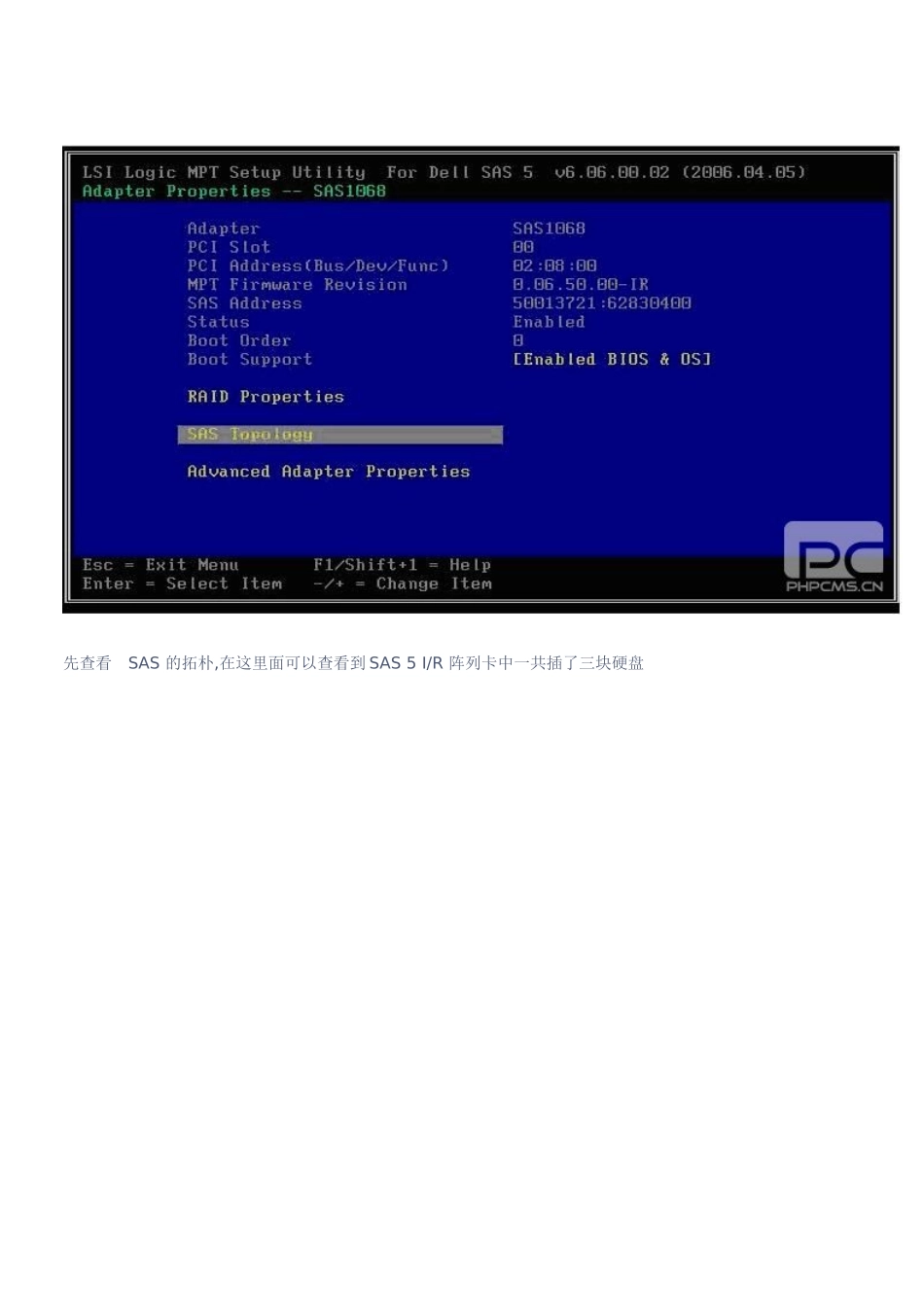
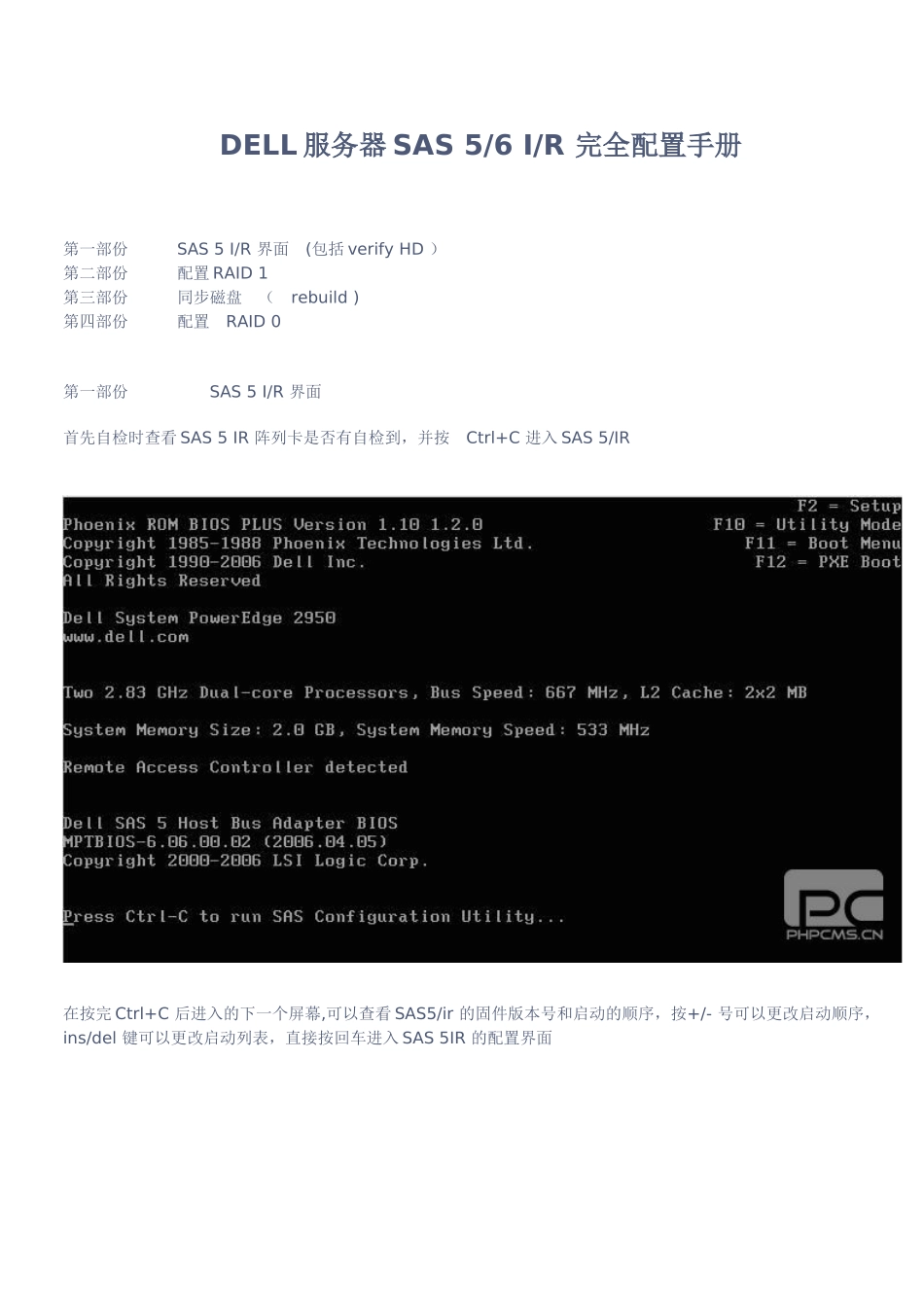
DELL 服务器 SAS 5/6 I/R 完全配置手册 第一部份 SAS 5 I/R 界面 (包括 verify HD )第二部份 配置 RAID 1第三部份 同步磁盘 ( rebuild )第四部份 配置 RAID 0 第一部份 SAS 5 I/R 界面首先自检时查看 SAS 5 IR 阵列卡是否有自检到,并按 Ctrl+C 进入 SAS 5/IR 在按完 Ctrl+C 后进入的下一个屏幕,可以查看 SAS5/ir 的固件版本号和启动的顺序,按+/- 号可以更改启动顺序,ins/del 键可以更改启动列表,直接按回车进入 SAS 5IR 的配置界面在这个 SAS5 I/R 的界面中可以查看/设置 RAID (RAID Properties ) 查看/设置 SAS 拓朴 ( SAS Topology ) 或是查看/设置适配卡的高级属性 (Advanced Adapter Properties ) 先查看 SAS 的拓朴,在这里面可以查看到 SAS 5 I/R 阵列卡中一共插了三块硬盘按 Alt+D 可以查看设备的具体属性(包括对此块硬盘进行 Verify !)主界面的查看/设置适配卡的高级属性 (Advanced Adapter Properties )在 Advanced Adapter Properties 中有以下这里面有一项 PHY 属性很重要,就是 Discovery Status 它可以显示一些 SAS 链路/协议上的一些问题第二部份 配置 RAID 1在主界面选择 RAID Properties 进行阵列卡配置在 RAID 配置界面中有三个选择项查看已经存在的阵列配置 ( 此选项只有在已经存在阵列配置的情况下才出会现)通常在第一次配置阵列时,只会出现 下面两项创建 IM (镜像) 卷 (做 RAID 1 ) (最多只允许两块硬盘做 RAID1)创建 IS ( 条带)卷 (做 RAID 0 )(最少 2 块,最多 4 块硬盘做 RAID0)创建 RAID 1 (选择 Create IM Volume )将光标移动到第一块硬盘的 RAID Disk 栏上,按空格键选中这块磁盘,这时驱动器状态变成 Primary (主盘) Drive Status 有以下几种:具体说明可以查最上面的用户手册链接然后将光标移动到第二块磁盘的 RAID Disk 处,按空格选中这时会出现一个警告提示, 大意是假如继续将这块硬盘加入阵列中,这块盘上原先的数据将会被抹除, 按 C 后,可以成功的创建 RAID 1 系统会自动提示是否需要保存 RAID 的配置,选择保存退出再按 F3 确认后就可以成功的创建 RAID 1 了.假如需要对刚刚创建的 RAID 1 进行管理,可以选择 View Existing Array 在这里面可以查看到逻辑驱动器的状态和物理驱动器的状态在管理 VD 的选项中,可...
1、当您付费下载文档后,您只拥有了使用权限,并不意味着购买了版权,文档只能用于自身使用,不得用于其他商业用途(如 [转卖]进行直接盈利或[编辑后售卖]进行间接盈利)。
2、本站所有内容均由合作方或网友上传,本站不对文档的完整性、权威性及其观点立场正确性做任何保证或承诺!文档内容仅供研究参考,付费前请自行鉴别。
3、如文档内容存在违规,或者侵犯商业秘密、侵犯著作权等,请点击“违规举报”。

碎片内容

DELL服务器SAS-RAID-完全配置手册

确认删除?
VIP
微信客服
  • 扫码咨询
会员Q群
  • 会员专属群点击这里加入QQ群
客服邮箱
回到顶部