DLP 投影机 3D 调试方法:一、电脑要求1、 硬件要求:主流配置性能较高的电脑即可,一般播放 1080P 的高清电影不卡即可;必须为独立显卡
2、 软件要求:(1)操作系统必须为 windows7 及以上版本; (2) 在电脑上安装 3D 播放软件,现在很多播放软件均可,如(完美解码,暴风影音等)我们以:“完美解码" 3D 播放软件为例
二、投影机要求:投影机支持 DLP-LINK 3D 技术;一般 2025 年后出厂的 DLP 投影机均支持 3D 播放技术
三、眼镜要求:必须为“主动快门式 3D 眼镜"(红蓝,红绿等几元钱一幅的 不行)
四、3D 影片要求:左右格式、上下格式、交错格式的 3D 影片,不能为红蓝、红绿等假 3D 影片
五、调试流程:1、 电脑与投影机连接好,开机并调出图像
2、 电脑分辩率调为与投影机相同
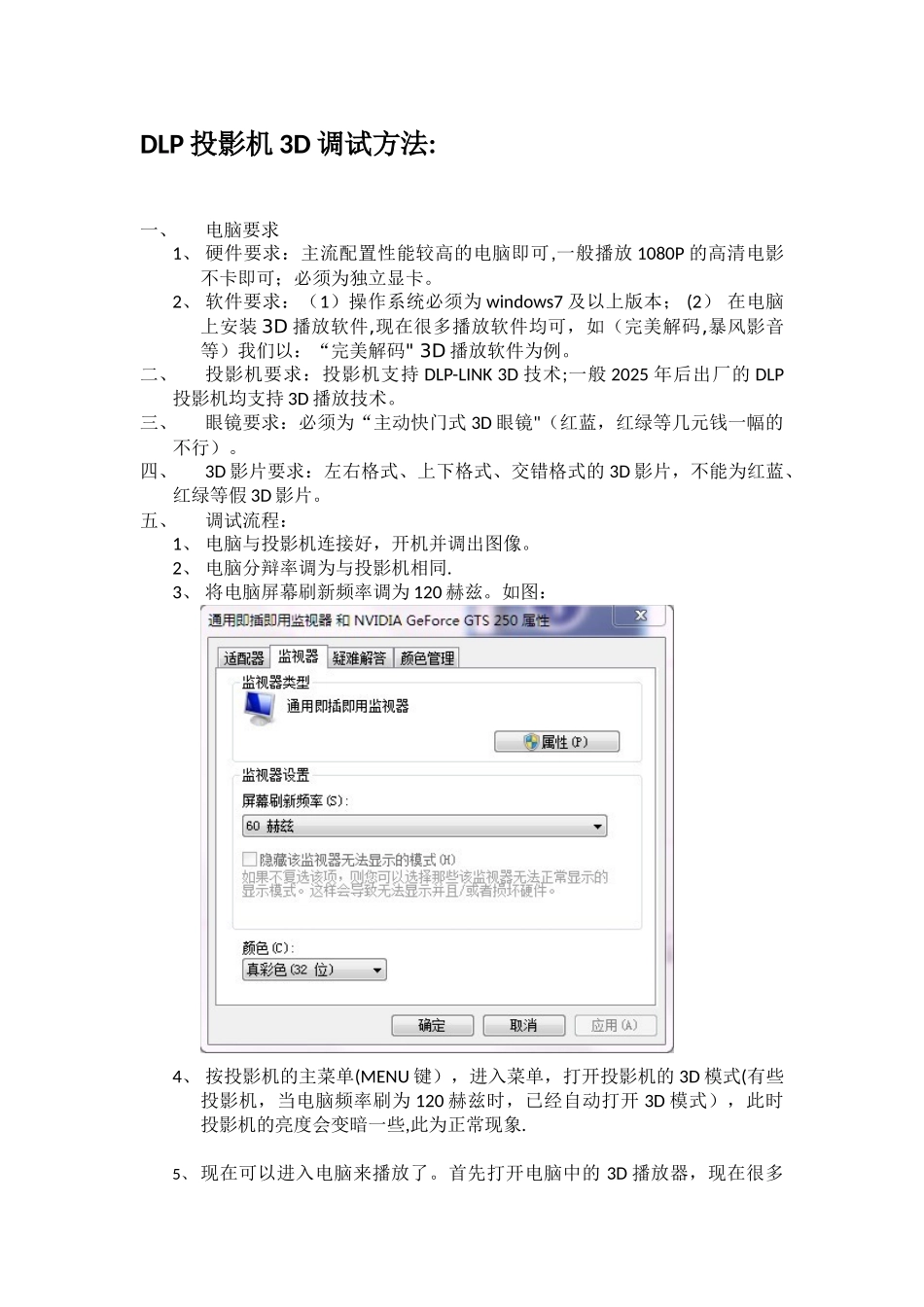
3、 将电脑屏幕刷新频率调为 120 赫兹
如图:4、 按投影机的主菜单(MENU 键),进入菜单,打开投影机的 3D 模式(有些投影机,当电脑频率刷为 120 赫兹时,已经自动打开 3D 模式),此时投影机的亮度会变暗一些,此为正常现象
5、 现在可以进入电脑来播放了
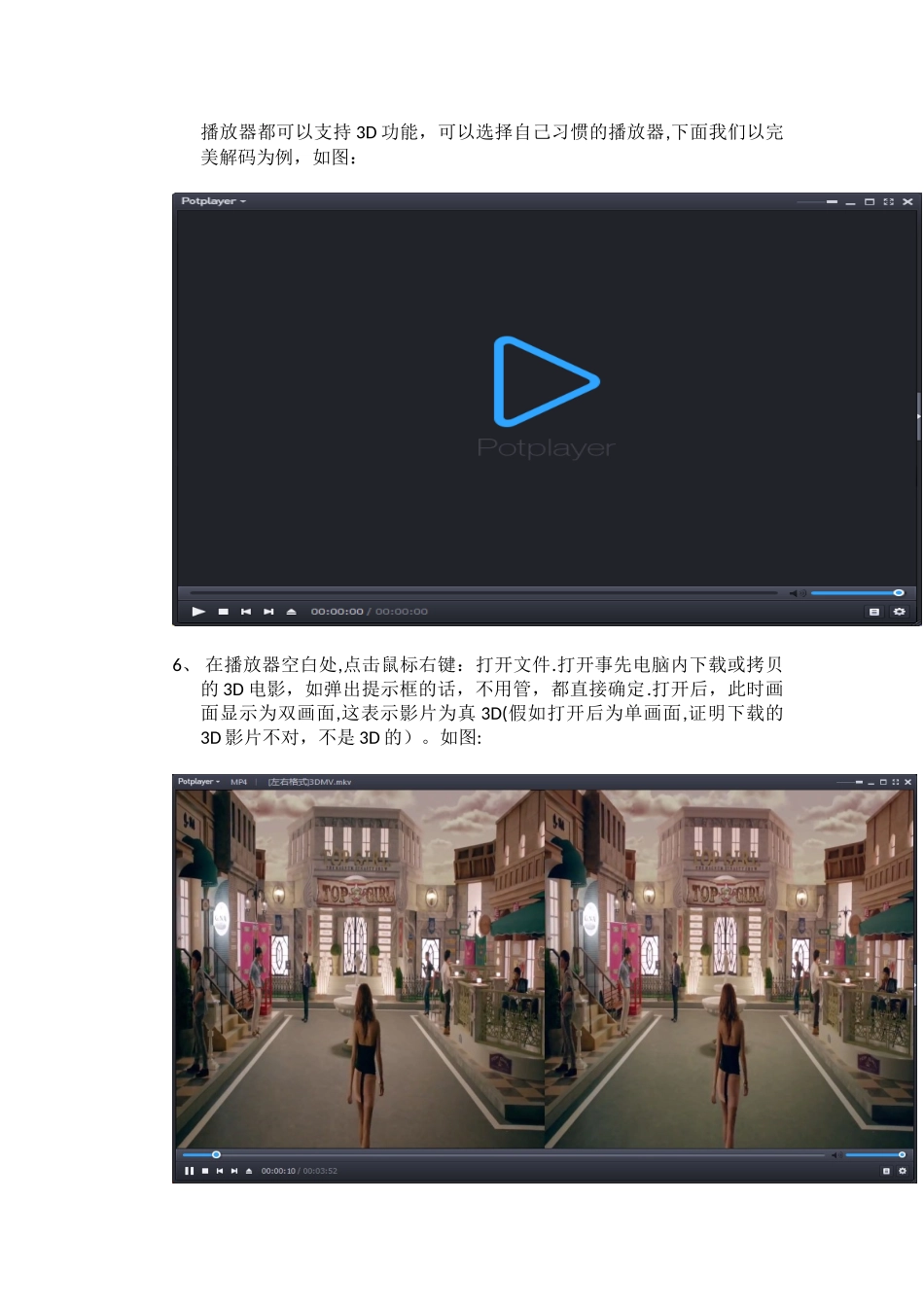
首先打开电脑中的 3D 播放器,现在很多播放器都可以支持 3D 功能,可以选择自己习惯的播放器,下面我们以完美解码为例,如图: 6、 在播放器空白处,点击鼠标右键:打开文件
打开事先电脑内下载或拷贝的 3D 电影,如弹出提示框的话,不用管,都直接确定
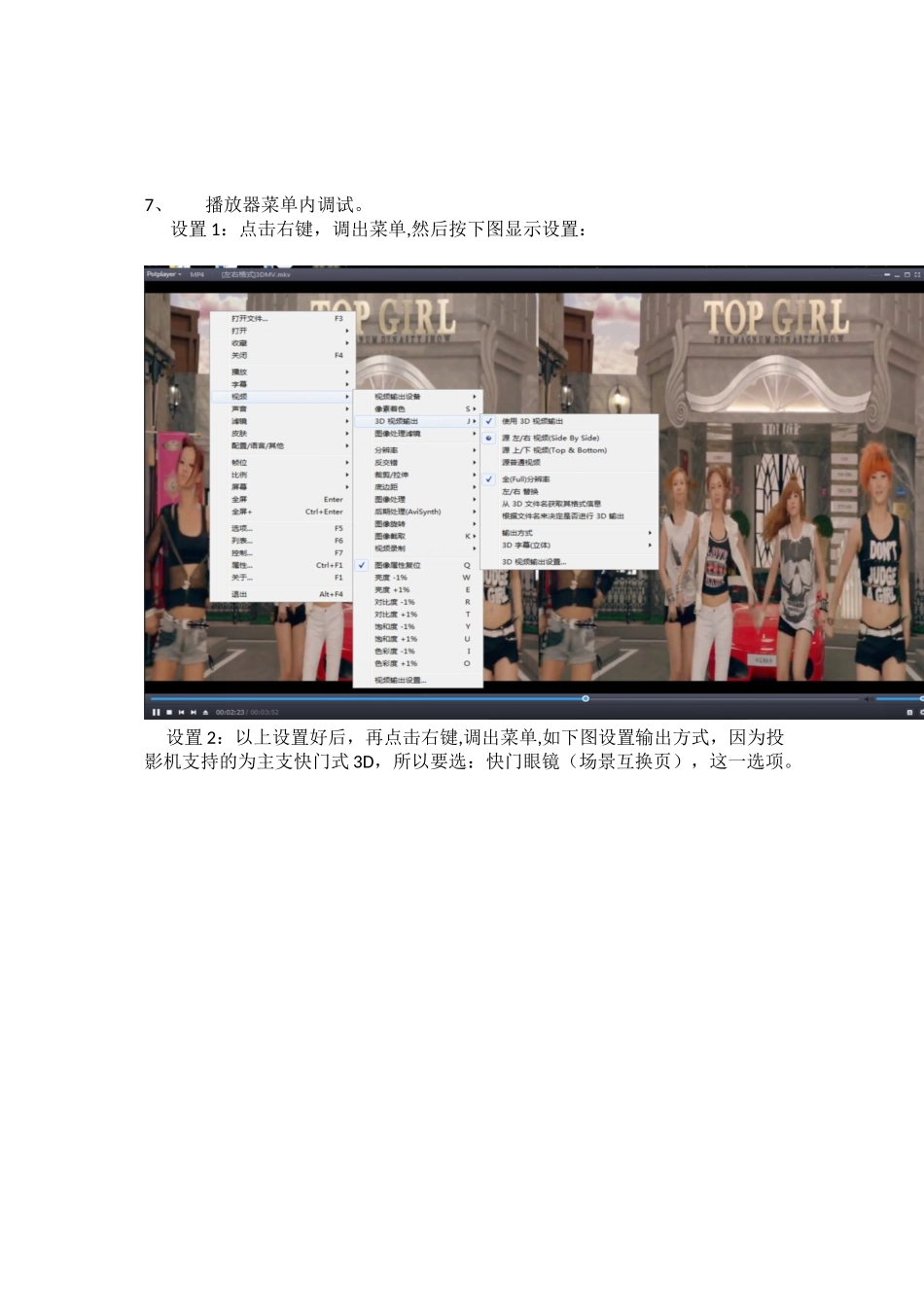
打开后,此时画面显示为双画面,这表示影片为真 3D(假如打开后为单画面,证明下载的3D 影片不对,不是 3D 的)
如图: 7、播放器菜单内调试
设置 1:点击右键,调出菜单,然后按下图显示设置: 设置 2:以上设置好后,再点击右键,调出菜单,如下图设置输出方式,因为投影机支持的为主支快门式 3D,所以要选:快门眼镜(场景互换页),这