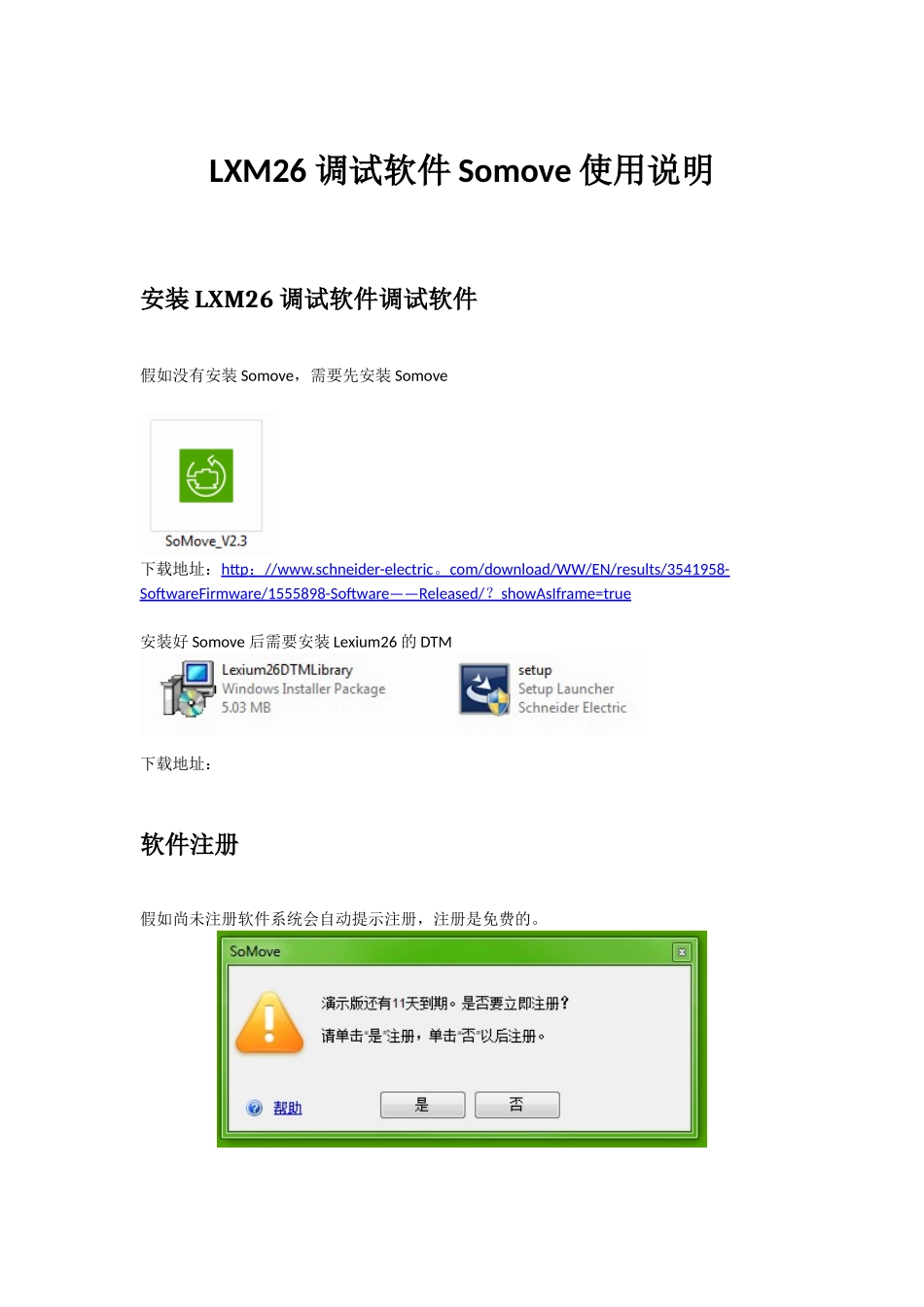
LXM26 调试软件 Somove 使用说明安装 LXM26 调试软件调试软件假如没有安装 Somove,需要先安装 Somove 下载地址:http : //www
schneider-electric
com/download/WW/EN/results/3541958- SoftwareFirmware/1555898-Software——Released/
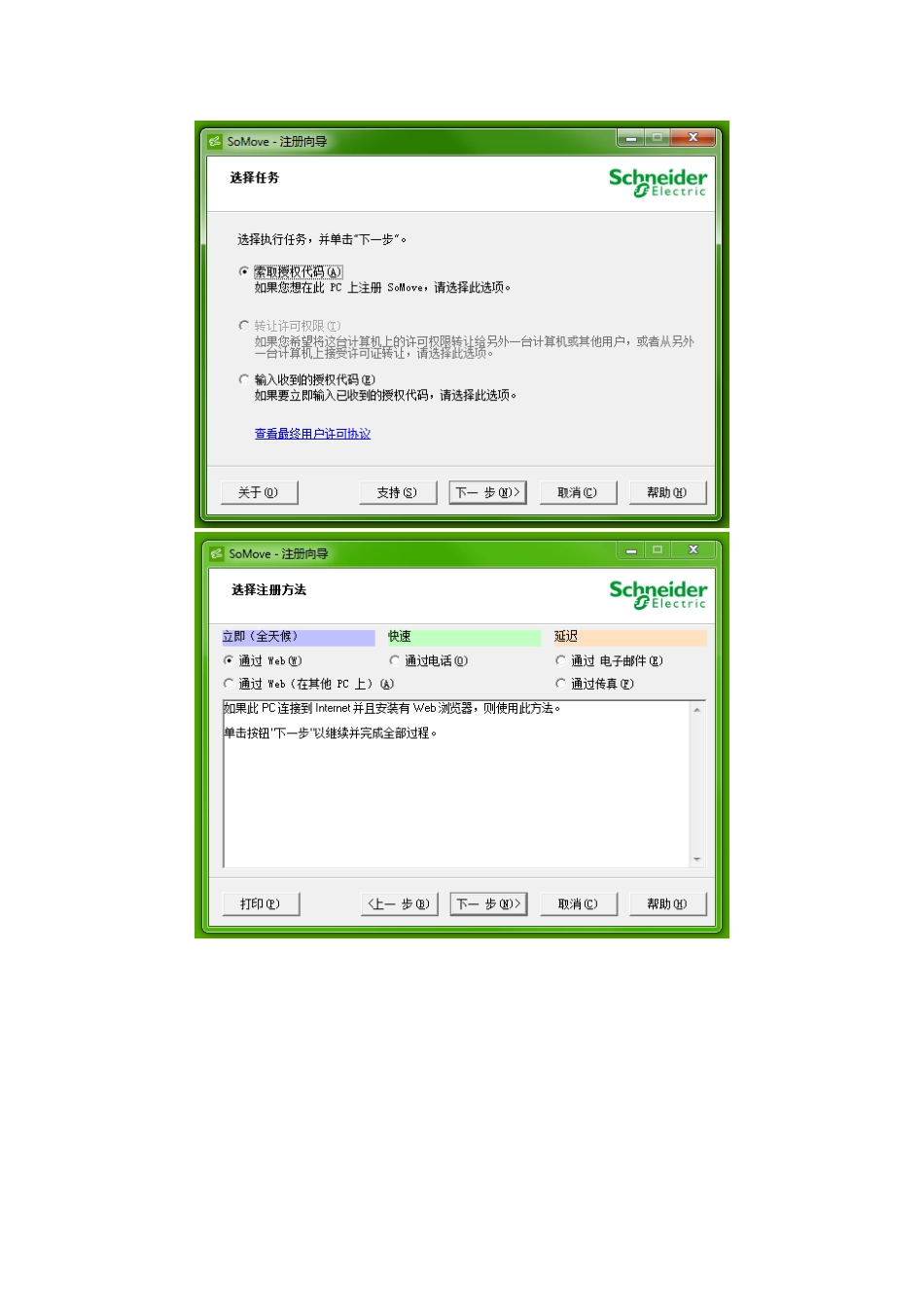
showAsIframe=true 安装好 Somove 后需要安装 Lexium26 的 DTM下载地址:软件注册假如尚未注册软件系统会自动提示注册,注册是免费的
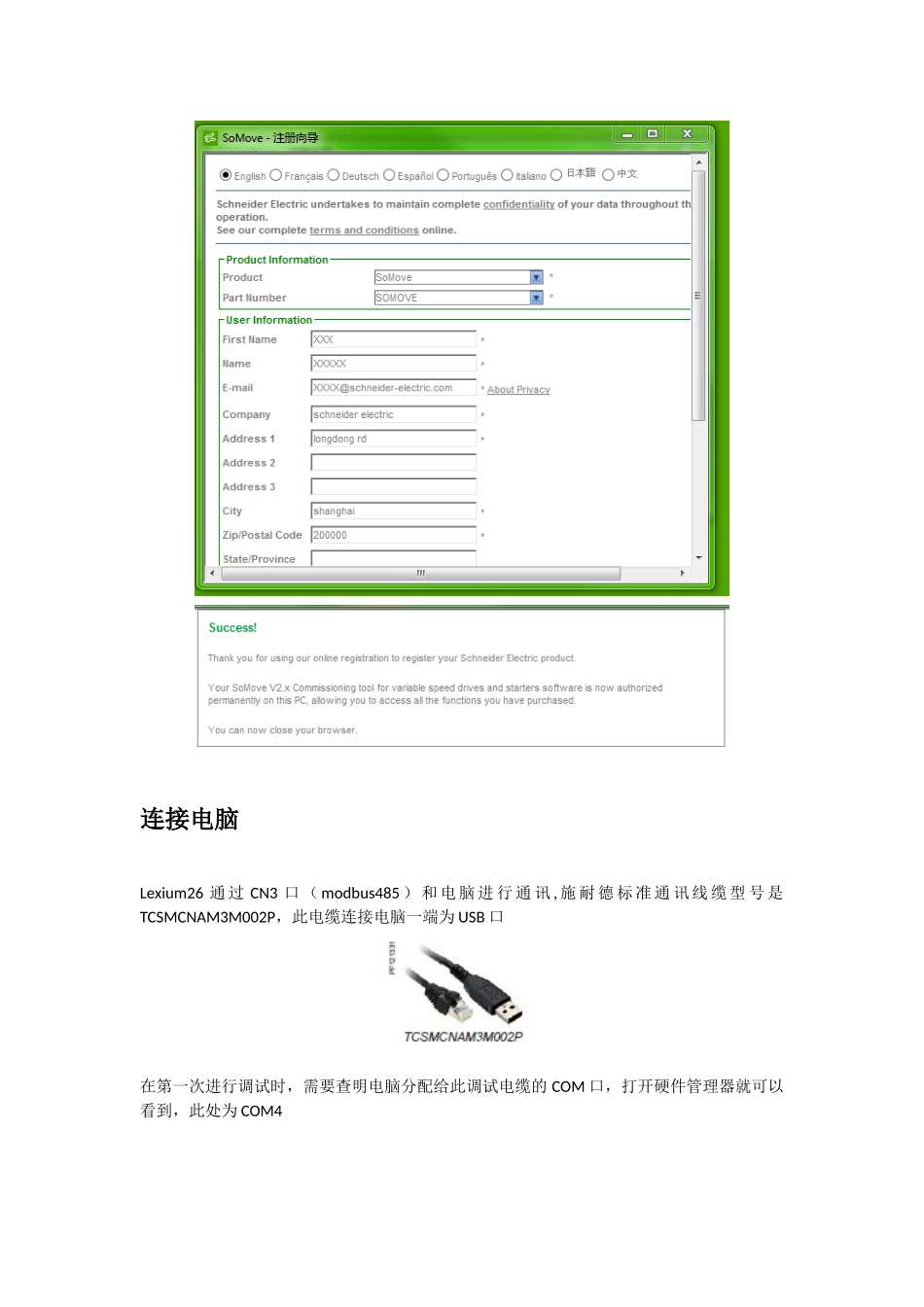
连接电脑Lexium26 通 过 CN3 口 ( modbus485 ) 和 电 脑 进 行 通 讯 , 施 耐 德 标 准 通 讯 线 缆 型 号 是TCSMCNAM3M002P,此电缆连接电脑一端为 USB 口在第一次进行调试时,需要查明电脑分配给此调试电缆的 COM 口,打开硬件管理器就可以看到,此处为 COM4确认 COM 口后,需要在 Somove 里面设定对应的 COM 口,单击编辑链接选择 modbus 串行,并单击最右边编辑图标 选择对应的 COM 端口,单击应用并确定然后电脑和伺服驱动器的通讯就可以开始了,单击连接选择 Lexium26 ,并单击连接参数上载后后可以进行 Somove 在线调试我的设备用途:我的设备页面用于显示伺服驱动器和电机的基本信息,包括驱动器型号驱动器序列号驱动器固件版本电机型号驱动器额定/峰值电流电机额定/峰值转速电机额定/峰值扭矩…参数列表用于:参数列表页面用于设置驱动器 P 参数,可以根据 P 参数组开设置,也可以根据操作模式来设置
相关参数说明可以在 Lexium26 手册第九章查询错误内存用途:错误内存界面用来查看伺服的故障历史,可以显示当前故障,已经 5 次历史故障,并且指明故